

はじめに:「Macを使っているなら、やっぱりこのソフトが最強にゃ?」
「ねえひろぼー!私も本格的な動画編集を始めたくてMacのパソコンを買ったんだけど、いろんなYouTuberさんが『MacならFinal Cut Proが一番いい!』って言ってるのを聞くんだよね。
でも、プロ用ソフトって難しそうで私に使いこなせるか不安だにゃ…」猫娘、Macデビューおめでとう!そしてその情報、大正解だよ!
Final Cut Proは、Macを作っているApple自身が開発したソフトだから、パソコンの性能を120%引き出して驚くほどサクサク動くんだ。「へえー!でも、機能が多すぎて覚えるのが大変そう…」
大丈夫!直感的で分かりやすい画面だから、基本の『型』さえ覚えれば誰でもすぐにプロ並みの動画を作れるようになるよ。
今回は、基本操作から作業効率を何倍にも引き上げるプロのワークフローまで、Final Cut Proの使い方を完全ガイドするね!
1. 圧倒的パフォーマンス!Final Cut Proの概要
プロフェッショナルな主要機能
- 超高画質対応 ➔ 4Kや8Kはもちろん、HDRや360度VR動画の編集にも完全対応。
- 高度なカラー補正 ➔ 映像の色味を映画のようにコントロールするカラーグレーディングツール。
- マルチカム編集 ➔ 複数のカメラで撮影した映像を、テレビのスイッチングのようにリアルタイムで切り替え可能。
直感的なインターフェース(マグネティックタイムライン)
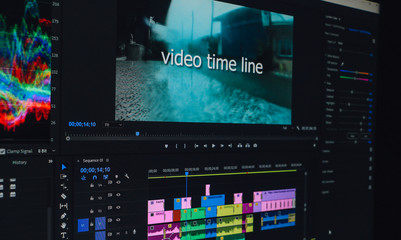
不要な部分をカットすると、磁石(マグネット)のように後ろのクリップが自動でピタッと前へ詰まるため、クリップ同士が重なって消えてしまったり、音ズレが起きたりするストレスがなく、初心者が最もつまずきにくい設計になっています。
-


【合わせて読みたい!動画編集ソフト徹底比較: 初心者からプロ向けまでのベストチョイスと最新トレンド】
はじめに:「ソフトがいっぱいありすぎて、どれを選べばいいか分からないにゃ…」 「ねえひろぼー!いざ動画編集を始めようと思ったんだけど、無料のものからプロ用の高そうなソフトまで種類が多すぎて、どれを選べ ...
続きを見る
2. これで完璧!動画編集の基本フロー
STEP1:プロジェクトと設定の作成
プロジェクト作成時に、YouTube用なら「1080p HD(または4K)」、フレームレートは「30p」などの設定を行いますが、素材の動画をタイムラインにポンッと置くだけで「素材に合わせた最適な設定」を自動で行ってくれる機能もあるため、初心者でも迷うことはありません。
STEP2:メディアの取り込みと整理
この時、素材に「キーワード(例:OKテイク、風景、効果音など)」を付けておくと、後から膨大な素材の中から一瞬で目的のクリップを検索できるようになり、作業効率が爆発的に上がります。
STEP3:タイムラインでのカット編集と調整
- ブレード(分割)と削除 ➔ 無言の時間や不要なシーンを切り落とす。
- トランジションの追加 ➔ 場面が切り替わる時に、フワッと映像を繋ぐ効果をつける。
- オーディオ調整 ➔ BGMの音量を下げたり、声のノイズを除去して聞き取りやすくする。
これらの基本操作を覚えるだけで、見違えるほど見やすい動画が完成します。
3. 映像をプロの領域へ!高度な編集テクニック
カラーグレーディング(映画のような色作り)
カラーホイールやカラーボードを使い、映像の「ハイライト(明るい部分)」「ミッドトーン(中間色)」「シャドウ(暗い部分)」の3トーンを別々にコントロールすることで、ただのスマホ撮影の動画でも、シネマティックで深みのある映像に変身させることができます。
モーショングラフィックスとタイトル作成
あらかじめ用意されている「3Dタイトル」や「アニメーションテキスト」のプリセットを配置するだけで、キーフレームという難しい設定をしなくても、テレビ番組のような動くテロップやオープニングロゴを簡単に自作することができます。
プラグインで機能を無限に拡張
「ワンクリックで映画の色味になるフィルター」や「YouTuberがよく使うキラキラしたエフェクト」など、自分好みのプラグインを導入して機能をカスタマイズしていくのも、このソフトの醍醐味です。
-

【合わせて読みたい!【初心者必見!】初心者でもわかるAfter Effects/アフターエフェクトの使い方】
はじめに|「Premiere Proと何が違うの?難しすぎて画面をそっ閉じしたにゃ…」 「ねぇひろぼー……。Premiere Proでのカット編集は慣れてきたから、次は『After Effects(ア ...
続きを見る
4. 作業時間を劇的に減らす「効率的なワークフロー」

ライブラリとメディアの最適化(動作を軽くする)
- プロキシメディアの作成 ➔ 編集中だけ「画質を落とした軽いダミーデータ」に差し替え、書き出し時に自動で高画質に戻す神機能。
- 最適化されたメディアの作成 ➔ Macが最も処理しやすい「Apple ProRes」という形式に変換してから編集する。
この「プロキシ」を使うだけで、古いMacBookでも重い動画をサクサクと編集できるようになります。
クラウドを活用したリモート共同作業


まとめ:Final Cut Proで、あなたの想像力を映像化しよう!

今回は、Macユーザーの特権とも言える最強の動画編集ソフト「Final Cut Pro」の基本操作から効率化の秘訣までを解説しました。
- 直感的な操作性| マグネティックタイムラインで、初心者でも音ズレや上書きの失敗がなくサクサク編集できる。
- プロの表現力| カラー補正やモーショングラフィックスなど、ワンランク上の演出が手軽に実装可能。
- 究極の効率化| キーワードによる素材管理やプロキシ編集で、作業のストレスを極限まで減らせる。
機能がたくさんあって最初は戸惑うかもしれませんが、今回紹介した「基本のフロー」を順番になぞっていけば、誰でも必ずプロ並みの動画を作れるようになります。
もしMacを持っているなら、まずはFinal Cut Proの「90日間の無料トライアル」をダウンロードして、圧倒的なパフォーマンスと動画編集の面白さを体感してみてくださいね!
