

動画編集の世界に足を踏み入れる初心者の皆さん、こんにちは。動画編集は創造的で魅力的な活動ですが、適切なパソコンとソフトウェアを選ぶことが成功の鍵となります。 本記事では、動画編集初心者におすすめのパソコンとソフトウェアについて、詳しく解説していきます。ハードウェアとソフトウェアの両面から、動画編集に最適な環境を整えるためのヒントを提供します。
Contents
動画編集に適したパソコンのスペック
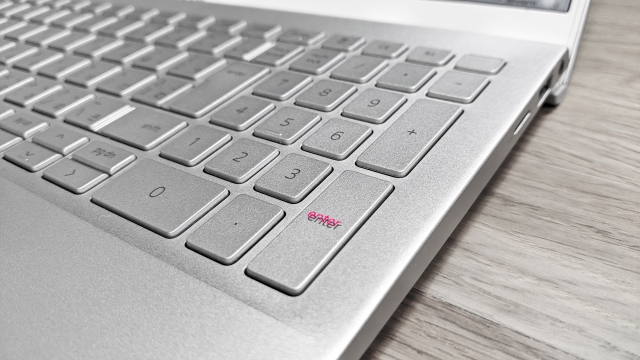
動画編集を行うには、高性能なハードウェアリソースが不可欠です。まずはパソコンのスペックについて見ていきましょう。
CPU
CPUはパソコンの心臓部と言えるコンポーネントで、動画編集の処理能力を大きく左右します。動画編集には多くの計算リソースが必要とされるため、第11世代以降のIntel Core i5以上、またはAMD Ryzen 5以上のCPUが推奨されます。より高度な編集作業を行う場合は、Core i7やRyzen 7などの高性能CPUを選ぶと良いでしょう。CPUのクロック周波数も重要なポイントです。一般的に、同世代のCPUでは、クロック周波数が高いほど処理能力が高くなります。動画編集の際は、マルチコアを効果的に活用できるスレッディング機能に対応したCPUを選ぶことをおすすめします。
メモリ
メモリ容量も動画編集に大きな影響を与えます。最低でも8GB以上が必要ですが、16GBあれば編集作業がよりスムーズに行えます。32GBあれば、より高度な編集作業にも対応できます。ただし、メモリ容量を増やせばそれだけ消費電力も増えるため、バッテリー駆動時間が短くなることに注意が必要です。メモリの種類も重要で、DDR4以降の高速なメモリが推奨されます。DDR3などの旧式のメモリでは、動画編集の高負荷な処理に耐えられない可能性があります。
グラフィックス
動画編集ではグラフィックス処理能力も欠かせません。内蔵グラフィックスだけでは不十分な場合が多いため、専用のGPU(グラフィックスプロセッシングユニット)を搭載したモデルがおすすめです。NVIDIA GeForceやAMD Radeonなど、動画編集に適したGPUを選びましょう。GPUのビデオメモリ(VRAM)の容量も重要です。4GBのVRAMがある程度の編集作業には対応できますが、4K動画編集などを行う場合は8GB以上のVRAMを搭載したGPUが望ましいでしょう。
ストレージ
動画データはかなりの容量を占めるため、ストレージの選択も慎重に行う必要があります。最低でも512GB以上の大容量ストレージが必要不可欠です。SSDは読み書き速度が速いためおすすめですが、容量が小さく価格が高いのが弱点です。HDDは大容量で安価ですが、処理速度が遅い点に注意が必要です。理想的なのは、OSとアプリケーションをインストールするための高速SSDと、動画データを保存するための大容量HDDを組み合わせた構成です。このようなハイブリッド構成を採用することで、コストパフォーマンスに優れた動画編集環境を実現できます。

ひろぼー
高スペックのPCは値段も高いですが、やりたいことが増えてくると高スペックでないと対応が難しくなることもあります!PC選びは慎重に行いたいですね!
動画編集におすすめのノートパソコン

動画編集を行うには、デスクトップPCよりもノートパソコンがおすすめです。持ち運びが可能なため、外出先でも編集作業ができるからです。ここでは、動画編集におすすめのノートパソコンをいくつか紹介します。
Apple MacBook Pro
MacBook Proは、Appleの高性能ノートパソコンで、動画編集に最適なマシンです。AppleシリコンのM1チップを搭載した最新モデルは、優れた処理能力と長時間のバッテリー駆動を実現しています。また、MacOS上で動作する「Final Cut Pro」など、動画編集に特化したソフトウェアも充実しています。ディスプレイも高解像度で色再現性に優れており、動画の確認作業がしやすいのが特徴です。ただし、価格が高めで、Windows用の一部ソフトウェアが動作しない点には注意が必要です。【Apple MacBook Proサイト】

¥296,323 (2025/11/06 17:23時点 | Amazon調べ)

 ポチップ
ポチップDell XPS 15
Dell XPS 15はWindows搭載の高性能ノートパソコンで、動画編集にも適しています。最新のIntel Core i7プロセッサと、NVIDIAの高性能GPUを搭載しており、処理能力に優れています。また、15.6インチの大画面で高解像度も高く、動画編集に適した大きな作業スペースを提供します。バッテリー駆動時間も長く、外出先での作業にも対応できます。デザインも洗練されており、高級感があるのが魅力です。ただし、価格が高めなのが弱点と言えます。【Dell XPS 15サイト】

¥71,370 (2025/11/06 17:24時点 | Amazon調べ)
ポチップASUS ZenBook Pro Duo
ASUS ZenBook Pro Duoは、動画編集に特化したノートパソコンです。メインディスプレイの下に設置された第2の大型ScreenPadプラスディスプレイが特徴で、タイムラインの操作やツールパレットの配置に活用できます。これにより、編集作業がより効率的に行えます。ハードウェア的にも、第10世代のIntel Core i9プロセッサと、NVIDIAの高性能GPUを搭載しているため、処理能力に優れています。ただし、価格が高めで、第2ディスプレイに慣れが必要な点が弱点と言えるでしょう。【ASUS ZenBook Pro Duoサイト】

¥299,818 (2025/11/06 17:25時点 | Amazon調べ)
ポチップひろぼー
僕のパソコンも今のが二代目ですが、以前のも今のもノートパソコンです!どこででも作業が出来るのが魅力ですよね!
動画編集におすすめのソフトウェア
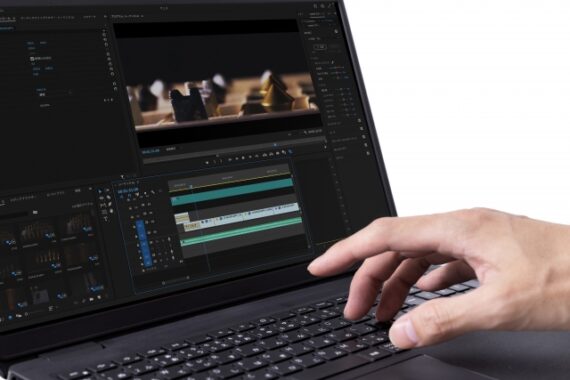
続いて、動画編集におすすめのソフトウェアについて見ていきましょう。ソフトウェアによって、機能やユーザーインターフェースが大きく異なるため、自分のニーズに合ったものを選ぶことが重要です。
Adobe Premiere Pro
Adobe Premiere Proは、プロフェッショナル向けの動画編集ソフトウェアとして有名です。高度な編集機能を備えており、カラーグレーディングやモーショングラフィックスなど、本格的な動画制作が可能です。また、同社のAfter EffectsやPhotoshopとの連携もseamlessに行えます。一方で、操作が複雑で初心者には敷居が高いこと、価格が高額であることが欠点と言えます。サブスクリプション形式で利用する場合、月額の支払いが必要になります。【Adobe Premiere Proサイト】
-


【合わせて読みたい!【動画初心者必見!】Premiere Pro(プレミアプロ)のスキルと知識を完全解説】
動画編集は時代とともに重要性を増しており、YouTubeやソーシャルメディアを活用したコンテンツビジネスの成功に欠かせない技術となっています。プロフェッショナルな動画編集ソフトの中でも、Adobe P ...
続きを見る
Apple Final Cut Pro
Final Cut Proは、macOS専用の動画編集ソフトウェアです。単体で購入できる点や、直感的なユーザーインターフェースが特徴です。マルチカムエディットやカラーグレーディングなど、本格的な動画編集機能を備えつつ、操作性にも優れています。ただし、Windowsでは動作しない点や、価格が高額な点が弱点です。【Apple Final Cut Proサイト】
-

【合わせて読みたい!Final Cut Proの使い方完全ガイド:初心者からプロまでマスターするための秘訣】
動画編集ソフトの世界で、Final Cut Proは長年にわたり高い人気を誇っています。Appleが開発したこのソフトウェアは、プロフェッショナル機能とユーザーフレンドリーなインターフェースを組み合わ ...
続きを見る
動画編集の作業効率を上げるためのTips

ここまでハードウェアとソフトウェアの選び方について解説してきましたが、作業効率を上げるためのTipsも重要です。動画編集は時間とコストがかかる作業であり、効率化することで大きなメリットがあります。
プロキシファイルの活用
動画編集では、大きなサイズの動画ファイルを扱う必要があります。そのため、編集中は軽量化されたプロキシファイルを使うと、処理の高速化が図れます。編集が完了したら、もとの高画質ファイルに置き換えることで、品質の高い動画を出力できます。プロキシファイルの作成は、編集ソフトウェアの機能を活用すると便利です。作業効率と編集品質の両立が可能になります。
キーボードショートカットの活用
動画編集では、マウス操作だけでは効率が悪くなります。キーボードショートカットを活用することで、作業の効率化が図れます。例えば、編集ソフトウェアごとにショートカットキーを設定しておけば、マウス操作を最小限に抑えられます。初めはショートカットキーを覚えるのが大変かもしれませんが、一度習得すれば作業がスムーズになります。ショートカットキーの一覧を印刷して手元に置くなどして、徐々に覚えていくことをおすすめします。
適切なワークフローの構築
動画編集では、撮影、編集、出力という一連の作業フローを効率的に行う必要があります。そのため、ワークフローを事前に構築しておくと良いでしょう。例えば、動画ファイルの整理方法やバックアップ手順、編集作業の進め方など、一連の流れを決めておくと作業がスムーズになります。また、複数のスタッフで作業を分担する場合は、ワークフローをチーム内で共有し、ルールを統一しておくことが重要です。このようにして、無駄なく効率的な動画編集作業を実現できます。
ひろぼー
作業をスムーズに進めるための構築もまた楽しいものです!
まとめ

動画編集をこれから始められる初心者の皆さんは、本記事でご紹介したように、パソコンのスペック、ソフトウェアの選び方、作業効率化のTipsなど、様々な観点から適切な環境を整備することが重要です。初めは戸惑うことも多いかもしれませんが、少しずつ経験を重ねていけば、必ず上手な動画編集ができるようになるはずです。自分に合ったハードウェアとソフトウェアを組み合わせ、作業効率を意識しながら、楽しみつつ動画編集の腕を磨いていってください。今後の皆さんの活躍を心よりお祈りしています。最後まで読んでくれてありがとうございました!
