
はじめに:「動画編集って、プロ用のソフトを使わないと綺麗に作れないにゃ?」
「ねえひろぼー!私もYouTubeやSNSに動画をアップしてみたいんだけど、プロの人が使ってるような難しいソフトじゃないと、かっこいい動画は作れないのかな?
パソコンもそんなに得意じゃないし、最初から挫折しそうで不安だにゃ…」猫娘、そんなことないよ!
実は、プロ顔負けの映像が作れるのに「初心者の使いやすさ」に特化した、すごく親切な動画編集ソフトがあるんだ。「えっ!そんな初心者に優しいソフトがあるの?」
それが『VEGAS Movie Studio(ベガスムービースタジオ)』だよ!
画面が見やすくて操作が簡単なだけじゃなく、実はカラー補正やDVD作成までできちゃう優れものなんだ。今回は、このソフトの基本から使い方までを完全ガイドするね!
1. 準備編:インストールと基本設定

インストール方法
すぐに始めたいなら公式サイトからのダウンロード版が便利ですが、パソコンに不慣れな方は、分かりやすいマニュアルが手元に残るパッケージ版がおすすめです。インストーラーを起動し、画面の指示に従うだけで数分で完了します。
絶対にやっておきたい初期設定
- 解像度とフレームレート: YouTube用なら「1920×1080(フルHD)」、「30fps(または60fps)」に設定します。
- レンダリング設定: 最終的に書き出す動画の形式(MP4など)をあらかじめ確認しておきます。
- ショートカットキー: カット(分割)などのよく使う操作を、自分が押しやすいキーに割り当てておくと作業が倍速になります。
2. これだけで完成!動画編集の基本操作

動画の読み込みと配置
取り込んだ素材を画面下部の「タイムライン(作業台)」に並べていけば、編集の準備は完了です。
トリミングとスプリッティング(カット編集)
- トリミング: クリップ(動画のブロック)の端をマウスで掴んで内側に引っ張るだけで、動画が短くなります。
- スプリット(分割): 途中の不要な部分を消したい時は、消したい場所で右クリックして「分割」を選び、不要になった部分を削除します(Sキーのショートカットが便利です)。
このカット編集で「無言の時間」を削るだけで、見違えるほどテンポの良い動画になります。
3. 映像をプロ級に!高度な編集機能
カラーグレーディング(映画のような色作り)
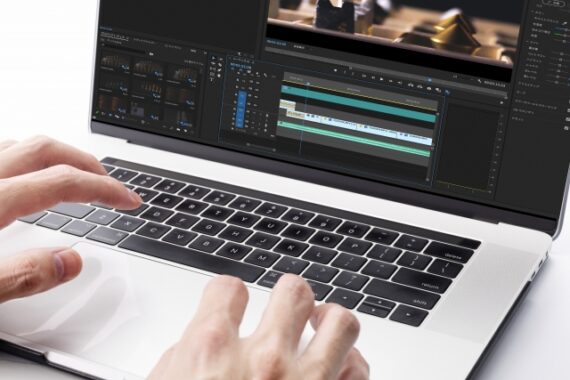
暗く映ってしまった動画を明るく補正するのはもちろん、「カラーセレクター」を使えば夕焼けの赤色だけを強くしたり、全体を青みがかったクールなトーンに変更したりと、InstagramやTikTokでバズるような「エモい映像」を簡単に作ることができます。
-

【合わせて読みたい!カラコレとカラグレの基本マスター術:映像の魅力を引き出す秘訣】
はじめに:「カラー調整って、なんだか難しそうにゃ…」 「ねえひろぼー!動画編集ソフトを触ってると『カラーコレクション』とか『カラーグレーディング』っていう難しそうな言葉が出てくるの。 映画みたいなカッ ...
続きを見る
モーショントラッキング(自動追従)
例えば、歩いている人の頭の上にずっと名前のテロップを表示させ続けたり、車のナンバープレートにモザイクをかけ続けたりと、テレビ番組のような高度な演出が数クリックで完成します。
マスク機能(切り抜き)
画面の端っこに自分の顔を丸く切り抜いて配置(ゲーム実況のワイプ)したり、商品の部分だけにスポットライトを当てたように明るく強調するなど、表現の幅が無限に広がります。
-

【合わせて読みたい!初めての映像編集: マスクを使って簡単に切り抜く方法を徹底解説!】
はじめに:「動画の一部だけを切り抜きたい時はどうするにゃ?」 「ねえひろぼー!動画の一部だけを丸く切り抜いて画面の端っこに置いたり、通行人の顔だけを隠したい時ってどうすればいいの? なんだかすごく難し ...
続きを見る
4. 動画のクオリティは「音」で決まる!音声編集機能
多彩なオーディオエフェクト
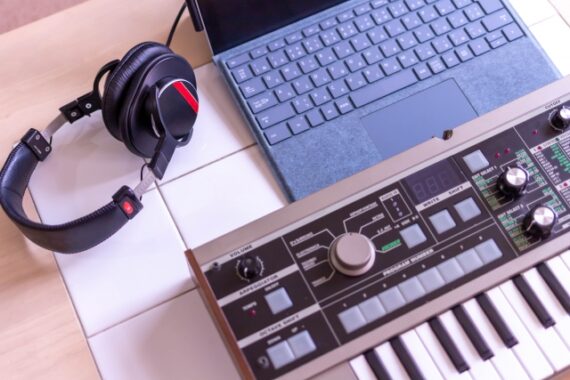
- ノイズ除去: 撮影時の「サーッ」という環境音を綺麗に消し去る。
- リバーブ: 声にお風呂場のようなエコーをかけて空間の広がりを演出する。
- イコライザー: 低音を響かせたり高音をクリアにして、プロのアナウンサーのような声質に調整する。
これらのエフェクトを適用するだけで、映像だけでなく「音のクオリティ」もプロフェッショナルな仕上がりになります。
5. 完成した動画の書き出し(エクスポート)とDVD作成
用途に合わせたエクスポート
用途に合わせたプリセットが用意されているため、初心者でも「どの設定にすればいいか分からない」と迷うことはありません。
DVDやBlu-rayへの直接書き出し機能
市販の映画DVDのような「メニュー画面」も簡単に作成できるため、子供の運動会や結婚式の動画を編集し、そのままDVDに焼いておじいちゃんおばあちゃんや友人にプレゼントする、といった使い方がこれ1本で完結します。
-
【合わせて読みたい!動画編集ソフト徹底比較: 初心者からプロ向けまでのベストチョイスと最新トレンド】
はじめに:「ソフトがいっぱいありすぎて、どれを選べばいいか分からないにゃ…」 「ねえひろぼー!いざ動画編集を始めようと思ったんだけど、無料のものからプロ用の高そうなソフトまで種類が多すぎて、どれを選べ ...
続きを見る


まとめ:VEGAS Movie Studioで、動画編集の第一歩を踏み出そう!

今回は、初心者から上級者まで幅広く愛用されている動画編集ソフト「VEGAS Movie Studio」の使い方と魅力について解説しました。
- 直感的な操作性| 難しい知識がなくても、マウス操作でサクサクとカット編集ができる。
- プロ級の演出機能| カラーグレーディングやモーショントラッキングで、映像のクオリティを底上げ。
- DVD作成まで完結| 編集した動画をそのままメニュー付きのDVDやBlu-rayに書き出せる。
「動画編集って難しそう」と踏みとどまっているなら、直感的に操作できるVEGAS Movie Studioは最高のスタート地点になります。
まずは短い動画を一本読み込んで、不要な部分をカットしてみるだけでも「動画を作る楽しさ」にきっと気づくはずです。ぜひあなたのアイデアを映像という形にして、世界に発信してみてくださいね!
今日も最後まで読んでくれてありがとうございました!
