
はじめに
「ねえひろぼー、相談があるの…。
最近、YouTubeの横長動画だけじゃ再生数が伸びなくなってきて…。
やっぱこれからはTikTokとかYouTubeショートもやらないとダメかな?」「でもさ、ショート動画作るのって、めちゃくちゃ面倒くさいじゃん!
今まで作った横長の動画をスマホ用(縦長)に切り抜こうとしたら、私が右に行ったり左に行ったりするたびに、顔が画面から切れちゃうの!
それを直すために、『位置』のパラメータを1フレームずつ動かして、キーフレームを何百個も打ってたら、昨日徹夜になっちゃったよ…(泣)
もうショートなんて嫌い!」猫娘のその悲鳴、全動画クリエイターの心の叫びです。
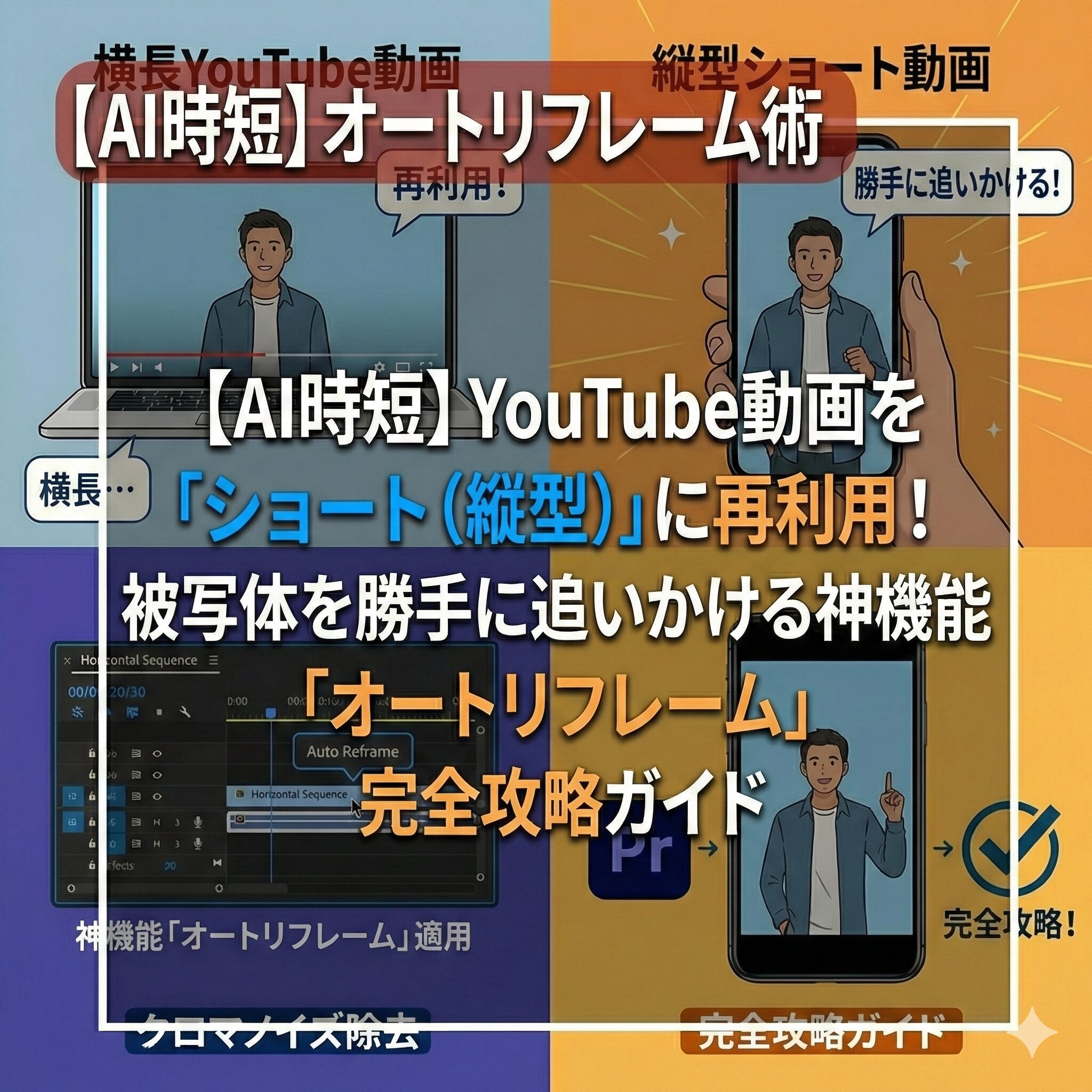
「動画の再利用(ワンソース・マルチユース)」は理想ですが、横(16:9)の動画を縦(9:16)にする作業は、単なるトリミングではありません。
被写体を常に追いかけ続ける**「カメラマンの腕」**が必要になるからです。でも、安心してください。
今のPremiere Proには、あなた専属のAIカメラマンが住んでいます。
その名も「オートリフレーム」。本記事では、クリック一発で横動画を縦動画に変換し、勝手に被写体を追いかけてくれる、「AIリサイズ術」を実行する動作を、失敗しないための設定と共に徹底解説します。
1. 「オートリフレーム」とは何か?
オートリフレームは、Adobeの人工知能(Adobe Sensei)が映像の中の**「主役(一番目立っている被写体)」**を解析し、その人が常に画面の中心に来るように、**自動で位置調整(パンニング)してくれる機能**です。
私が右に動いたら、カメラも右についてくるってこと?


今まで人間が手作業で「あ、顔が切れた!右にずらさなきゃ…あ、今度は左だ!」ってやってた作業を、AIが勝手にやってくれるんだ。
しかも、スポーツのような激しい動きでも、対談のようなゆったりした動きでも、設定一つで対応できるんだよ。
じゃあ、YouTubeの長尺動画を1本編集したら、それをショート動画にするのは一瞬ってこと?
労力を2倍にせずに、露出(見られる場所)を2倍に増やせる。
これをやらない手はないよね!
2. 【実践】シーケンスごと縦型にする魔法

では、実際にやってみましょう。
まずは一番豪快で楽な方法、**「完成した動画をまるごと縦型に変換する」**手順です。
すでに完成している「YouTube用の横長シーケンス」を用意してください。
ステップ1:右クリックで自動化
1. プロジェクトパネルにある、変換したい**「シーケンス」**を探します。
2. そのシーケンスを**右クリック**します。
3. メニューから**「オートリフレームシーケンス」**を選択します。
ステップ2:重要!設定を選ぶ
設定ウィンドウが出てきます。ここを適当にやると失敗します。一つずつ解説します。
**① ターゲットアスペクト比**
作りたい動画の形を選びます。
* **垂直 9:16**:**【推奨】** TikTok、YouTubeショート、Instagramリール用。スマホ全画面サイズです。
* **スクエア 1:1**:Instagramのフィード投稿用。
* **垂直 4:5**:InstagramやFacebook用(少し背が低い縦長)。
**② モーションプリセット**
被写体の動きの激しさに合わせて、AIの性格を変えます。
* **スローモーション**:
* インタビューやVlogなど、動きが少ない時。
* カメラワークがゆっくり滑らかになります。
* **デフォルト**:
* 迷ったらこれ。大抵の動画はこれでOKです。
* **高速モーション**:
* スポーツ、ダンス、ペットの動画など。
* 被写体が激しく動く時用。AIが必死に食らいついてきますが、カメラワークも忙しくなります。
**③ クリップのネスト**
ここが一番の悩みどころです。
* **クリップをネストしない(推奨)**:
* 元のカット割りを維持します。テロップや効果音もそのまま編集できます。基本はこちら。
* **クリップをネストする**:
* 複雑なエフェクトを使っている場合など、レイアウトが崩れそうな時はこちら。一度「緑色の塊(ネスト)」にしてからリサイズします。
設定したら**「作成」**をクリック!
ステップ3:魔法の結果を確認
一瞬で**「元のシーケンス名_9x16」**という新しいフォルダとシーケンスが生成されます。
中身を見てみてください。
全てのクリップが縦型になり、再生すると…**人が動いても、ちゃんと画面の中に収まっています!**
エフェクトコントロールパネルを見ると、AIが打った大量のキーフレーム(位置情報)が確認できます。
これを人間が手作業でやっていたら…と想像するとゾッとしますね。
3. クリップ単体に適用する方法

「シーケンス全部じゃなくて、このカットだけ縦型に使いたいんだよね」
「自分で作った縦長シーケンスに、横素材をポイッと入れたい」
という場合は、エフェクトとして適用できます。
エフェクトパネルからドラッグ&ドロップ
1. 自分で作成した「縦型シーケンス(1080×1920など)」を開きます。
2. そこに「横長の動画クリップ」を置きます(当然、左右が切れます)。
3. エフェクトパネルで**「オートリフレーム」**と検索します(ビデオエフェクト→トランスフォームの中にあります)。
4. 出てきたエフェクトを、クリップにドラッグ&ドロップします。
これだけで、そのクリップだけAI解析が走り、最適な位置にトリミングされます。
エフェクトコントロールパネルにある**「解析」**ボタンを押せば、後から何度でもやり直せます。
4. AIが失敗した時の「手動修正」
AIは優秀ですが、完璧ではありません。
例えば、右にいる人が喋っているのに、左にいる人の顔を追いかけてしまったりすることがあります。
そんな時は、人間が修正してあげましょう。
キーフレームを上書きする
1. エフェクトコントロールパネルの「オートリフレーム」の項目を見ます。
2. **「キーフレームを上書き」**というチェックボックスにチェックを入れます。
3. すると、「位置」などのパラメータを手動で動かせるようになります。
4. 「ここはずれてるな」という場所で、位置(X軸)をずらして正しい被写体に合わせます。
また、**「リフレームオフセット」**という数値をいじることで、「全体的にもう少し右に寄せたい」といった微調整も可能です。
AIが作ったベースの上から、人間がちょこっと直す。これが一番速くて確実な方法です。
5. ショート動画の罠「セーフマージン」
縦型動画を作る時、もっとも気をつけなければならないのが**「テロップの位置」**です。
YouTubeショートやTikTokには、画面上に「いいねボタン」「コメント欄」「説明文」「楽曲名」などのアイコンがびっしりと被さっています。
せっかくいい感じにテロップ入れたのに、TikTokで見たら「♡」マークとか説明文と完全に被ってて、何書いてあるか全然読めないやつ!
あれイライラするよね!視聴者としても飛ばしちゃう!
横動画の感覚で「画面の下の方」にテロップを入れると、ショート動画では完全にアウト。
これを防ぐために、各プラットフォームの**「セーフマージン(安全地帯)」**を叩き込んでおく必要があるんだ。
ここには文字を置くな!危険地帯リスト
| 場所 | 被るもの・理由 |
|---|---|
| 画面の下 20%〜30% | 【超危険エリア】 チャンネル名、動画の説明文、楽曲名、シークバーが表示される場所。 ここにテロップを置くと絶対に読まれません。 「思ったよりかなり上(へそより上)」に置くのが鉄則です。 |
| 画面の右端 | 【危険エリア】 いいね、コメント、シェア、保存ボタンが縦一列に並ぶ場所。 重要な情報は右端から少し離しましょう。 |
| 画面の上端 | 【注意エリア】 スマホの時計や電池残量、TikTokの「おすすめ」タブなどがある。 ギリギリまで攻めない方が無難です。 |
セーフマージンを表示させる方法
Premiere Proのプログラムモニターの右下にある「+」ボタンを押し、**「セーフマージン(四角い枠のアイコン)」**を追加してオンにします。
画面にガイド線が表示されます。
* **外側の枠**:アクションセーフ(映像の重要な要素を収める範囲)
* **内側の枠**:タイトルセーフ(文字を収める範囲)
ショート動画の場合は、この**「内側の枠よりも、さらに内側(特に下部はもっと上)」**を意識しないといけません。
一番確実なのは、ネットで配布されている**「TikTok用UIオーバーレイ画像(透過PNG)」**などをダウンロードして、編集画面の一番上に重ねて確認することです。
-


【合わせて読みたい!「なんか素人っぽい…」から卒業!プロが教える「読まれるテロップ」と「見やすい配色」3つのルール】
はじめに 一生懸命編集したのに、完成した動画を見て「なんかダサい…」「素人っぽさが抜けない」と落ち込んだことはありませんか? 実は、プロとアマチュアの違いは、編集ソフトの操作スキルではなく、「デザイン ...
続きを見る
まとめ
「ショート動画」は、今の時代の最強の集客エンジンです。
1本の動画を横だけで終わらせるのは、宝の山を半分捨てているようなものです。
オートリフレームを使えば、わずか数分で「ショート用動画」が完成します。
- シーケンスを右クリックして「オートリフレーム」を実行する。
- 動きに合わせて「スロー/デフォルト/高速」を使い分ける。
- ネストするかどうかは「エフェクトの複雑さ」で決める。
- テロップの位置は「下部30%」と「右端」を避ける(セーフマージン命!)。
- AIがずれた時だけ「キーフレームを上書き」で手動修正する。
これで、あなたの動画はYouTubeだけでなく、TikTokやInstagramリールでも再生されるチャンスを得ます。
さあ、今すぐ過去に作った動画のシーケンスを右クリックして、「オートリフレームシーケンス」を選択する動作 から始めてみてください。
勝手にカメラが被写体を追いかけ始める様子を見て、「お前…生きてるのか?」と感動するはずですよ!
