

はじめに:「スマホの無料アプリで、プロみたいな動画が作れるのにゃ!?」
「ねぇひろぼー……。TikTokやYouTubeショートを見てると、みんなすごくテンポが良くて、文字がポンポン出るオシャレな動画を作ってるのにゃ!
私もあんな動画を作りたいんだけど、パソコンで難しいソフトを使わないとダメなのかにゃ?(涙)」猫娘、そんなことないよ!今は、スマホ1つでプロ顔負けの動画が作れちゃう時代なんだ。
その最強の相棒となるのが、世界中で大ヒットしている無料アプリ「CapCut(キャップカット)」だよ!「きゃっぷかっと!?名前は聞いたことあるけど、本当に無料でそんなすごいことができるのにゃ?」
もちろんだよ!直感的な操作はもちろん、最近は「AIが自動でテロップを入れてくれる機能」まで搭載されているんだ。
今日は、動画編集に初めて挑戦する初心者でも、一瞬でプロ並みの動画が作れるようになるCapCutの完全ガイドをお届けするよ!
1. CapCut(キャップカット)とは?なぜ世界中で人気なのか

その最大の魅力は、以下の3点にあります。
- 完全無料なのにロゴ(透かし)が消せる: 他の無料アプリにありがちな「右下の邪魔なロゴ」を、設定で簡単に消すことができます。
- 操作が直感的: 指でスマホをなぞるだけで、サクサクとカットや文字入れが完了します。
- スマホでもPCでも使える: アプリ版だけでなく、最近はパソコン(Windows/Mac)で使える「デスクトップ版」も大人気となっており、より本格的な編集にも対応しています。
2. アプリのインストールと初期設定
無料でアプリをダウンロード
\ 完全無料でダウンロード! /
初期設定と権限の許可
また、右上の「設定(歯車マーク)」から「デフォルトのエンディングを追加」をオフにしておきましょう。これにより、動画の最後に勝手にCapCutのロゴが表示されるのを防ぐことができます。
3. 【基礎編】動画編集の基本操作(カット・文字・BGM)

ステップ①:動画の読み込みとカット編集
タイムライン(画面下部の動画の帯)が表示されたら、まずは不要な部分(言い間違いや沈黙など)を消す「カット編集」を行います。
・動画の帯をタップして選択する。
・消したい部分の開始位置に白い縦線を合わせ、「分割」をタップ。
・消したい部分の終了位置でもう一度「分割」をタップ。
・切り離された不要な部分を選択し、「削除」をタップ。
これだけで、動画のテンポが劇的に良くなります。
ステップ②:テキスト(テロップ)とスタンプの挿入
CapCutには、YouTuberが使っているようなオシャレなフォントや、光る文字・動く文字(アニメーション)が最初から豊富に用意されています。テキストの色や太さを変えたり、可愛いスタンプを配置したりして、視聴者を飽きさせない画面作りをしましょう。
ステップ③:音声とBGMの追加
メニューの「オーディオ」>「楽曲」を選ぶと、CapCut内に用意されている大量の無料BGMから、Vlog風やポップな曲など好きなものを選んで追加できます。
もちろん、マイク機能を使って自分の声(アフレコ)を録音したり、動画の雑音を消す「ノイズキャンセリング」機能を使うことも可能です。
-


【完全無料】動画編集で使えるおすすめフリーBGM・音源サイト4選とプロの活用術
はじめに|「動画に合うBGMって、どこでダウンロードすればいいにゃ?」 「ねぇひろぼー……。動画のカットとテロップはできたんだけど、なんだか動画が寂しいのにゃ。 テレビ番組みたいにカッコいいBGMを入 ...
続きを見る
4. 【2026年最新】圧倒的時短!CapCutの神「AI機能」
魔法のように便利な「自動文字起こし」
しかし、CapCutの「テキスト」>「自動文字起こし」をタップするだけで、AIが動画内の音声を解析し、ほんの数秒で全編にテロップを自動配置してくれます。あとは、少しの誤字を修正して好きなフォントに変更するだけで、テロップ作業が完了します。
ワンタップで背景が消える「背景を削除」
動画を選択して「背景を削除(オートカットアウト)」を選ぶと、人物だけをAIが綺麗に切り抜き、背景を透明にしてくれます。その後ろに別の画像(宇宙や綺麗な部屋など)を配置すれば、グリーンバックなしで本格的な合成動画が作れてしまいます。
5. 【応用編】プロ並みの演出を作る高度な機能
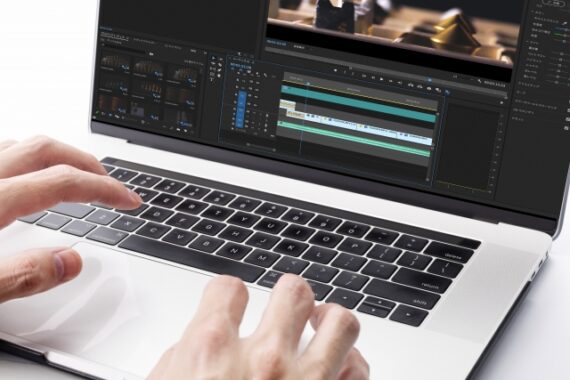
トランジション(場面転換)でプロっぽく
フワッと画面が切り替わる「フェード」や、カメラがスワイプするような動きなど、様々な種類があります。これを適度に入れるだけで、映像が途切れず滑らかになり、一気にプロっぽい仕上がりになります。
フィルターとエフェクトで雰囲気を操る
また、「フィルター」を使って動画の色味(カラーグレーディング)を調整することで、シネマティック(映画風)な深みのある映像を表現することが可能です。
-

【最新】動画編集におけるトレンディな動画エフェクトとその使い方完全ガイド
動画編集は単なる映像の切り取りやつなぎ合わせだけにとどまらず、様々なエフェクトを駆使することで動画に魅力と個性を与えることができます。近年、動画投稿プラットフォームの台頭により、より多くの人々が動画制 ...
続きを見る
6. 初心者の救世主!「テンプレート」機能で1秒編集
好きなテンプレを選び、自分のスマホに入っている写真や動画を数枚ポチポチと選択するだけで、音楽やエフェクト、トランジションがすべて自動で適用された「バズるショート動画」が一瞬で完成します。
TikTokやInstagramリールに投稿するなら、この機能を使わない手はありません!
7. 失敗しない!プロ並みの動画を作る3つのコツ
① 編集前に「誰に、何を伝えたいか」を決める
「今回は友達を笑わせるための動画だ」「この商品の良さを伝える動画だ」と、あらかじめ目的(コンセプト)を明確にしてから作業を進めましょう。
② エフェクトは「やりすぎない」のがプロ
プロの動画ほど、実はシンプルなカット編集で構成されています。エフェクトは「ここぞ!」という場面のアクセントとして、引き算の美学で使うのがオシャレに見せるコツです。
③ 他の人の動画を分析(真似)する
-

バイラル動画の極意!TikTokとインスタグラムリールの動画編集戦略とコツを完全解説
ソーシャルメディアでの動画マーケティングは、企業が顧客とつながり、製品やサービスを効果的にプロモーションするための強力な手段となっています。特に、TikTokやInstagramリールのようなショート ...
続きを見る


まとめ

- 基本操作| カット・テキスト・BGMの3ステップで動画の土台を作る。
- AI機能| 「自動文字起こし」や「背景削除」を使って圧倒的な時短を実現する。
- 応用とテンプレ| トランジションでプロ感を出し、面倒な時は「テンプレート」で1秒編集する。
CapCutは、無料アプリでありながらパソコンの有料ソフトに匹敵するパワーを持っています。
通勤中の電車の中や、寝る前のベッドの上など、スキマ時間でサクッとプロ並みの動画が作れる最高のツールですので、ぜひ本記事を参考に、あなただけの魅力的な動画作りにチャレンジしてみてくださいね!最後まで読んでくれてありがとうございました!
