
Contents
はじめに
動画編集を始めたいけれど、「難しそう」「パソコンが必要なんじゃないの?」と感じていませんか?そんな方にこそおすすめしたいのがAdobe Express(旧Adobe Spark) です。Adobe Expressは、Adobeが提供するクラウド型のデザイン&動画編集ツール。スマホ1台でも、直感的な操作だけでショート動画をサクッと作れる動作が最大の魅力です。こんな方にぴったりのツールです。
- 動画編集が初めて
- パソコンがなくても編集したい
- SNS用のショート動画を作りたい
- テンプレートを使って時短で仕上げたい
- Premiere Proは難しそうだけど、Adobeの品質は使いたい
これらに当てはまる方にとって、Adobe Expressはまさに「最初の一歩」に最適なツールです。本記事では、初心者でも迷わず動画編集を始められるように、
- Adobe Expressの特徴
- インストール方法
- 基本操作
- ショート動画編集のコツ
- SNS投稿に最適な書き出し設定
までを解説していきます。「今日から動画編集を始めたい!」というあなたの背中を、そっと押せる内容になっています。ぜひ、スマホを片手に読み進めてみてください。
Adobe Expressとは?初心者に選ばれる理由

Adobe Express は、Adobeが提供するクラウドベースのデザイン&動画編集ツールです。Premiere Proのような高度な編集機能はありませんが、初心者が「ちょうどいい」と感じる機能がバランスよく揃っています。ここでは、Adobe Expressがなぜ初心者に選ばれるのか、その理由を深掘りしていきます。


Adobe Expressの特徴
Adobe Expressには、初心者に嬉しい特徴がたくさんあります。
● 直感的な操作で迷わない
複雑な編集画面はなく、素材を置く・テキストを追加する・音楽を入れる・動きをつける動作 がスマホアプリ感覚でできます。
● 豊富なテンプレートで時短編集
SNS向けテンプレートが大量に用意されており、デザインが苦手でもプロっぽい動画が作れるのが魅力です。
● クラウド同期でスマホ・PCどちらでも編集
Adobeアカウントでログインすれば、スマホで編集 → PCで仕上げる動作 が可能。柔軟なワークフローが組めます。
● Adobe品質のフォント・素材が使える
Premiere ProやPhotoshopでおなじみのAdobe Fontsや素材が使えるため、無料ツールとは一線を画すクオリティに仕上がります。
Premiere Proとの違い
Premiere Proはプロ向けの動画編集ソフト、Adobe Expressは初心者向けのライト版という位置づけです。
| 項目 | Adobe Express | Premiere Pro |
|---|---|---|
| 対象 | 初心者・SNS向け | プロ・映像制作 |
| 操作性 | 直感的・簡単 | 高機能・複雑 |
| 編集機能 | 基本的な編集のみ | 高度な編集が可能 |
| デバイス | スマホ・PC | PCのみ |
| 価格 | 無料〜 | 有料(サブスク) |
「まずは動画編集に慣れたい」という方は、
Adobe Expressから始めるのが最適です。
スマホでも使いやすいUI設計
Adobe Expressは、スマホでの操作性を最優先に設計されています。
- 大きなボタン
- シンプルなメニュー
- タップ中心の操作
- 画面遷移が少ない
これらのおかげで、動画編集が初めてでも迷わないUIになっています。
無料版と有料版の違い
Adobe Expressには無料版と有料版(プレミアム)があります。
| 機能 | 無料版 | 有料版 |
|---|---|---|
| 基本編集 | 〇 | 〇 |
| テンプレート | 一部のみ | 全テンプレート利用可能 |
| フォント | 一部のみ | Adobe Fontsがほぼ全て使える |
| ストレージ | 2GB | 100GB |
| 背景削除 | 制限あり | 制限なしで利用可能 |
初心者は無料版で十分ですが、「ブランド動画を作りたい」「フォントにこだわりたい」という場合は、有料版が便利です。
-


【合わせて読みたい!Premiere Proの使い方ガイド:編集者必見のテクニック集で動画編集をマスターしよう】
動画編集は創造的で楽しい作業ですが、初心者にとっては少し複雑に感じられるかもしれません。しかし、適切なガイダンスとテクニックさえあれば短期間で習得できます。本ガイドではPremiere Proの使い方 ...
続きを見る
Adobe Expressを始めるための準備
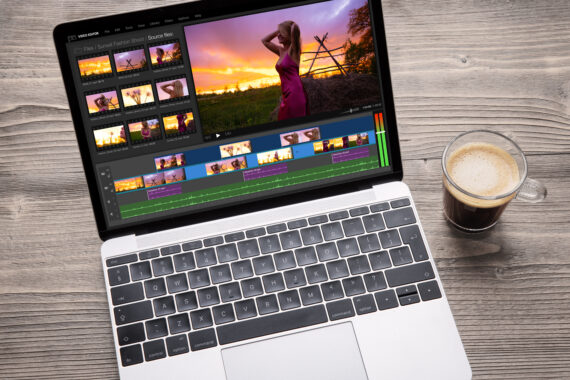
Adobe Express は、スマホでもPCでもすぐに使い始められるのが魅力です。ここでは、インストールから初期設定、プロジェクト作成までを、初心者でも迷わないように丁寧に解説していきます。「動画編集アプリを入れるのが初めて…」という方でも大丈夫。このステップに沿って進めるだけで確実にスタートできる動作です。
アプリのインストール方法(スマホ・PC)
Adobe Expressは、以下の3つの方法で利用できます。
- スマホアプリ(iPhone / Android)
- タブレット(iPad / Androidタブレット)
- PCブラウザ版(インストール不要)
それぞれのインストール方法を紹介します。スマホで動画編集をしたい方は、アプリ版が最も使いやすいです。
● スマホアプリ版(iPhone / Android)
アプリをインストールすると、ホーム画面に「Adobe Express」のアイコンが表示されます。
ブラウザ版はインストール不要なので、すぐに編集を始められます。
● PCブラウザ版(インストール不要)
PCで編集したい場合はブラウザ版が便利です。Google Chrome・Safari・Edgeなど主要ブラウザに対応しています。インストール不要ですぐに編集を始められる動作が魅力です。
Adobeアカウントの作成
Adobe Expressを利用するには、Adobeアカウント が必要です。アカウント作成は無料で、メールアドレスがあれば誰でも登録できます。
● アカウント作成の流れ
- Adobe Expressのアプリまたは公式サイトを開く
- 「ログイン」または「アカウントを作成」を選択
- メールアドレスを入力
- パスワードを設定
- 認証メールを確認して完了
GoogleアカウントやApple IDでもログインできるため、数秒で登録が完了します。
初期設定とプロジェクトの作り方
アカウント作成後、最初に行うのが初期設定です。
● 初期設定で行うこと
- 言語設定(日本語が自動で選択)
- 通知設定(オン/オフ)
- テンプレートの推奨カテゴリ選択(任意)
設定が完了したら、いよいよプロジェクト作成です。
● 新規プロジェクトの作成手順
- ホーム画面で「+(新規作成)」をタップする動作
- 「動画」を選択
- テンプレートを選ぶ or 空のプロジェクトを作成
- 編集画面が開く
テンプレートを使うと、初心者でもすぐに“形になる動画”が作れるのでおすすめです。
編集画面の基本構成
Adobe Expressの編集画面は、初心者でも迷わないように非常にシンプルです。
● 画面構成のポイント
- 中央:プレビュー画面
編集内容をリアルタイムで確認できます。 - 下部:タイムライン
動画・画像・テキスト・音楽を配置する場所です。 - 左側:素材追加メニュー
・動画
・画像
・テキスト
・音楽
・テンプレート
などを追加できます。 - 右側:詳細設定パネル
選択した素材の
・サイズ
・色
・アニメーション
・音量
を調整できます。
Premiere Proのような複雑なパネルはなく、必要な機能だけがコンパクトにまとまっているため、初心者でも扱いやすいです。
-
【合わせて読みたい!バイラル動画の極意!TikTokとインスタグラムリールの動画編集戦略とコツを完全解説】
ソーシャルメディアでの動画マーケティングは、企業が顧客とつながり、製品やサービスを効果的にプロモーションするための強力な手段となっています。特に、TikTokやInstagramリールのようなショート ...
続きを見る
ショート動画編集の基本操作
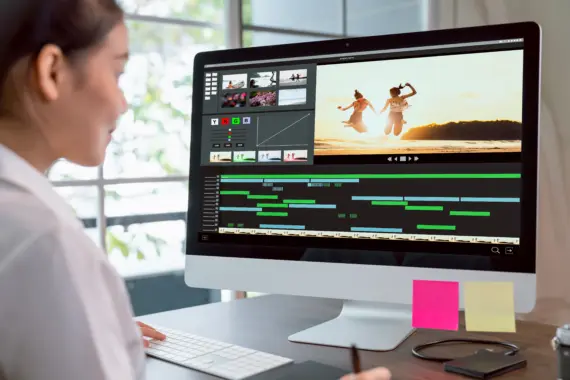
Adobe Express は、初心者でも迷わず編集できるように設計されています。ここでは、ショート動画を作るうえで必ず使う「基本操作」を順番にわかりやすく解説していきます。「動画編集って難しそう…」と感じている方でも、ここで紹介するステップを押さえれば、今日からショート動画を作れるレベル まで一気に進めます。
素材の取り込みと整理
動画編集の第一歩は素材を集めること。Adobe Expressでは、スマホ内の写真・動画はもちろん、クラウドやストック素材も簡単に取り込めます。
● 素材の取り込み方法
- 編集画面の左側メニューから「メディア」を選択する動作
- 「デバイスからアップロード」をタップ
- 写真・動画を選択して追加
- タイムラインに自動で配置される
● 使える素材の種類
- スマホ内の写真・動画
- Adobe Stock(無料素材あり)
- クラウド(Google Drive / Dropbox など)
- テンプレート内の素材
- 音楽・効果音
特にAdobe Stockの無料素材はクオリティが高く、「素材が足りない…」という初心者の悩みを一気に解消してくれます。
● 素材整理のコツ
ショート動画はテンポが命。
- 使う素材は 5〜10個程度に絞る
- 似たカットはどちらかを削る
- 動きのある素材を優先する
この3つを意識すると、動画の完成度が一気に上がります。
タイムライン編集(カット・トリム・分割)
動画編集の中心となるのがタイムライン。Adobe Expressでは、複雑な操作は必要なく、指でスライドするだけで編集できる動作が特徴です。
● カット(不要部分を削除)
- タイムラインで素材をタップ
- 両端のバーをドラッグして調整
- 不要部分を削るだけ
● 分割(動画を2つに分ける)
- 分割したい位置に再生ヘッドを合わせる
- 下部メニューから「分割」をタップ
- 素材が2つに分かれる
● トリム(長さを微調整)
- 素材の端を少しだけ動かす
- 動きの“間”を整える
- テンポを調整する
ショート動画では「テンポの良さ」が最重要。1秒の違いで印象が大きく変わるため、細かい調整が効果的です。
テキスト・字幕の追加
ショート動画では、テキストが視聴維持率を大きく左右します。Adobe Expressのテキスト機能は強力で、初心者でもプロっぽい字幕を作れます。
● テキストの追加方法
- 左メニューから「テキスト」を選択する動作
- 好きなスタイルを選ぶ
- 文字を入力
- フォント・色・サイズを調整
● テキストのデザインポイント
- 太字で読みやすく
- 影や縁取りで背景と差別化
- 1行は 10〜14文字以内
- 画面下部に配置すると視認性が高い
Adobe Fontsが使えるため、「動画の雰囲気に合うフォントが見つからない…」問題が解消されます。
BGM・効果音の挿入と音量調整
音は動画の印象を大きく左右します。Adobe Expressには著作権フリーの音源が多数用意されているため、安心して使えます。
● BGMの追加方法
- 左メニューから「音楽」を選択する動作
- カテゴリから曲を選ぶ
- タップして追加
- タイムラインに自動配置される
● 効果音の活用
- ポップアップ音
- スワイプ音
- カメラシャッター
- キラキラ音
ショート動画では、効果音を入れるだけで「プロ感」が一気に増すのが特徴です。
● 音量調整のポイント
- BGMは 15〜25% が目安
- ナレーションがある場合はBGMをさらに下げる
- 効果音は大きすぎないように注意
音量バランスが整うと、視聴者のストレスが減り、最後まで見てもらいやすくなります。
-

【合わせて読みたい!【最新】SNSで映える!初心者でもできるショート動画編集術完全ガイド】
Contents1 はじめに1.1 ショート動画の基本概念1.2 現在のトレンドと重要性1.3 成功への第一歩2 ショート動画の基本構成とストーリーテリング2.1 3部構成の基本フレームワーク2.2 ...
続きを見る
動画を魅力的にする編集テクニック
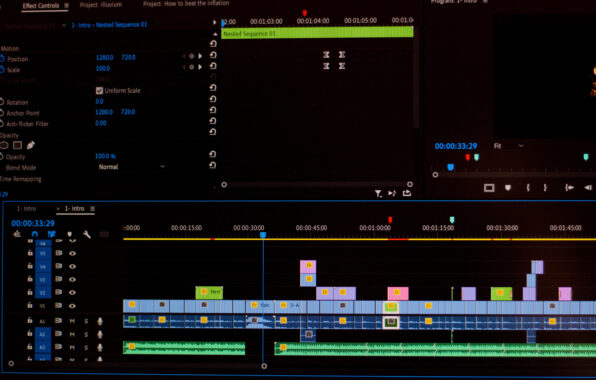
Adobe Express は、基本操作だけでも十分に動画を作れますが、ちょっとした工夫を加えるだけで「初心者っぽさ」が消え、プロのような仕上がりに近づきます。ここでは、ショート動画をより魅力的に見せるための編集テクニックを、初心者でも実践しやすい形で紹介します。
テンプレートの活用方法
テンプレートの豊富さ は、Adobe Expressの最大の強みのひとつです。特にショート動画向けテンプレートは、構成・デザイン・動きが最初から整っているため、初心者でも“完成度の高い動画”を短時間で作れるのが魅力です。
● テンプレートを使うメリット
- デザインの方向性が決まる
- 動き(アニメーション)が最初から設定されている
- 色やフォントを変えるだけでオリジナル化できる
- SNS向けの最適比率が自動で設定される
● テンプレートの選び方
テンプレートは「目的」で選ぶのがコツです。
- 商品紹介 → シンプルで洗練されたデザイン
- Vlog → 動きのあるカジュアルなデザイン
- 教育系 → テキストが読みやすい構成
- ビフォーアフター → 切り替えが強調されるテンプレート
● テンプレート編集のポイント
テンプレートをそのまま使うと“既視感”が出てしまうため、以下の3つは必ず変更しましょう。
- 色(ブランドカラーに合わせる)
- フォント(読みやすいものに統一)
- テキスト(短く・簡潔に)
これだけでテンプレート感が薄れ、オリジナル性が一気に高まります。
アニメーション・トランジションの使い方
ショート動画では「動き」が視聴者の注意を引きつけます。Adobe Expressのアニメーション機能は初心者でも扱いやすいのが特徴です。
● アニメーションの種類
- フェードイン / フェードアウト
- スライド(上下左右)
- ポップアップ
- ズームイン / ズームアウト
● アニメーションの使い方
- 素材(テキスト・画像・動画)を選択する動作
- 右側の「アニメーション」パネルを開く
- 好きな動きを選ぶ
- 速度や強さを調整
● アニメーションの注意点
- 使いすぎると“安っぽく”見える
- 動きが速すぎると読みにくい
- テキストは「フェード」か「スライド」が無難
ショート動画では、1つの画面に1つの動き が基本です。
カラー調整とフィルター
色味を整えるだけで、動画の印象は劇的に変わります。Adobe Expressのフィルター機能は初心者でも扱いやすいのが魅力です。
● フィルターの使い方
- 素材を選択して「調整」または「フィルター」を開く動作
- 好きなプリセットを選ぶ
- 強さを調整して自然に仕上げる
● 色調整のポイント
- 明るさ:+10〜20
- コントラスト:+5〜10
- 彩度:+5〜15
- シャープ:+5
あくまで“自然に見える範囲”で調整するのがコツです。
● ショート動画に向いている色味
- 暖色系(オレンジ・黄色) → 親しみやすい
- 寒色系(青・緑) → クールで落ち着いた印象
- モノトーン → 高級感・スタイリッシュ
動画のテーマに合わせて色味を統一すると、全体の印象が引き締まります。
ショート動画向けの構成テクニック
ショート動画は最初の1〜2秒で勝負が決まる と言われています。視聴者が離脱しない構成を作るためのポイントを紹介します。
● ① 最初の1秒で「結論」を見せる
例:
- Before → After
- 完成イメージ
- 商品の魅力
- 驚きのシーン
最初に“答え”を見せることで、視聴者の興味を一気に引きつけられます。
● ② テキストは短く・強調する
ショート動画は読む時間が短いため、1行10〜14文字以内 が理想です。
● ③ カットはテンポよく
- 1カット 0.5〜1.5秒
- 動きのある素材を優先
- 無駄な間を削る
テンポが良い動画は、最後まで見てもらいやすくなります。
● ④ 最後に「行動」を促す
- フォローしてね
- 続きはプロフィールへ
- 商品はこちら
- 他の動画も見てね
ショート動画は“次の行動”を促すことで、効果がさらに高まります。
-

【合わせて読みたい!【完全版】SNS映えする縦型動画編集術:再生数アップの秘訣とプロが教える実践テクニック】
Contents1 はじめに1.1 縦型動画の市場価値と将来性1.2 プラットフォーム別の特徴と傾向1.3 技術革新がもたらす編集環境の変化2 縦型動画の基本設計と技術仕様2.1 最適な解像度とアスペ ...
続きを見る
書き出しとSNS投稿のコツ

動画編集が終わったら、いよいよ書き出し(エクスポート)の工程です。ここを正しく設定できるかどうかで、SNSでの見え方・画質・視聴維持率が大きく変わります。Adobe Expressは初心者でも迷わないように書き出し設定がシンプルですが、ショート動画向けに最適化するための“ちょっとしたコツ”があります。ここでは、主要SNSに合わせた書き出し設定や注意点を丁寧に解説していきます。
書き出し設定(解像度・形式)
Adobe Expressの書き出しはとても簡単で、基本的には以下の設定を押さえればOKです。
● 書き出し手順
- 画面右上の「書き出し」ボタンをタップする動作
- 「動画として保存」を選択
- 解像度・形式を確認
- 保存またはSNSへ直接投稿
● 推奨設定(ショート動画向け)
| 項目 | 推奨設定 |
|---|---|
| 解像度 | 1080×1920(縦動画) |
| フレームレート | 30fps |
| 形式 | MP4 |
| 品質 | 高品質(推奨) |
ショート動画は縦型(9:16)が基本。横型で書き出すとSNSで黒帯が出てしまうので注意しましょう。
● 書き出し時の注意点
- Wi-Fi環境で書き出すと安定しやすい
- スマホのストレージ不足は失敗の原因に
- 長尺動画は書き出しに時間がかかる
Adobe Expressはクラウド処理が多いため、ネット環境が良いほどスムーズです。
Instagram・TikTok向けの最適設定
ショート動画の主戦場といえば、Instagram Reels と TikTok。それぞれのプラットフォームに最適化することで、視聴維持率が大きく変わります。
● Instagram Reels向け設定
- 解像度:1080×1920
- 長さ:15〜30秒が最適
- テキストは画面中央より少し下に配置
→ InstagramのUI(いいね・コメント)と重ならないため
● TikTok向け設定
- 解像度:1080×1920
- 長さ:8〜15秒が最も視聴されやすい
- テンポの良い編集が必須
- テキストは画面中央より上に配置
→ TikTokのUIが下部にあるため
● 共通のポイント
- 最初の1秒で“結論”を見せる
- テキストは短く・大きく
- 音量は大きめでもOK(SNSは音が重要)
書き出し設定と構成の両方を最適化することで、視聴維持率が大きく向上します。
YouTubeショート向けのポイント
YouTubeショートは、InstagramやTikTokとは少し違う特徴があります。
● YouTubeショートの特徴
- 他SNSより“情報量の多い動画”が好まれる
- テロップが多くても視聴されやすい
- 教育系・HowTo系が伸びやすい
● 最適設定
- 解像度:1080×1920
- 長さ:15〜60秒
- テキストは画面中央に寄せる
- 音量は控えめ(YouTubeは音が大きすぎると離脱されやすい)
● 投稿時のコツ
- タイトルに「#shorts」を入れる
- 説明欄にキーワードを入れる
- サムネイルは自動生成でOK(ショートはサムネが表示されないため)
YouTubeショートは、検索流入も狙える のが強みです。
著作権・音源利用の注意点
初心者が最もつまずきやすいのが音源の著作権です。SNSでは、著作権違反の音源を使うと動画が削除されることもあります。Adobe Expressでは著作権フリーの音源が多数用意されているため安心ですが、以下の点は必ず押さえておきましょう。
● 注意すべきポイント
- 市販の曲を勝手に使わない
- TikTokやInstagramの“アプリ内音源”はAdobe Expressでは使えない
- 商用利用する場合は特に注意
- BGMはAdobe Express内の音源を使うのが安全
● 安全に音源を使う方法
- Adobe Expressの「音楽」から選ぶ動作
- 著作権フリーの音源サイトを利用する
- 商用利用OKの音源を選ぶ
音源の扱いを正しく理解しておくことで、安心して動画を公開できるようになります。
-

【合わせて読みたい!プラットフォーム別!動画エクスポートの最適化ガイド【YouTube・Instagram・TikTok・企業向けSaaS完全対応】】
Contents1 はじめに1.1 動画エクスポートの重要性1.2 プラットフォーム多様性への対応1.3 技術的基盤の理解2 YouTube向け動画エクスポート最適化2.1 YouTube Studi ...
続きを見る

まとめ

Adobe Express は、動画編集が初めての方でも“今日から”始められるほどシンプルで、それでいて仕上がりはしっかりプロっぽく見える、非常にバランスの良いツールです。
- スマホ1台で編集できる
- テンプレートが豊富で迷わない
- テキスト・音楽・アニメーションが直感的に扱える
- SNS向けの書き出しが簡単
- 無料版でも十分に使える
こうした特徴のおかげで、「動画編集は難しそう…」と感じていた初心者でも、最初の一歩をスムーズに踏み出せます。特にショート動画は、テンポ・テキスト・色味・構成 の4つを押さえるだけで、視聴者の反応が大きく変わります。本記事で紹介した内容を実践すれば、
- SNSで見てもらえる動画
- 最後まで視聴される動画
- 自分らしさが伝わる動画
を作れるようになります。動画編集は、慣れれば慣れるほど楽しくなる世界です。まずは短い動画からで大丈夫。Adobe Expressを開いて、気軽に触ってみる動作 から始めてみてください。あなたの動画が、誰かの心に届くきっかけになりますように。最後まで読んでくれてありがとうございました!
