
Contents
はじめに:「5個の図形のスピードを変えるのに、5回も直すのにゃ…?」
「ねぇひろぼー、助けてにゃ……。
画面の中に『5つの星』を並べて、全部同じスピードで回転するアニメーションを作ったの。
そしたらクライアントから『星の回転スピード、もうちょっと速くして!』って修正が来て……。
また5つの星レイヤーを全部開いて、エクスプレッションの数字を1個ずつ書き換えてるんだにゃ。
もし星が100個あったら、私、過労で倒れちゃうよぉ……」猫娘、本当にお疲れ様。複数のレイヤーに同じアニメーションをつける時、1つずつ個別に設定してしまうと、修正が来た時に地獄を見るんだよね。
「そうなの!『全部一気に直るボタン』とかないのにゃ!?」
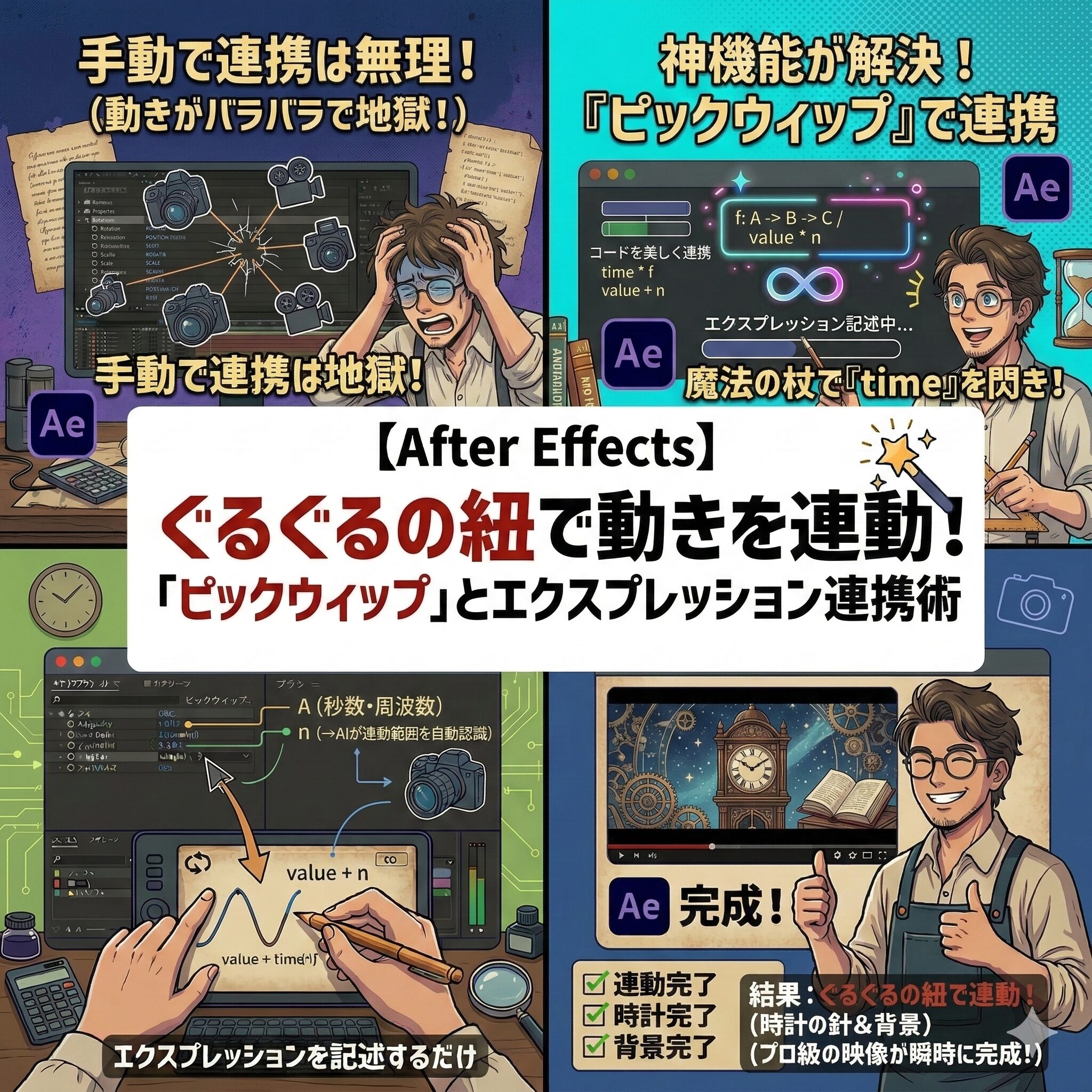
ボタンはないけど、『ピックウィップ(ぐるぐるの紐)』という最強のツールがあるよ。
これを使えば、1つの「親玉の星」の設定を変えるだけで、残りの星がすべて全自動で同じ動きに変わってくれるんだ。本記事では、AEエクスプレッション中級編の完結編として、レイヤー同士の動きを連動させる「ピックウィップ」の魔法を解説します。
この記事を読めば、修正にかかる時間が「10分」から「1秒」に激減しますよ!
1. 「ピックウィップ(ぐるぐるの紐)」って何?

After Effectsのタイムラインをよく見ると、カタツムリの渦巻きのような、蚊取り線香のような「ぐるぐるマーク」があるのをご存知ですか?
動きを「丸パクリ」させるための紐
このぐるぐるマークの名前を「ピックウィップ(Pick Whip)」と呼びます。直訳すると「選択する鞭(ムチ)」です。
使い方はとってもアナログで直感的。
このマークをマウスで掴むと、「ビヨーン」とゴム紐のような線が伸びます。それを別のレイヤーに繋ぐだけで、「あなたの動きを、私にも丸パクリさせて!」とリンクさせることができるのです。
今回は、この紐を使って「エクスプレッション(呪文)」を連動させる方法をご紹介します。
-


【初心者必見!】初心者でもわかるAfter Effects/アフターエフェクトの使い方
動画作成をしていると必ずぶつかる壁があります。それがAfter Effects/アフターエフェクトです。とにかく難しく、途中で挫折してしまう方も少なくないですが、 今回はそんなAfter Effect ...
続きを見る
2. 【実践】1つの動きを別のレイヤーに連動させる

それでは実際に、2つの星のイラスト(「親玉の星」と「子分の星」)を用意して、動きを連動させてみましょう。
紐を引っ張って繋ぐだけ!
まず、お手本となる「親玉の星」の「回転」に、これまで学んだようにアニメーション(キーフレームや time の呪文など)をつけておきます。
- [1] エクスプレッションを開く ―― 連動させたい「子分の星」の「回転」のストップウォッチを、Altキー(Optionキー)を押しながらクリックします。
- [2] 紐を引っ張る ―― 文字を打つ枠の左横に、小さな「ピックウィップ(ぐるぐるマーク)」が現れます。これをマウスで掴んでドラッグします。(線が伸びます)
- [3] 親玉に繋ぐ ―― 伸ばした線を、「親玉の星」の「回転」の文字の上でパッと離します。
▶ どうなる?
すると、子分の星の文字枠に、自動的に thisComp.layer("親玉の星").transform.rotation という長い呪文が勝手に入力されます。
意味はわからなくて大丈夫です。これで「子分の星は、親玉の星の回転と全く同じ動きをする」という強力なリンクが完成しました!
これなら、星が100個あっても全部親玉に繋いでおけば、親玉を1つ直すだけで全部直るんだにゃ!


さらに、この自動入力された呪文の「後ろ」に、小学生の算数を足すことで、もっとすごい応用ができるんだ!
3. 【応用】算数を混ぜて「逆回転」や「倍速」を作る

丸パクリするだけでなく、「親玉の動きをベースにして、少しだけ変える」ということも簡単にできます。
① 歯車の「逆回転」を作る
「親玉の歯車」が右に回ったら、噛み合っている「子分の歯車」は左(逆)に回らないとおかしいですよね。
その場合は、ピックウィップで繋いで自動入力された呪文の最後に、「 * -1 」(マイナス1を掛ける)と書き足すだけです。
▶ 呪文の最後:〜.rotation * -1
これで、親玉が右に100度回れば、子分は「左に100度(-100度)」回るという、完璧に連動した美しい逆回転が生まれます。
② 大きさ(スケール)を半分にする
「回転」だけでなく、「スケール」や「不透明度」でも同じことができます。
親玉が大きくなるのに合わせて子分も大きくしたいけど、「サイズは親の半分にしたい」という場合。
▶ 呪文の最後:〜.scale / 2
最後に「 / 2 」(2で割る)とつけるだけで、親玉が200%になった時、子分は自動的に100%になります。
-

【脱・初心者】After Effectsで「単価を上げる」ための3つの必須スキル。テキストアニメーションから合成まで、Premiere Proユーザーが覚えるべき演出術
Contents1 はじめに2 1. なぜPremiere Proだけでは稼げないのか?2.1 「カットとテロップ」は誰でもできる時代2.2 Premiere ProとAfter Effectsの決定 ...
続きを見る
まとめ:もう2度と同じ数値を手打ちしない!

今回は、複数のレイヤーを連動させる魔法「ピックウィップ」について解説しました。
おさらいすると、手順は以下の通りです。
- [1] 親玉となるレイヤーにだけ、完璧なアニメーションを作る。
- [2] 子分のストップウォッチをAltキーを押しながらクリック。
- [3] ぐるぐるマーク(ピックウィップ)から線を伸ばして、親玉の同じプロパティに繋ぐ!
- [応用] 自動で入った呪文の末尾に `* -1` (逆回転)や `/ 2` (半分)をつけて調整する。
プロのAfter Effectsのタイムラインは、一見するとレイヤーが何百個もあって複雑に見えます。しかし実は、「キーフレームを打って動かしている大元のレイヤー(親玉)」はほんの数個しかなく、残りはすべてこの「ピックウィップ」で連動させているだけだったりします。
だからこそ、急な修正依頼が来ても「はい、数値を1箇所いじって終わりました!」と一瞬で対応できるのです。
あなたも「ピックウィップ」の便利さをマスターして、修正地獄から抜け出しましょう!
次回はいよいよ【上級編】!
文字数に合わせて「背景の座布団」が勝手に伸び縮みする、YouTuber編集で必須の神呪文『sourceRectAtTime()』を解説します。お楽しみに!
エクスプレッションって、呪文を手打ちするだけじゃなくて、こうやって「紐で繋ぐ」ことで自動入力させることもできるんだにゃ!
これで明日から、星が100個あっても一瞬でスピード調整できちゃうにゃー!

中級編までマスターした猫娘は、もうAE初心者は完全に卒業だよ!
次回の【上級編】を覚えれば、ついにPremiere Proの作業を劇的に減らす「自動化テンプレート」が作れるようになるから、期待しててね!
