
Contents
はじめに
「Premiere Proでのカット編集は完璧になった。でも、クラウドソーシングでの単価が3,000円から上がらない…」
「もっとテレビみたいにリッチな演出をして、クライアントを驚かせたい!」動画編集を続けていると、必ずぶつかるのが「Premiere Proの限界」です。
カットやテロップ入れは「作業」ですが、人の心を動かし、高い報酬を払いたくなる映像を作るのは「演出」です。
その演出を可能にする魔法のツールが、Adobe After Effects(アフターエフェクツ)です。「難しそう…」と食わず嫌いしているなら、あまりにも勿体無い!
本記事では、Premiere Proユーザーが「ここだけ覚えれば単価が倍になる!」という3つの核心的スキルを習得する動作を、優しく丁寧に解説します。
1. なぜPremiere Proだけでは稼げないのか?
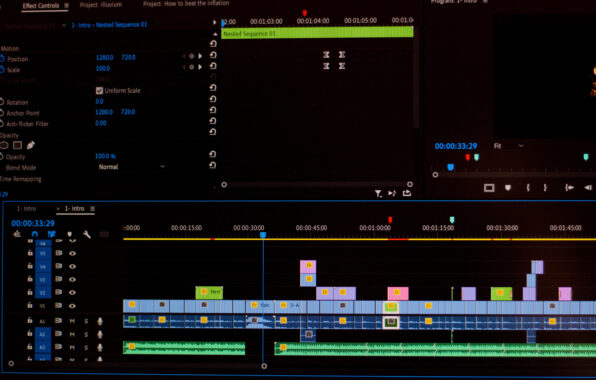
まずは、なぜ多くのプロ編集者がAfter Effects(以下AE)を学ぶのか、その理由を明確にしましょう。
結論から言うと、**「希少価値(レア度)」**が圧倒的に違うからです。
わざわざ別のソフト覚えるの面倒くさいよ〜。画面も複雑そうでアレルギー出そう…。


でもね猫娘、**「みんなが面倒くさいと感じる」からこそ、使える人の価値が高い**んだ。
クライアントが「ちょっとカッコいいオープニング作りたいな」と思った時、AEが使えるだけでその案件を独占できるんだよ。つまり、**「その他大勢」から抜け出すための最強のパスポート**なんだ。
「カットとテロップ」は誰でもできる時代
厳しい現実をお伝えします。
「不要な部分をカットして、喋った内容をテロップにする」。
この作業だけなら、今はCapCutやVrewなどのAIツール、スマホアプリでも簡単にできてしまいます。
誰でもできる作業に、クライアントは高いお金を払いません。だから単価が安くなるのです。
一方で、AEを使った**「モーショングラフィックス(動く図形)」**や**「VFX(合成)」**は、スマホでは再現できません。
これができると、クライアントは「さすがプロだ!これは自分には無理だ」と感動し、喜んで高い報酬を払ってくれるのです。
Premiere ProとAfter Effectsの決定的な違い
この2つのソフトは「料理」に例えると分かりやすいです。
役割が全く違うので、どちらか一つではなく**「両方使う」**のが正解です。
| 比較項目 | Premiere Pro | After Effects |
|---|---|---|
| 役割 | 「まな板と包丁」 素材を切って繋げるのが得意。 ストーリーや時間の流れを作る場所。 | 「コンロとフライパン」 素材を加工・調理するのが得意。 たった数秒の1カットを作り込む場所。 |
| 得意なこと | ・10分以上の長尺編集 ・音声の整音 ・全体の色調整 | ・複雑なアニメーション ・合成(VFX) ・特殊効果(爆発や光) |
| 単価イメージ | 3,000円 〜 10,000円 (編集作業者) | 10,000円 〜 50,000円 (映像クリエイター) |
**表の補足解説:**
表を見ても分かる通り、AEは「1つのカットを深く作り込む」のに特化しています。
Premiereで動画の全体の骨組みを作り、**「ここぞ!」という見せ場(オープニング、アイキャッチ、強調したいテロップ)だけAEで作る**。
このハイブリッドな使い方が、最も効率よくクオリティを上げるプロのワークフローです。
習得に必要なPCスペック
AEはPremiere以上にPCパワー(特にメモリ)を食います。
「プレビューが止まる…」「書き出しに失敗する…」というトラブルの9割はスペック不足です。
* **メモリ(RAM)**:16GBだとギリギリ。**32GB以上**を強く推奨。64GBあれば快適。
* **CPU**:コア数よりもシングルコアの性能が重要。
「稼げるようになったら良いPCを買う」ではなく、「良いPCを買うから稼げるようになる」のです。ここへの投資は惜しまないでください。
-

【合わせて読みたい!【初心者必見!】初心者でもわかるAfter Effects/アフターエフェクトの使い方】
動画作成をしていると必ずぶつかる壁があります。それがAfter Effects/アフターエフェクトです。とにかく難しく、途中で挫折してしまう方も少なくないですが、 今回はそんなAfter Effect ...
続きを見る
必須スキル①:動きで魅せる「テキストアニメーション」
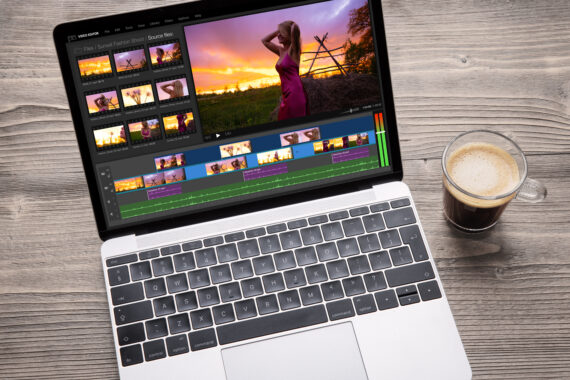
AE初心者が最初に覚えるべきは、文字を動かす技術です。
ただ文字が出るだけでなく、「ポヨン」と弾んだり、「シュッ」とスタイリッシュに現れたり。
これがあるだけで、視聴者の目は釘付けになります。
これを使えば、「100文字ある文章を一文字ずつバラバラに動かす」なんてことも、数クリックでできちゃうんだよ。
プログラミング不要!「アニメーター」の基礎
「AEってプログラミング(エクスプレッション)を書くんでしょ?」と怯える必要はありません。まずは基本機能だけで十分すごいです。
1. タイムラインでテキストレイヤーの「▼」を開く。
2. 「アニメーター」という文字の右にある「▶」ボタンをクリック。
3. 動かしたい項目(「位置」や「スケール」など)を選ぶ。
これだけで、テキストレイヤーの中に「動きの設定項目」が追加されます。Premiereの「モーション」とは違い、文字単位で制御できるのが最大の特徴です。
魔法のキー「F9(イージイーズ)」
ただ動かすだけだと、ロボットみたいな直線的な動きになります。
ここでプロが必ずやるのが**「緩急(かんきゅう)」**をつけることです。
1. 打ったキーフレームを選択する。
2. キーボードの**「F9」**を押す。
これだけです!
キーフレームの形が「砂時計型」に変わり、動きに「溜め」や「余韻」が生まれます。これを**「イージイーズ(Easy Ease)」**と呼びます。
「とりあえずキーフレームを打ったらF9を押す動作」 を手癖にしてください。これだけで動きがヌルヌルになり、プロっぽさが倍増します。
プリセットを活用して時短する
実は、Adobeが最初から用意してくれた**「アニメーションプリセット」**が大量にあります。
「エフェクト&プリセット」パネルから「*Animation Presets*」→「*Text*」フォルダを開いてみてください。
* **Typewriter**:タイプライター風に文字が出る。
* **Slow Fade On**:ゆっくりフェードインする。
これをテキストレイヤーにドラッグ&ドロップするだけで完了です。
最初は無理に自作せず、**「プリセットを貼って、タイミングを微調整する」**ことから始めましょう。それが挫折しないコツです。
エクスプレッションは怖くない
慣れてきたら、少しだけコード(エクスプレッション)を使うとさらに楽になります。
例えば、「loopOut()」と書くだけで、動きを永久に繰り返すことができます。
「プログラミング」と思わず、「便利な呪文」だと思ってコピペで使ってみてください。
必須スキル②:現実を加工する「トラッキング」

「走っている車の上に文字を乗せる」「歩いている人の顔にモザイクをかけ続ける」
これが**「トラッキング(追跡)」**です。
Premiereにも簡易的な機能はありますが、AEの精度は桁違いです。映像の中に情報を溶け込ませる、AR(拡張現実)のような演出が可能になります。
AEにはAIが勝手に追跡してくれる機能があるんだ。コーヒーを飲んでいる間に終わるよ。
動くものに文字を追従させる魔法
基本の手順は以下の通りです。
1. メニューの「ウィンドウ」から「トラッカー」パネルを開く。
2. 追跡したい動画を選択し、**「モーショントラッキング」**をクリック。
3. 画面に出る四角い枠(トラックポイント)を、追跡したい対象(車のヘッドライトや、服のロゴなど)に合わせる。
4. 再生ボタン(分析)を押す。
これだけで、AIが自動で動きを解析してくれます。手作業で1フレームずつ合わせる必要はありません。
「ヌルオブジェクト」という透明な箱
ここで一つ重要なテクニックがあります。
解析した動きを、直接「文字」に適用するのではなく、一度**「ヌルオブジェクト(Null Object)」**という透明な空箱に適用するのがプロの常識です。
* **理由**:直接文字に適用すると、あとで文字の位置を微調整するのが大変になるから。
* **手順**:「ヌルオブジェクト」を作成し、トラッキングデータをヌルに適用。その後、文字レイヤーをヌルに「親子付け(ピックウィップ)」する。
こうすることで、動きはヌルに従いつつ、文字自体は自由に位置をズラせるようになります。
「トラッキング=ヌルを使う」という動作 を覚えておきましょう。
画面内の「不要なもの」を消す
トラッキングの応用で、画面内の邪魔なものを消せます。
「せっかくの絶景なのに、電柱が邪魔…」「机の上に飲みかけのペットボトルが…」
こんな時も、**「コンテンツに応じた塗りつぶし」**機能を使えば、消したい部分をマスクで囲むだけで、AIが周囲の背景をコピーして埋めてくれます。
動いている映像でも違和感なく消せるので、クライアントから「魔法使いですか?」と感謝されること間違いなしです。
モザイク追従の精度を上げるコツ
Premiereで追従させると、途中でズレることがありますよね。
AEなら、追跡ポイントを手動で修正したり、回転やスケール(大きさ)の変化まで検知させたりできます。
「絶対にバレてはいけない一般人の顔」などを隠すときは、Premiereで粘るより、AEに送ってしまった方が結果的に早いです。
必須スキル③:世界観を変える「グリーンバック合成」

最後は、映像編集の花形**「クロマキー合成」**です。
緑色の背景で撮影して、後から好きな背景に差し替える技術です。ゲーム実況のワイプや、バーチャルスタジオの制作で必須のスキルです。
AEには**「Keylight(キーライト)」**っていう、ハリウッド映画でも使われる最強のエフェクトが入ってるんだよ。
「Keylight」エフェクト一発で背景を抜く
使い方は驚くほど簡単です。
1. エフェクトから「Keylight (1.2)」を適用。
2. 「Screen Colour」のスポイトツールで、背景の「緑色」をクリック。
基本はこれだけで、Premiereよりも圧倒的に綺麗に抜けます。
もし緑色が残る場合は、「Screen Gain」や「Screen Balance」を少し調整しますが、大抵はデフォルトでOKです。
境界線を馴染ませる「スピル抑制」の極意
合成初心者がやりがちな失敗が、**「人物の輪郭がうっすら緑色に光っている」**状態です。
これは「スピル(緑の照り返し)」と呼ばれ、素人感丸出しになります。
AEなら、**「Advanced Spill Suppressor」**というエフェクトを追加するだけで、この緑色を自動で除去してくれます。
「なんか合成っぽいな」と思わせないための、プロのひと手間です。
合成感を消す「カラーマッチ」と「影」
背景と人物を合成しただけだと、どうしても浮いて見えます。理由は2つ。
1. **色味が違う**:背景は夕方(オレンジ)なのに、人物は蛍光灯(青白い)。
2. **影がない**:人物が地面に接地していないように見える(幽霊みたい)。
AEの「Lumetriカラー」で色味を背景に合わせ、人物レイヤーを複製して黒く塗りつぶし、足元に「影」として配置する。
ここまでやって初めて、**「そこにいるような自然な合成」**になります。
-

【合わせて読みたい!AI動画編集って難しい?初心者でも使える最新ツール解説|RunwayからCapCutまで完全ガイド】
Contents1 はじめに1.1 AI動画編集の革命的変化1.2 初心者にとってのメリット1.3 技術の進歩がもたらす可能性2 AI動画生成ツールの基本機能2.1 テキストから動画への自動生成2.2 ...
続きを見る
Premiere Proとの最強連携「ダイナミックリンク」
AEで作った映像を、いちいち動画ファイル(mp4など)に書き出していませんか?
それは時間の無駄です。Adobe製品同士なら、**「ダイナミックリンク」**を使わない手はありません。
右クリックして「AEコンポジションに置き換え」
これが最強の時短呪文です。
1. Premiere Proのタイムライン上で、加工したいクリップを右クリック。
2. **「After Effectsコンポジションに置き換え」**を選択。
すると、AEが自動で立ち上がり、Premiere上のクリップとリンクします。
AEでテロップを動かして保存(Ctrl+S)すれば、**即座にPremiere側の映像も更新**されます。
修正が入っても、Premiereから「オリジナルを編集」を選ぶだけでAEに戻れます。書き出し時間をゼロにできるのです。
重くなった時の対処法「プロキシ」
ただし、ダイナミックリンクはPCに負荷をかけます。Premiereの動作がカクカクになるのが欠点です。
そんな時は、Premiere側で**「レンダリング(Enterキー)」**をかけるか、一時的に低画質で作業する**「プロキシ」**を使いましょう。
AE側でも、重いエフェクト(ノイズ除去など)を使う時は、プレビュー画質を「フル画質」から「1/2」や「1/4」に下げることで、サクサク作業できるようになります。
連携時の注意点
ダイナミックリンクを使う際の唯一の注意点は、**「Premiere ProとAfter Effectsのバージョンを揃えること」**です。
例えば、Premiereが2025年版、AEが2024年版だとエラーが出ることがあります。
Creative Cloudデスクトップアプリで、常に両方とも最新版にアップデートしておきましょう。
まとめ

After Effectsは、動画編集者にとって「魔法の杖」です。
Premiere Proで素材を切り、AEで魔法をかける。この二刀流こそが、高単価クリエイターへの最短ルートです。
- テキストアニメーション:F9(イージイーズ)で緩急をつける
- トラッキング:ヌルオブジェクトを使って制御する
- 合成(VFX):Keylightで綺麗に抜き、影をつけて馴染ませる
最初から全部覚えようとしなくて大丈夫です。
まずは、Premiere Proのタイトルを右クリックして、「AEコンポジションに置き換え」てみる動作 から始めてみてください。
その小さな一歩が、あなたの動画を「5,000円」から「50,000円」の価値へと引き上げてくれますよ!
