
Contents
- 1 はじめに:あなたのVlogが「プロっぽく」ならない理由
- 2 1. 「スピードランプ」の正体。なぜ映像がシネマティックに見えるのか?
- 3 2. 編集の前に勝負は決まっている!撮影時の「3つの鉄則」
- 4 3. 【実践編】Premiere Proでスピードランプを作る基本手順
- 5 4. 「滑らかさ」の極意!ベジェ曲線(カーブ)の調整
- 6 5. カクカク動画の救世主「オプティカルフロー」の魔法と限界
- 7 6. シネマティックを完成させる「サウンドデザイン(音響)」
- 8 7. 上級者向け:モーションブラーを追加して「本物」に近づける
- 9 8. スピードランプを使った「最強のトランジション(場面転換)」
- 10 さいごに:スピードランプで動画編集をもっと楽しもう!
はじめに:あなたのVlogが「プロっぽく」ならない理由
「ねぇひろぼー、この前カフェに行った時のVlogを作ったんだけど…なんかダサいの!
ただのホームビデオみたいで、YouTubeでよく見るオシャレな動画にならないんだにゃ…。
もっとこう、『ギュンッ!』って動いて『フワァ〜…』ってなる、あの映画みたいなやつやりたいにゃ!」猫娘、その擬音語だけで何がやりたいか完璧にわかったよ(笑)。
君がやりたいのは、間違いなく「スピードランプ(タイムリマップ)」だね。「すぴーどらんぷ…? 魔法の呪文?」
ただカットしてつなげるだけの編集から抜け出したいなら、絶対に覚えるべき必須テクニックだよ。
これを取り入れるだけで、どんな平凡な風景動画も一撃でシネマティック(映画風)な作品に化けるんだ。本記事では、Premiere Proを使った「スピードランプ」の作り方を、初心者でも迷わないように徹底解説します。
基本の操作だけでなく、実は編集以上に重要な「撮影時の設定」や、プロがこっそりやっている「音の付け方」まで、出し惜しみせずに全てお伝えします!
1. 「スピードランプ」の正体。なぜ映像がシネマティックに見えるのか?
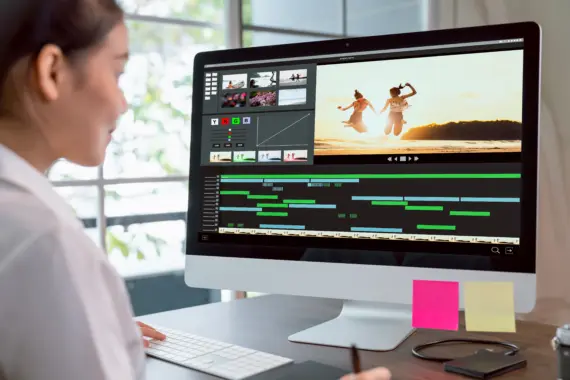
スピードランプ(Speed Ramp)とは、一本の動画クリップの中で「再生速度を滑らかに変化させる」テクニックのことです。
Premiere Proの中では「タイムリマップ」という機能を使って作成します。
まずは、なぜこの手法がこれほどまでに多用されるのか、その視覚的・心理的な効果を理解しておきましょう。
「無駄の排除」と「主役の強調」を同時に行う
映像制作において、視聴者を飽きさせないための基本は「メリハリ(緩急)」です。
* 【早送り(ギュンッ!)】
カメラが移動している時間、被写体に近づくまでの時間など、「情報量が少ない無駄な時間」を一気に飛ばす効果があります。これにより動画のテンポが劇的に上がります。
* 【スローモーション(フワァ〜)】
コーヒーの雫が落ちる瞬間、スケートボードでジャンプした瞬間、絶景が目の前に広がった瞬間など、「一番見せたい主役」をじっくりと強調します。
この「早い → 遅い(またはその逆)」の強烈なギャップが、人間の脳に「おっ!」という驚きと心地よさを与えます。
単なる早送りやスローモーションとの最大の違いは、その速度変化が「カクッ」と切り替わるのではなく、坂道(ランプ)のようにシームレスで滑らかに変化する点にあります。人間の目は急激な変化に違和感を覚えますが、滑らかなカーブを描く速度変化は、まるでプロのカメラマンが高度な機材で撮影したかのような錯覚(リッチさ)を生み出すのです。


じゃあ早速作り方…の前に、実は「撮影」の段階で勝負の8割は決まってるって知ってた?
2. 編集の前に勝負は決まっている!撮影時の「3つの鉄則」
「よし、Premiere Proでスピードランプを作るぞ!」と意気込む前に、とても重要な残酷な真実をお伝えします。
それは、「適当に撮った動画では、綺麗なスピードランプは作れない」ということです。
プロのような滑らかなスローモーションを実現するためには、撮影時のカメラ設定が命になります。
鉄則①:フレームレートは「60fps」か「120fps」で撮る
これが最も重要です。動画は「パラパラ漫画」と同じ仕組みで動いています。
通常、YouTubeなどの動画は「1秒間に30コマ(30fps)」や、映画規格の「24fps」で作られています。
もし、30fpsで撮影した動画をPremiere Proで20%のスローモーションに引き伸ばしたとしましょう。
すると、1秒間にたった6コマ(30コマ × 0.2)しか表示されない計算になり、映像がカクカクのパラパラ漫画状態になってしまいます。これではシネマティックとは程遠い、ただの処理落ち動画です。
美しいスローを作るためには、最初から「1秒間にたくさんのコマ数」で撮影しておく必要があります。
* 60fps:50%〜40%程度のスローに耐えられます。日常Vlogならこれで十分です。
* 120fps:20%程度の超スローに耐えられます。スポーツ、水しぶき、ダイナミックな動きを魅せるなら必須です。
iPhoneの設定でも「カメラ」>「ビデオ撮影」から「4K/60fps」などに変更できるので、スピードランプを使いたいシーンは必ず設定を変えてから撮影に臨んでください。
鉄則②:シャッタースピードは「フレームレートの2倍」
ミラーレス一眼やシネマカメラで撮影する中級者以上向けの知識です。
動画を自然に見せるためのルールとして「180度シャッター・ルール」というものがあります。
これは、「シャッタースピードをフレームレートの2倍の分母にする」という法則です。
* 60fpsで撮影する場合:シャッタースピードは1/120秒(または1/125秒)
* 120fpsで撮影する場合:シャッタースピードは1/240秒(または1/250秒)
こうすることで、被写体が動いた時に自然な「モーションブラー(被写体ブレ)」が発生し、早送りした時もスローにした時も、人間の目で見た時の感覚に近い、最も滑らかでシネマティックな質感になります。
※屋外でこの設定にすると映像が明るくなりすぎるため、レンズに装着するサングラスのような「NDフィルター」が必須になります。
鉄則③:カメラに「物理的な動き」をつける
三脚に固定した定点カメラの映像でスピードランプを行っても、単に被写体が早く動いたり遅く動いたりするだけで、ダイナミックさは生まれません。
スピードランプの魔法を最大限に引き出すのは、「空間の移動」です。
* 手前に被写体(草や柱など)をなめながら前進する。
* 被写体の周りを回り込むように歩く(オービット撮影)。
* 下から上へパン(ティルト)しながら見上げる。
ジンバル(スタビライザー)を使って滑らかにカメラを移動させるか、手持ちでも広角レンズを使ってダイナミックに動きながら撮影することで、早送りした時の「ギュンッ!」という疾走感が何倍にも増幅されます。
次からスマホのカメラ設定を見直してみてね!それじゃあ、いよいよPremiere Proでの編集手順にいってみよう!
-


【動画初心者必見!】動画編集は何から始めれば良い?機材選びから実践まで完全ガイド!
動画編集は現代社会において重要な役割を果たしています。企業のプロモーション活動から個人のクリエイティブ表現まで、動画は様々な場面で活用されています。初心者にとって動画編集は難しく感じられることもあるで ...
続きを見る
3. 【実践編】Premiere Proでスピードランプを作る基本手順
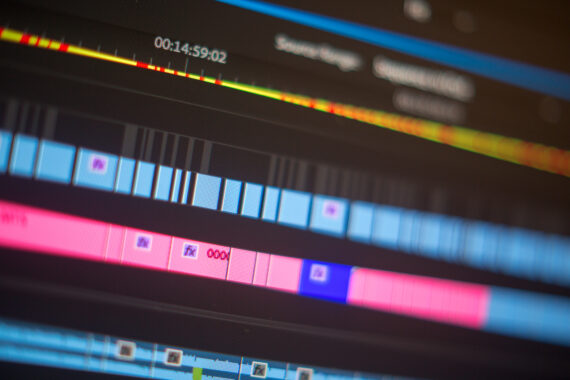
撮影の準備が整ったら、いよいよPremiere Proの出番です。
「タイムリマップ」という機能を使いますが、UIの見方さえ覚えれば全く難しくありません。以下の3ステップで完了します。
ステップ1:「タイムリマップ(速度)」の線を表示する
まずはタイムライン上の、速度を変えたいクリップ(動画)のトラックの高さを広げて、見やすくしておきましょう。
1. タイムライン上のクリップを右クリックします。
2. メニューの一番下の方にある「クリップキーフレームを表示」 > 「タイムリマップ」 > 「速度」を順番に選択します。
すると、今まで不透明度(クリップの明るさ)を表していた線が、クリップの速度を表す線(ラバーバンド)に切り替わります。
デフォルトではクリップの真ん中に一本の白い横線が引かれています。これが「現在の速度(100%)」を表しています。
ステップ2:キーフレーム(速度変化の起点)を打つ
次に、「ここから早くしたい!」「ここから遅くしたい!」という変化の分岐点を作ります。
1. 再生ヘッド(青い縦線)を、速度を変えたいタイミングに合わせます。
2. キーボードの「Ctrlキー(MacはCmdキー)」を長押しします。(マウスカーソルがペンの形に「+」がついたアイコンに変わります)
3. その状態で、白い横線の上を左クリックします。
クリックした場所に、小さなピンのようなマーク(キーフレーム)が追加されます。
今回は「最初を早送りにして、見せ場から通常速度(またはスロー)にする」という構成にするため、クリップの前半部分にキーフレームを1つ打ちましょう。
ステップ3:線を上下に動かして「坂道」を作る
ここからがスピードランプの醍醐味です!
1. 打ったキーフレームよりも「左側」の白い線をマウスで掴み、上に向かってグッとドラッグします。
※画面上に「300%」「500%」といった数値が出ます。これで前半部分だけが早送りになり、クリップ全体の長さが短くなります。
2. このままだと「突然」早送りから通常速度に切り替わって不自然です。そこで、打ったキーフレームのマークをよく見てください。実はこれ、左右にパカッと割れる仕様になっています。
3. キーフレームの右半分を掴んで、右方向にスライドさせます。
4. すると、上下に分かれていた白い線が繋がり、斜めの線(坂道)が出現します!
この「斜めの線」の区間こそが、速度が無段階で滑らかに変化している「ランプ(坂道)」部分です。
たったこれだけの操作で、基本的なスピードランプの完成です。再生して、ギュンッ!フワッ…という動きを確認してみてください。
でも、ここからさらに「プロのクオリティ」に引き上げるためのマニアックな設定を教えてあげるよ!
-
【動画初心者必見!】Premiere Pro(プレミアプロ)のスキルと知識を完全解説
動画編集は時代とともに重要性を増しており、YouTubeやソーシャルメディアを活用したコンテンツビジネスの成功に欠かせない技術となっています。プロフェッショナルな動画編集ソフトの中でも、Adobe P ...
続きを見る
4. 「滑らかさ」の極意!ベジェ曲線(カーブ)の調整
基本の操作を覚えたら、もう一歩プロの領域に足を踏み入れましょう。
先ほど作った「斜めの線(坂道)」は、デフォルト状態だと「直線的」な坂道です。これでも十分に効果的ですが、さらに気持ちいい映像にするためには「イーズ(緩やかなカーブ)」をかける必要があります。
青いハンドル(ベジェハンドル)を操る
1. 先ほど広げたキーフレームの真ん中の部分を、もう一度クリックして選択します。
2. すると、坂道の線の真ん中に「青い小さな丸(ベジェハンドル)」が出現します。
3. この青い丸を掴んで、左右に引っ張ってみてください。
4. 直線だった坂道が、緩やかな「S字カーブ」を描くように変化します。
このS字カーブ(イージング)をかけることで、「徐々に加速していく」「ふんわりと減速していく」という、重力を感じさせるより自然でシネマティックな速度変化が生み出されます。
プロの映像クリエイターは、このカーブの角度に異常なほどのこだわりを持っています。映像のテンポに合わせて、一番気持ちのいいS字の形を探ってみてください。
5. カクカク動画の救世主「オプティカルフロー」の魔法と限界
「スピードランプを作ってみたけど、スロー部分の映像がカクカクして粗い…」
その原因の多くは、先述した「撮影時のフレームレート不足(30fpsで撮ってしまった等)」によるものです。
しかし、そんな時の最終兵器としてPremiere ProにはAIの力を借りた補間機能が備わっています。
足りないコマをAIが自動生成する
やり方は非常にシンプルです。
速度を変更したクリップを右クリックし、「時間補間」 > 「オプティカルフロー」を選択します。(デフォルトは「フレームサンプリング」になっています)。
オプティカルフローとは、前後のフレーム(画像)のピクセルの動きをAIが計算し、「本来存在しない中間のコマ」を自動的に生成・合成してくれる魔法の機能です。
この機能をオンにして動画を書き出す(またはレンダリングする)と、カクカクだった30fpsの映像が、まるで120fpsの高性能カメラで撮ったかのような「ヌルヌル」のスローモーションに生まれ変わります。
【注意】オプティカルフローの弱点(アーティファクト)
ただし、オプティカルフローは万能ではありません。AIの計算が追いつかない複雑な映像の場合、「アーティファクト(映像の破綻・歪み)」と呼ばれるノイズが発生します。
* NGな例:細かい木の葉が風に揺れている背景、水しぶき、フェンスなどの幾何学模様の前を人が横切る映像、カメラのパンが早すぎる映像。
被写体と背景の境界線がグニャグニャと空間が歪んだように見えてしまう場合は、残念ながらオプティカルフローは諦め、「フレームブレンド(映像を二重にしてボカす)」に変更するか、スローのパーセンテージを上げる(遅くしすぎない)しかありません。
やはり、一番の解決策は「最初から高いフレームレートで撮影しておくこと」に尽きます。
6. シネマティックを完成させる「サウンドデザイン(音響)」
映像の速度変化に満足して編集を終えていませんか?
実は、スピードランプのクオリティの50%は「音(サウンドデザイン)」で決まります。
映像と音のシンクロこそが、視聴者の感情を揺さぶる最大の鍵です。
風切り音(Swoosh / Whoosh)はマスト
動画が早送り(ギュンッ!)になる区間に合わせて、必ず「シュオン!」「フオォォン」といった風切り音(WhooshやSwooshと呼ばれる効果音)を配置してください。
映像が加速するタイミングで音量が上がり、減速するタイミングで音が消えるように配置します。これがあるだけで、スピード感が視覚だけでなく聴覚からも脳にダイレクトに伝わり、ダイナミックさが10倍に跳ね上がります。
環境音の「Jカット/Lカット」とローパスフィルター
スローモーションになる「フワァ〜」の区間では、あえてBGMの音量を少し下げ、代わりに「波の音」「カフェのざわめき」「風の音」などの環境音(アンビエント)をフワッとフェードインさせてみてください。
「時間が止まったような静寂感」を音で表現することで、映像のドラマチックさが増します。
さらに上級テクニックとして、早送りの区間ではBGMに対してPremiere Proの「ローパスフィルター」エフェクトをかけ、こもったような音質に変化させます。そして、スローモーションに切り替わった瞬間にフィルターを切り、クリアな高音質に戻すという手法(ライザー効果との組み合わせ)も、映画のトレイラーなどで頻繁に使われるプロの技です。
プロの人ってそんな細かいことまでやってたの!?
-

【動画初心者必見!】動画制作の基本マスター!初心者でも今すぐ実践できる11のコツ!
動画制作は、YouTubeやSNSの普及により、個人や企業を問わず注目を集めている分野です!しかし、初心者にとっては敷居が高く感じられるかもしれません!本記事では、動画制作の基本的な流れや重要なポイン ...
続きを見る
7. 上級者向け:モーションブラーを追加して「本物」に近づける
ここはさらにクオリティを突き詰めたい人向けの解説です。
シャッタースピードの項目で「モーションブラー(被写体ブレ)」について触れましたが、高いフレームレートで撮影した動画を早送りにすると、パラパラとした不自然な映像(ブレのないハッキリした画像が高速で切り替わる状態)になることがあります。
「ブラー(方向)」エフェクトでブレを偽造する
これを解決するために、Premiere Pro上で強制的に「ブレ」を作り出します。
1. 調整レイヤーを作成し、早送りになっている区間の上に配置します。
2. エフェクトパネルから「ビデオエフェクト」 > 「ブラー&シャープ」 > 「ブラー(方向)」を選択し、調整レイヤーに適用します。
3. エフェクトコントロールパネルで、カメラが動いている方向(横移動なら90度など)に合わせて「方向」を設定し、「ブラーの長さ」の数値を上げます。
早送りの区間だけ意図的に映像をブレさせることで、人間の目が高速な動きを追いきれない時の「残像感」を擬似的に作り出せます。
この一手間を加えるだけで、単なる早送りが「ワープ空間を抜けるような疾走感」へと進化します。
8. スピードランプを使った「最強のトランジション(場面転換)」
スピードランプは単一のクリップをかっこよく見せるだけでなく、2つの異なるシーンを繋ぐ「トランジション(場面転換)」としても絶大な威力を発揮します。
「動きの方向」を合わせる(マッチカット)
最もよく使われるのが「ウィップパン(Whip Pan)」と呼ばれるカメラを素早く振る撮影手法と、スピードランプの組み合わせです。
* 【クリップA(前半)】 被写体を映した後、カメラを「右」に勢いよく振って撮影を終える。
* 【クリップB(後半)】 カメラを「右」に振りながら撮影を開始し、次の被写体を捉えて止まる。
この2つのクリップをタイムラインに並べます。
そして、クリップAの終わりのカメラを振った瞬間を「早送り」にし、クリップBの始まりのカメラを振っている瞬間も「早送り」にします。
(要するに、カットのつなぎ目をまたぐように、山型のスピードランプを作ります)。
すると、カメラが右に「ギュンッ!」と素早く動いた瞬間に、景色が別の場所にワープしたような、つなぎ目を視聴者に一切悟らせない魔法のトランジションが完成します。
シネマティックVlogを名乗るなら、この「動きの方向を合わせたスピードランプ・トランジション」は避けて通れない必須スキルです。撮影の段階から「次のカットへの繋がり」を意識してカメラを振る癖をつけておきましょう!
さいごに:スピードランプで動画編集をもっと楽しもう!

今回は、Premiere Proを使った「スピードランプ」の作り方と、プロっぽく仕上げるための撮影・音響テクニックまでを完全解説しました。
おさらいすると、シネマティックな映像を作るためのポイントは以下の4つです。
* 【撮影】 必ず「60fps以上」でカメラを動かしながら撮る
* 【編集】 タイムリマップで「ギュンッ!」と「フワァ〜」の緩急をつける
* 【調整】 ベジェハンドルを引っ張って、滑らかな「S字カーブ」を作る
* 【音響】 風切り音(Swoosh)と環境音で、視覚と聴覚をリンクさせる
スピードランプは、多用しすぎると視聴者が酔ってしまいますが、「ここぞ!」という場面のトランジション(場面転換)で使うと、映像のクオリティが劇的に跳ね上がります。
「なんだか自分の動画が単調だな…」と悩んだら、ぜひこのタイムリマップの白い線を上下に引っ張ってみてください。きっと編集作業が今まで以上に楽しくなるはずです!
もう完全にプロの思考だにゃ!さっそくカメラ持ってカフェに行ってくるにゃー!
あ、フレームレートを「60fps」にするのを忘れないでねー!(笑)
みんなもぜひ、今日からシネマティックなVlog作りに挑戦してみてね!
