
Contents
はじめに
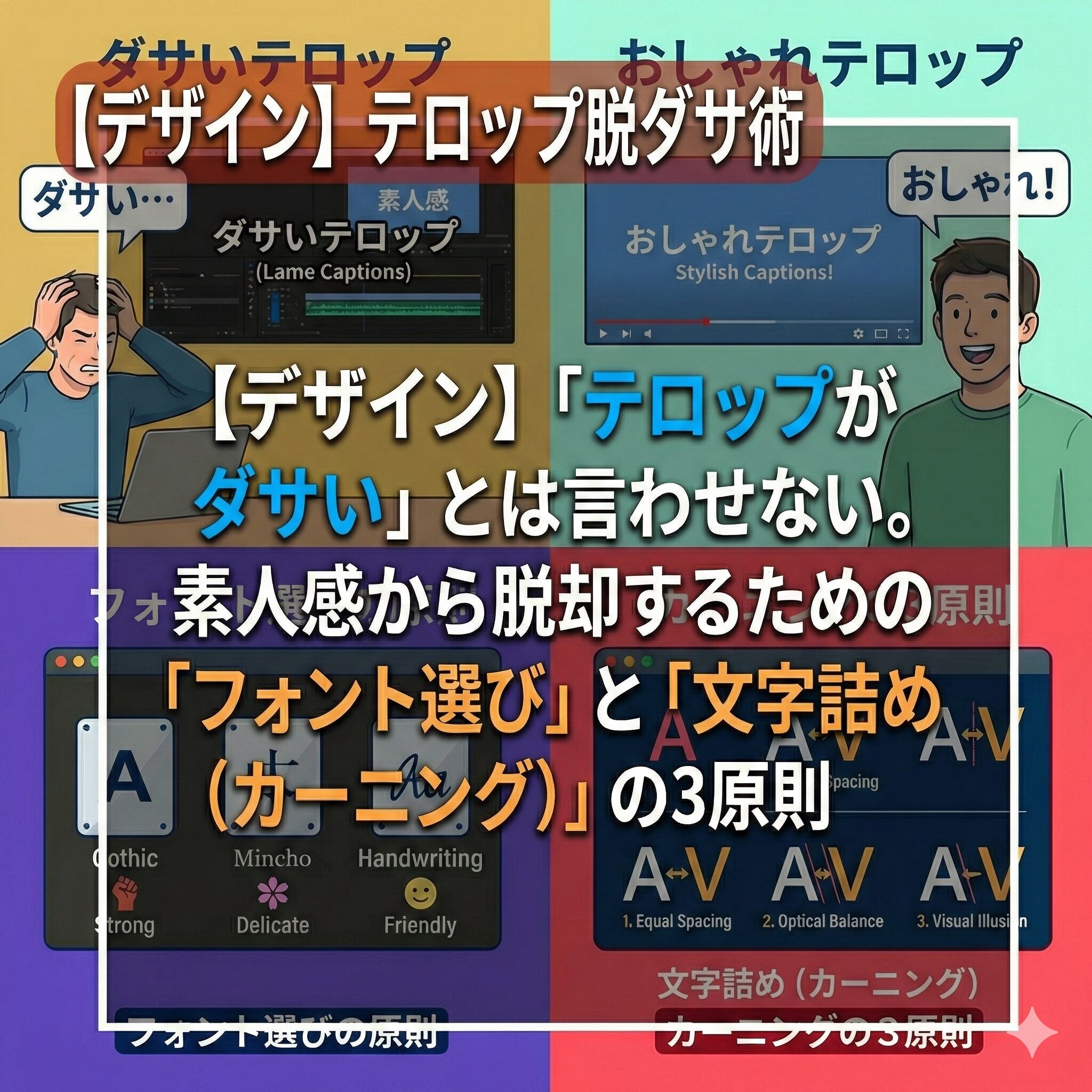
「一生懸命テロップを入れたのに、なんかパワーポイントのスライドみたい…」
「テレビやYouTubeのテロップって、なんであんなにオシャレで読みやすいの?私が作ると『事務書類』みたいになるんだけど!」その違和感、正解です。
動画編集初心者が最初に陥る罠、それが「デフォルトフォントの呪い」と「文字詰め不足」です。PCに入っている「MSゴシック」をそのまま使っていませんか?
そして、文字を打ったままの状態で(ベタ打ちで)配置していませんか?プロのデザイナーや編集者は、決してそのまま使いません。
シーンに合わせて「フォントを着替え」、1文字単位で「隙間(カーニング)」を調整しています。特にPremiere Proは、Photoshopなどのデザインソフトと違って「自動詰め機能(オプティカル)」がありません。
だからこそ、手動での調整スキルが必須になります。本記事では、デザインの知識がゼロでも今日から実践できる、「読まれるテロップを作るための3つの鉄則」を実行する動作を徹底解説します。
1. なぜ「MSゴシック」を使ってはいけないのか?

まず、残酷な事実をお伝えします。
**「MSゴシック」や「MS明朝」を使っている時点で、視聴者はあなたの動画を『素人のホームビデオ』と判断します。**
一番読みやすいし、最初からパソコンに入ってるから便利じゃん!
それに「ゴシック」って書いてあるから、プロも使ってるんじゃないの?


理由は2つあるよ。
1. **「事務的」すぎる**:エクセルやワードで見慣れすぎてて、エンタメ感がゼロになる。
2. **「等幅」である**:文字の幅が全部同じに作られているから、パラパラして締まりがないんだ。
じゃあどうすればいいの?高いフォントを買うの?
ここから「プロ用フォント」をダウンロード(アクティベート)するだけで、デザイン力は一気に80点まで上がるよ。
2. 鉄則①:TPOに合わせて「フォント」を着替える
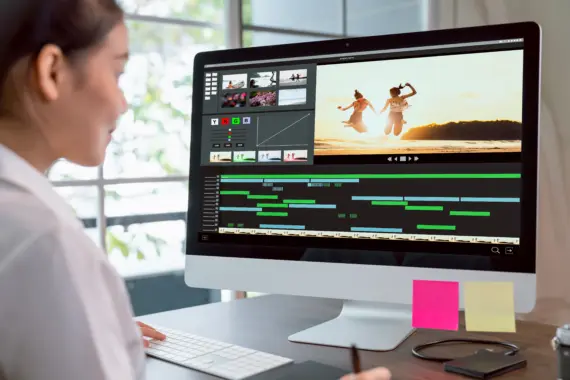
服と同じで、フォントにも「TPO(時と場所と場合)」があります。
葬式にアロハシャツで行かないように、悲しいシーンにポップ体を使ってはいけません。
逆に、楽しいバラエティ動画に明朝体を使うと、ホラーに見えてしまいます。
【保存版】ジャンル別・正解フォントリスト
| ジャンル・感情 | フォントの種類 | おすすめAdobe Fonts(無料) |
|---|---|---|
| ビジネス・解説 (信頼感) | ゴシック体 (太め) | 源ノ角ゴシック (Source Han Sans) クセがなく、最強に読みやすい。 YouTubeの標準と言っても過言ではない。 太さ(ウェイト)も豊富で使いやすい。 |
| Vlog・美容 (おしゃれ・高級) | 明朝体 (細め) | 源ノ明朝 (Source Han Serif) 貂明朝 (Ten Mincho) 上品で繊細。余白を活かしたデザインに合う。 文字を小さくすると高級感が出る。 |
| エンタメ・ツッコミ (元気・衝撃) | デザイン書体 (極太) | AB-キリギリス VDL ロゴG テレビバラエティのような楽しさが出る。 とにかく太く、インパクト重視。 |
| ホラー・不安 (怖い) | 手書き風 (かすれ) | TA-方眼K500(無機質で怖い) またはフリーフォントの「怨霊」など。 ※ホラー系はAdobe Fonts以外も探すと良い。 |
**プロのルール:**
一つの動画で使うフォントは**「3種類まで」**に絞りましょう。
あれもこれも使うと、統一感がなくなって安っぽくなります。
1. **ベース**(解説・セリフ):源ノ角ゴシック
2. **強調**(ツッコミ):AB-キリギリス
3. **補足**(注釈):丸ゴシック
この「3点セット」を決めておき、それを使い回すのが効率化の鉄則です。
3. 鉄則②:プロの証「文字詰め(カーニング・トラッキング)」

ここが一番重要です。
フォントを選んだだけでは、まだ50点です。
なぜなら、PCの文字は「正方形の枠」の中に作られているため、**「っ」「、」「。」「ト」などの文字は、隙間がスカスカになってしまう**からです。
この不要な隙間を埋める作業を、プロは呼吸するように行っています。
誰も気づかないんじゃない?
ていうか、Photoshopみたいに「オプティカル」って選べば一発じゃないの?
Premiere Proで探したけど見つからないんだけど!
**Premiere Proには「オプティカル(自動詰め機能)」が存在しないんだよ!**
だから、「数値入力」か「ショートカット」で詰めるしかないんだ。
具体的には**「トラッキング(全体)」**と**「カーニング(個別)」**を使い分けるんだ。
ステップ1:まずは「トラッキング」で全体を締める
最新のPremiere Pro(Ver.25以降)では、**「プロパティパネル」**を使います。
(エッセンシャルグラフィックスパネルの機能がここに統合されました)
1. タイムライン上のテキストクリップをクリックして選択する。
2. プロパティパネルの「テキスト」セクションを見る。
3. **「VA(トラッキング)」**というアイコン(VとAが横に並んでいるやつ)を探す。
4. ここの数値を**「-10 〜 -30」**くらいにする。
これだけで、文字全体がキュッと内側に寄り、間延びした感じが消えます。
基本設定として、常に「-10」くらいを入れておくと、プロっぽい締まりが出ます。
ステップ2:気になるところだけ「カーニング」
トラッキングで全体を詰めても、「ト」と「ッ」の間や、カギカッコ「 」の周りなど、どうしても隙間が残る場所があります。
ここは個別に詰めます。
1. プログラムモニター上で、テキストツールを使って、詰めたい文字と文字の間をクリックする(カーソルを点滅させる)。
2. **【Altキー(MacはOption)】を押しながら、【←(左矢印)】キー**を連打する。
これで、その隙間だけを狭くすることができます。
いちいちパネルの数値をいじるより、このショートカットを使った方が100倍速いです。
**「文字同士が手を繋いでいるくらいの距離感」**を目指して、リズミカルに詰めていきましょう。
4. 鉄則③:配色は「視認性」が9割
最後は色です。
「オシャレにしたい!」と思って、パステルカラーや蛍光色を多用していませんか?
動画のテロップにおいて、オシャレさよりも優先すべきは**「読みやすさ(視認性)」**です。
どんな背景(空、森、夜景)の上でも読めなければ、テロップの意味がありません。
絶対に失敗しない「袋文字」の黄金比
テロップには必ず「境界線(ストローク)」をつけましょう。
これも**プロパティパネル**で設定できます。
**パターンA:王道のYouTubeスタイル**
* **文字色**:白 (#FFFFFF)
* **境界線**:黒 (#000000) または濃いグレー
* **ドロップシャドウ**:濃い黒(不透明度70%、距離5、サイズ10)
* **解説**:どんな背景でも確実に読める、最強の組み合わせです。ヒカキンさんをはじめ、9割のYouTuberがこれです。
**パターンB:強調・ツッコミスタイル**
* **文字色**:黄色 (#FFFF00) または赤 (#FF0000)
* **境界線**:黒 (#000000)
* **ポイント**:境界線を太くする(15px以上)と、ポップで元気な印象になります。
**パターンC:おしゃれVlogスタイル**
* **文字色**:白 (#FFFFFF)
* **境界線**:なし
* **ドロップシャドウ**:黒(不透明度40%、距離2、サイズ15)
* **ポイント**:境界線をつけず、薄い影だけで浮き上がらせると、雑誌のような洗練された印象になります。
やってはいけないNG配色
* **× 赤い文字に青い境界線**(ハレーションを起こして目がチカチカする)
* **× 背景と同系色の文字**(森の中で緑の文字を使うなど)
* **× 原色×原色**(赤と緑など。安っぽく見える)
迷ったら**「白文字+黒フチ」**。これが最強にして原点です。
-


【合わせて読みたい!「なんか素人っぽい…」から卒業!プロが教える「読まれるテロップ」と「見やすい配色」3つのルール】
Contents1 はじめに2 1. 動画の印象は「フォント」で9割決まる2.1 「ゴシック体」と「明朝体」の使い分け2.2 脱・デフォルト!フリーフォントを導入しよう2.3 プロの隠し味「カーニング ...
続きを見る
まとめ
たかがテロップ、されどテロップ。
神は細部に宿ると言いますが、動画編集においては**「文字のデザイン」**に編集者の愛と実力が宿ります。
Premiere Proには便利な「オプティカル」機能がないからこそ、あなたの手作業がクオリティの差を生みます。
- 「MSゴシック」は禁止。Adobe Fontsでプロ用フォントを入れる。
- シーンや感情に合わせてフォントを使い分ける(3種類まで)。
- プロパティパネルの「トラッキング」で全体を-10くらい詰める。
- ショートカット(Alt+矢印)で個別の隙間を調整する。
- 迷ったら「白文字+黒フチ+ドロップシャドウ」にする。
これらを意識するだけで、あなたの動画は「素人のホームビデオ」から「プロの映像作品」へと生まれ変わります。
さあ、今すぐPremiere Proを開いて、ウィンドウからプロパティパネルを表示させ、トラッキングの数値を「-10」にする動作 から始めてみてください。
文字がキュッと引き締まる瞬間、きっと「おぉっ!」と声が出るはずですよ!
