
Contents
はじめに
「カット編集だけで日が暮れる…」「複雑なショートカットキーを覚えるのが苦手で、指がつりそう…」
動画編集は、1本の動画を作るのに数千回のクリックとキー入力が必要です。
もし、その作業を「ワンボタン」で終わらせることができたら?
あなたの作業時間は半分になり、時給は倍になります。
それを実現するのが、プロの編集者がこぞって愛用する左手デバイスElgato Stream Deck(ストリームデック)です。
本記事では、ただのアプリランチャーだと思われがちなこのデバイスを、「動画編集専用の最強コントローラー」に変える設定動作を徹底解説します。ライバル機「TourBox」との比較表も必見です。
1. なぜ「左手デバイス」が必要なのか?

「キーボードとマウスがあれば十分でしょ?」
そう思っているあなたこそ、一度使うと戻れなくなります。理由はシンプル。「脳のメモリを節約できるから」です。


① 脳のメモリを「暗記」に使わない
キーボード操作は「位置を暗記して押す」という脳の処理が必要です。
しかし、Stream Deckは**「アイコンを見て押す」**だけ。
「ハサミの絵」を見ればカット、「ゴミ箱の絵」を見れば削除。直感的なので、脳のリソースを「編集のアイデア」に全振りできます。
疲れてきた時のミスタイプも激減します。
② 3本指ショートカットを「ワンボタン」に
Premiere Proには「Ctrl + Alt + V(属性をペースト)」のような、指がつりそうなショートカットがあります。
これをStream Deckならボタン1つに登録できます。
左手の人差し指だけで、複雑なコマンドを一瞬で実行できる快感は、一度味わうと病みつきになります。
③ フォルダ階層で「無限」に登録できる
キーボードのキーは数が決まっていますが、Stream Deckは「フォルダ機能」を使えます。
「カット編集用フォルダ」「テロップ入力用フォルダ」「書き出し用フォルダ」と切り替えれば、実質無限にボタンを増やせます。
15ボタンのモデルでも、100個以上の機能を登録できるのです。
2. どれを買うべき?Stream Deckシリーズ完全比較

現在、主に4つのモデルが展開されています。
「大は小を兼ねる」と言いますが、デスクの広さや用途に合わせて選ぶのが正解です。わかりやすく表にまとめました。
【比較表】あなたに合うモデルはこれ!
| モデル名 | ボタン数 | 実勢価格 | おすすめな人 |
|---|---|---|---|
| Stream Deck Mini | 6個 | 約1.2万円 | ・お試しで導入したい人 ・特定の機能だけ使いたい人 |
| Stream Deck MK.2 | 15個 | 約2.0万円 | ・動画編集の標準サイズ ・迷ったらコレ! |
| Stream Deck XL | 32個 | 約3.5万円 | ・プロの配信者 ・フォルダ切替が面倒な人 |
| Stream Deck + | 8個 + ダイヤル | 約3.0万円 | ・色調整や音量調整を ダイヤルでやりたい人 |
初心者は「MK.2(15ボタン)」一択
結論として、初心者が最初に買うなら**「MK.2」**です。
15個のボタンがあれば、主要なショートカットは全て収まります。デスクの場所も取りません。
カバープレートを着せ替えできるので、デスクのデザインに合わせやすいのもメリットです。
色調整をするなら「Stream Deck +」
最新機種の「Plus」には、**4つのダイヤル**がついています。
「タイムラインの拡大縮小」や「音量の微調整」など、ボタンでは難しい操作を直感的に行えます。
ただし、ボタン数が8個と少ないので、フォルダ切り替えを駆使する必要があります。
3. Premiere Proが爆速化する「神設定」リスト
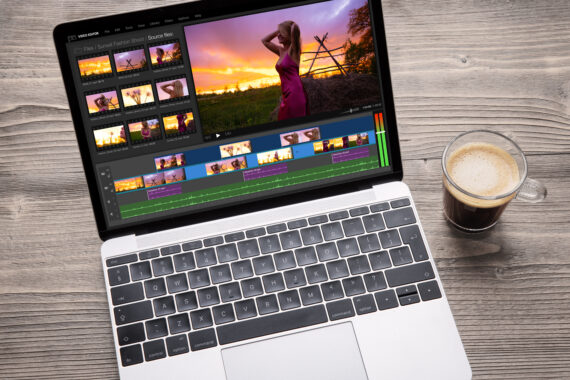
買って繋いだだけではタダの箱です。
ここからは、プロが実際に登録している「ショートカット割り当て」を公開します。これを真似するだけで、編集速度は確実に1.5倍になります。
① 編集系(基本動作)
| 機能名 | ショートカット | どんな時に使う? |
|---|---|---|
| 編集点を追加 | Ctrl + K | 動画を切る基本動作。一番押しやすい場所に配置。 |
| リップル削除 | Shift + Del | 切った部分を消して、間を詰める。これがないと死にます。 |
| ネスト化 | 独自設定 | 複数のクリップをまとめる。エフェクトをかける前に必須。 |
② 効率化系(時短テク)
| 機能名 | ショートカット | どんな時に使う? |
|---|---|---|
| 属性をペースト | Ctrl + Alt + V | さっきのエフェクトを別のクリップにも適用。3本指操作をワンボタンで。 |
| フレーム書き出し | Shift + E | 今の画面を画像(サムネ用)として保存。 |
| ラベル色変更 | 独自設定 | クリップの色を変えて整理する。「赤」「青」「緑」などのボタンを作る。 |
③ 最強機能「マルチアクション」
Stream Deckの真骨頂はこれです。**「1つのボタンを押すだけで、複数の操作を連続で行う」**ことができます。
**【例:ワンボタンでYouTube投稿準備】**
1. Premiere Proで書き出し画面を開く
2. Photoshopを起動する(サムネ用)
3. ChromeでYouTube Studioを開く
これらを順番に実行するマクロを組めます。
「ルーティンワーク」をボタン1つに集約する動作 で、面倒な準備時間をゼロにしましょう。
④ アイコンを自作してテンションを上げる
公式サイトで「Key Creator」を使えば、好きな画像でアイコンを作れます。
PhotoshopやPremiere Proの公式アイコンを配置するもよし、好きなアニメキャラにするもよし。
**「押したくなるボタン」**にカスタマイズすることが、モチベーション維持の秘訣です。
-

【合わせて読みたい!「動画編集が遅い」と悩むあなたへ。Premiere Proで作業時間を半分にする「5つの時短テクニック」完全ガイド】
Contents1 はじめに2 1. 「ショートカットキー」を極めて左手を制する2.1 カットを爆速化する「Q・W・E」2.2 再生速度を操る「J・K・L」2.3 タイムラインを自在に動く「ズームとス ...
続きを見る
4. 究極の選択!Stream Deck vs TourBox
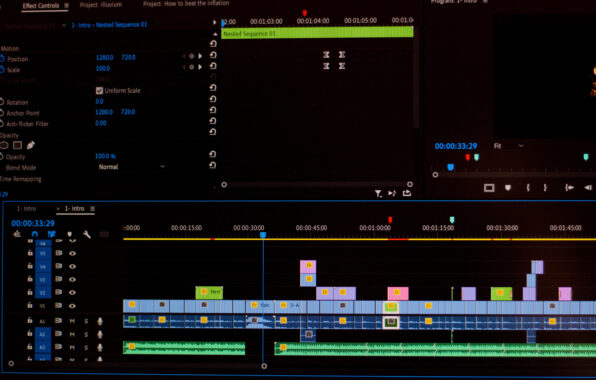
左手デバイス界の二大巨頭、「Stream Deck」と「TourBox」。
どっちを買えばいいの?という質問が後を絶ちません。
結論から言うと、**「役割が違うので両方あるのが最強」**ですが、最初の1台なら以下を参考にしてください。
【比較表】特徴と得意分野
| 比較項目 | Stream Deck | TourBox |
|---|---|---|
| 形状 | 液晶ボタン | ボタン + ダイヤル + つまみ |
| 得意な操作 | 「一発実行」 (カット、アプリ起動、定型文入力) | 「アナログ調整」 (タイムラインの拡大縮小、ブラシサイズ変更) |
| 視認性 | ◎ アイコンが見えるので迷わない | △ 指の感覚で覚える必要がある(慣れが必要) |
| おすすめな人 | 全クリエイター ショートカットを覚えられない人 | イラストレーター・色彩調整メインの人 直感的に数値をいじりたい人 |
動画編集における使い分け
* **Stream Deck**:カット編集、テロップ入力、エフェクト適用など、Premiere Proの操作全般。
* **TourBox**:タイムラインを左右にスクロールする、カラーホイールを回す、音量を微調整する。
TourBoxは「ダイヤル」がついているのが強みです。
しかし、初心者が最初に導入するなら、**視覚的に分かりやすいStream Deckの方が挫折しません**。
TourBoxは「どのボタンに何を登録したか」を忘れると、ただの文鎮になります。
最強の「併用」スタイル
プロのデスクを見てください。両方置いている人が多いです。
* **右手**:マウス
* **左手**:TourBox(スクロールや調整)
* **左手の奥**:Stream Deck(必殺技ボタンとして使用)
まずはStream Deck MK.2を買い、さらに直感的な操作が欲しくなったらTourBox(またはStream Deck +)を検討するステップアップがおすすめです。
5. プラグインでさらに進化する「神ツール」たち
Stream Deckには「App Store」のようなプラグインストアがあり、世界中の開発者が作った便利機能を追加できます。動画編集以外にも役立ちます。
① 時間管理「Pomodoro Timer」
ボタンに25分のタイマーを表示します。
「ポモドーロ・テクニック」を実践し、集中力を維持するのに必須です。残り時間がボタン上で減っていくので、編集の手を止めずに確認できます。
② PC負荷監視「CPU Usage」
「なんかプレビューが重いな…」と思った時、ボタンを見ればCPUやメモリの使用率がわかります。
PCが悲鳴を上げているのか、ソフトの不具合なのかを一瞬で判断できます。
③ 配信者向け「OBS Controller」
もしゲーム実況やライブ配信をするなら、これがないと始まりません。
「配信開始」「シーン切り替え」「マイクミュート」などをワンボタンで制御できます。配信事故を防ぐ命綱です。
まとめ

左手デバイスは、決して「楽をするための道具」ではありません。
**「クリエイティブな時間を増やすための投資」**です。
ショートカットキーを押すという「単純作業」から脳を解放することで、テロップの文言や演出のアイデアにもっと集中できるようになります。
- まずはStream Deck MK.2(15ボタン)を選ぶ
- よく使うショートカット(カット、削除)を登録する
- アイコンを設定して、直感的に押せるようにする
- 慣れてきたらマクロ(マルチアクション)を組む
「2万円は高いな…」と悩む気持ちはわかります。
しかし、これで作業時間が10%短縮されれば、月20万円稼ぐ人なら2万円分の時間が浮きます。**たった1ヶ月で元が取れる計算**です。
ぜひ、デスクにStream Deckを置き、物理ボタンを押す快感とともに編集する動作 を体験してみてください。もうキーボードだけの生活には戻れません!
