
Contents
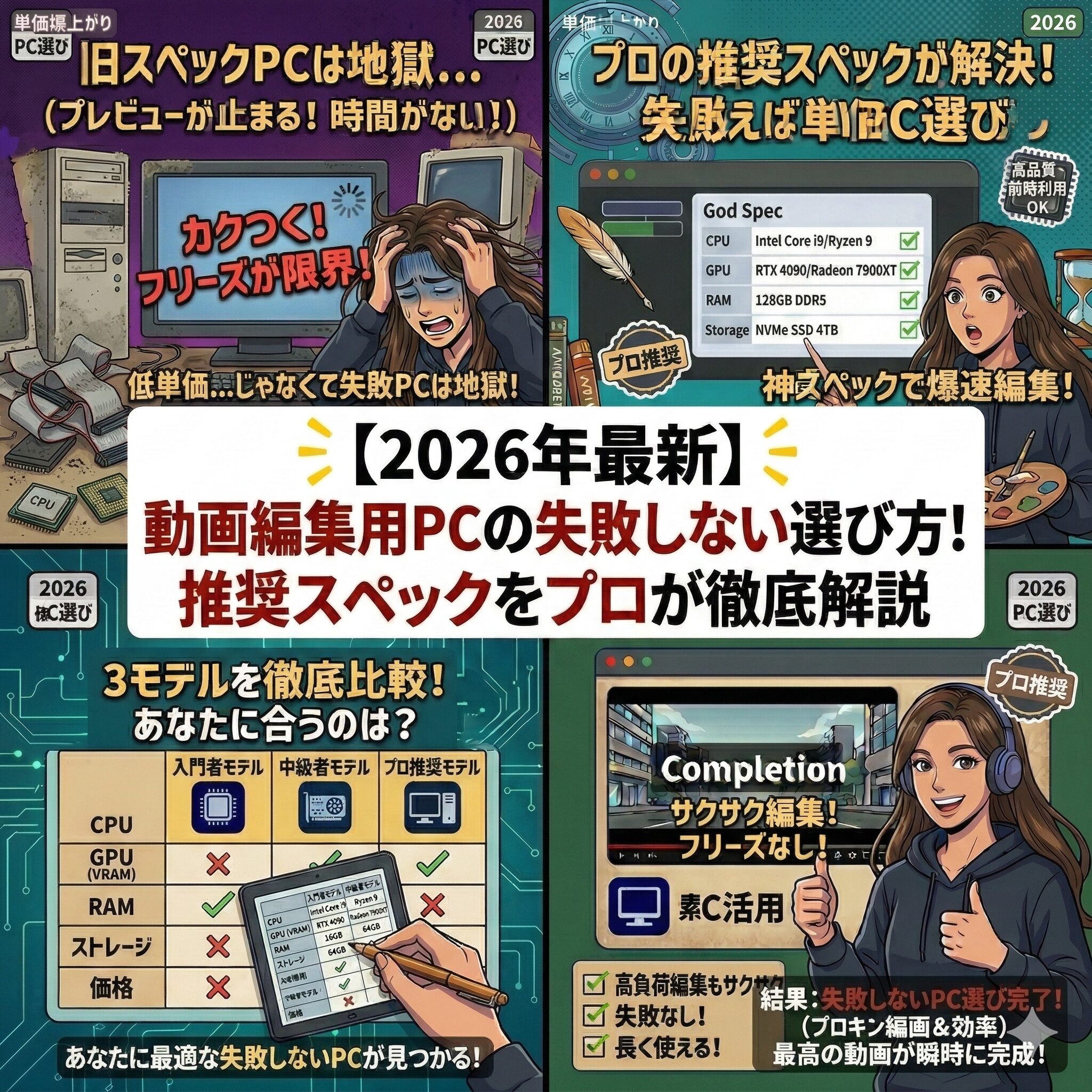
はじめに:「動画編集用のPC、何を買えばいいかサッパリだにゃ…」
「ねぇひろぼー……! 動画編集を本格的に始めようと思って家電量販店に行ったんだけど、種類がありすぎて目が回っちゃったにゃ。
店員さんは『高いほうがいい』って言うけど、30万円もするパソコンをいきなり買うのは怖すぎるにゃ……。
安くてもサクサク動く、猫に優しいパソコンを教えて欲しいのにゃ!」猫娘、その気持ちはよくわかるよ。PC選びは動画編集者にとって『一生を左右する投資』だからね。
でも、スペックを正しく理解していないと、無駄に高い買い物をしてしまったり、逆に安すぎて『プレビューがカクカクで仕事にならない』なんて悲劇が起きるんだ。「にゃんと! 安物買いの銭失いは絶対に嫌だにゃ!」
大丈夫、2026年現在の最新基準で、これだけ押さえておけばOKという『絶対失敗しない推奨スペック』を教えるよ。
MacかWindowsかという永遠の悩みにも、はっきり答えを出してあげよう!
1. 動画編集PC選びで「絶対に譲れない」4つのパーツ


① CPU(料理人の腕):処理スピードの要
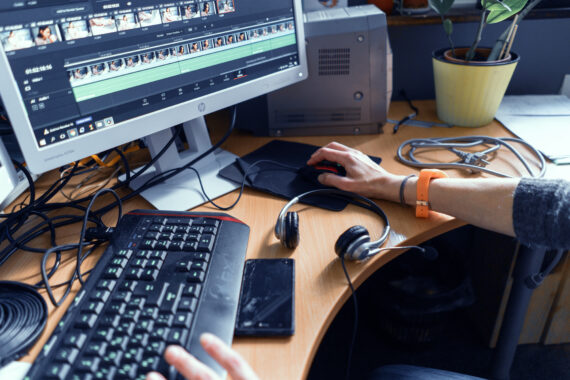
2026年現在、Adobe Premiere ProなどのソフトはAI機能を多用するため、CPUの「コア数」が多いほど、カット編集やテロップ入れの反応が劇的に速くなります。
- 最低ライン: Core i7 または Ryzen 7 以上(AppleならM2以降)
- 理想: Core i9 または Apple M4 Pro / Max(2026年最新)
特に最新のM4チップなどは、AI処理専用のエンジン「Neural Engine」が強化されているので、自動字幕生成などが爆速になります。
② メモリ(まな板の広さ):作業の安定感
- 16GB: YouTubeのフルHD編集ならなんとか可能。でも4Kは厳しい。
- 32GB: 2026年の新スタンダード。4K編集も快適。
- 64GB: After Effectsで凝った合成をしたり、3DCGを扱うプロ仕様。
-


【脱・初心者】After Effectsで「単価を上げる」ための3つの必須スキル。テキストアニメーションから合成まで、Premiere Proユーザーが覚えるべき演出術
Contents1 はじめに2 1. なぜPremiere Proだけでは稼げないのか?2.1 「カットとテロップ」は誰でもできる時代2.2 Premiere ProとAfter Effectsの決定 ...
続きを見る
③ GPU(グラフィックボード):映像の滑らかさ
Windowsなら「NVIDIA GeForce RTX 4060」以上がコスパ最強です。Macの場合は、Mチップの中にGPUが統合されているので、メモリ(ユニファイドメモリ)を増やすことがGPU強化にも繋がります。
④ ストレージ(冷蔵庫):保存容量と速度
- 最低: 512GB(OSやソフトで半分埋まります)
- 推奨: 1TB 以上。動画素材は1本で数十GBになるので、余裕が必要です。
2. 【2026年版】Mac vs Windows 結局どっち?

MacBook Proを選ぶメリット
Windowsデスクトップ(BTO)を選ぶメリット
3. プロが教える「PC本体以外」に投資すべき3つのアイテム
- ① 27インチ以上の外部モニター: ノートPCの小さな画面で編集するのは「針の穴に糸を通す」ような作業です。大画面があればタイムラインが長く表示され、ミスも減ります。
- ② 多機能マウス(ロジクール MX Master等): 横スクロール用のホイールがあるマウスを使うと、タイムラインの移動が爆速になります。
- ③ 外付けSSD(読み込み速度1000MB/s以上): PC本体の容量がパンパンになると動作が重くなります。素材は外付けで管理しましょう。
-

初心者必見!動画編集ソフト:買い切りvsサブスクどちらで始めるべきか?完全ガイド
動画編集はYouTubeやSNSの普及に伴い、趣味やビジネスに欠かせないツールとなってきました。初心者にとって最大の関心事は「どの動画編集ソフトを選ぶべきか」です。多数のソフトが市場に出回る中、自分の ...
続きを見る
4. 初心者が陥る「PC選びの致命的な失敗」3選

① 中古の「激安ノートPC」に手を出す
② ノートPCの「熱問題」を無視する
③ 家電量販店の「店員さん任せ」にする
5. おすすめのPC購入先(BTOメーカー)
- マウスコンピューター (DAIV): 日本のクリエイター支持率No.1。24時間サポートが手厚いので初心者でも安心。
- パソコン工房 (SENSE∞): 質実剛健なコスパモデル。とにかく安くスペックを盛りたいならここ。
まとめ:PCスペックは「あなたの時間」を買う投資

ハイスペックなPCは、決して「贅沢品」ではありません。
作業時間を半分にしてくれる「時短ツール」です。
浮いた時間で家族と過ごしたり、新しいスキルを学んだり、あるいはもう1本動画を作って稼いだりすることができます。
自分にとって最高の相棒を見つけて、クリエイティブな毎日をスタートさせましょう!
中古の罠や熱の問題まで聞けて、本当に助かったにゃ。
危うく見た目だけで薄いパソコンを買うところだったにゃ…。
しっかり『DAIV』で、まな板の広い(32GBメモリ)PCを探してみるにゃー!
PCが届いたら、次はソフトの初期設定を一緒にやろう。
いい道具は君の可能性を何倍にも広げてくれるから、楽しみにしててね!
