
Contents
はじめに
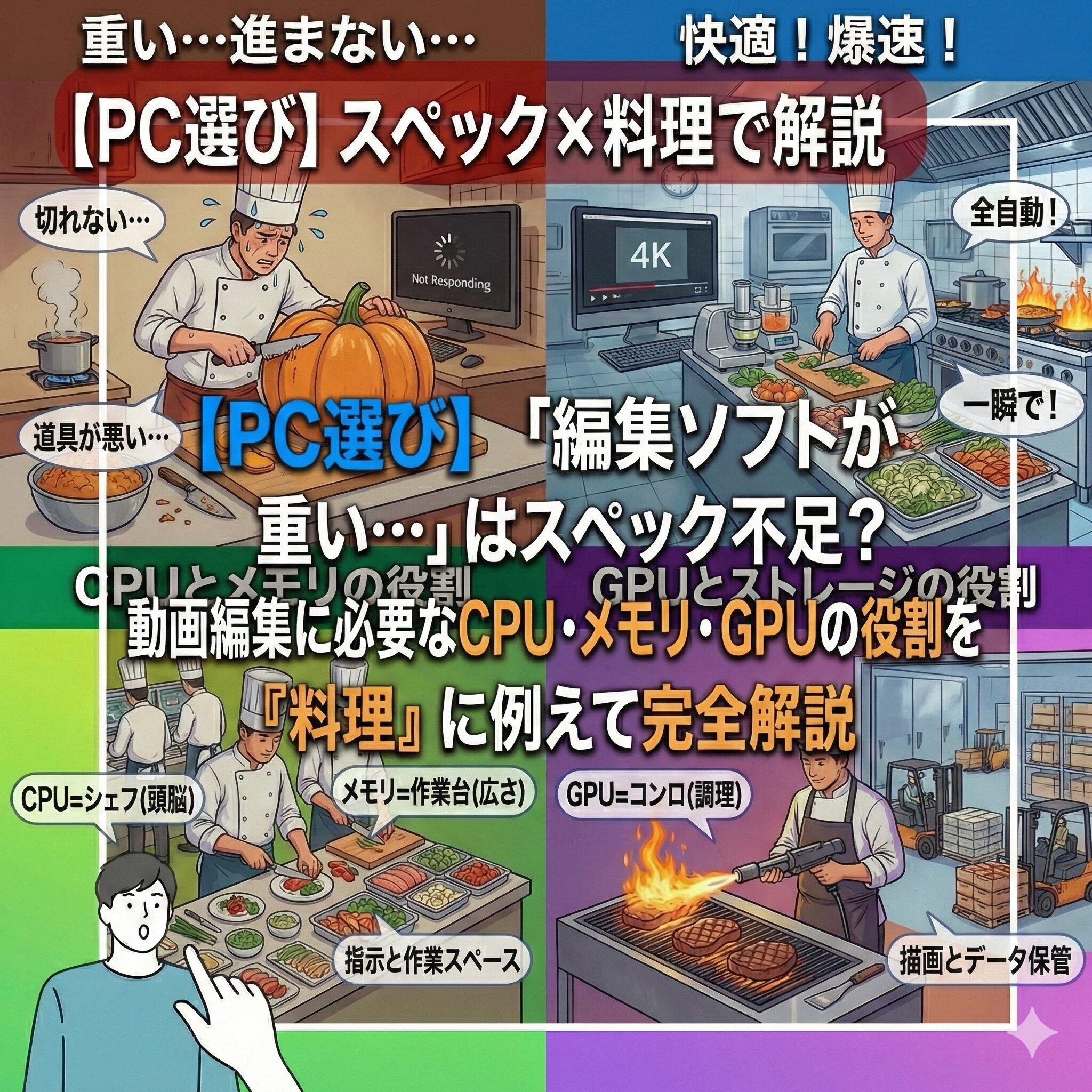
「ひろぼー!もう限界! Premiere Proでテロップを入れてたら、画面がカクカクして動かないの! 再生ボタンを押しても動き出すのに3秒かかるし、やっと書き出しが終わったと思ったらフリーズして『応答なし』になるし! 私のパソコン、壊れてるのかな?それとも呪われてるの?」 猫娘、落ち着いて。それは呪いではありません。 単なる「スペック不足」です。 動画編集は、パソコン作業の中で最も「重い」作業の一つです。 ネットサーフィンや事務作業ができるパソコンでも、動画編集ができるとは限りません。 軽自動車でF1レースに出ようとしているようなものです。 「でも、パソコンのスペック表って『Core i7』とか『16GB』とか、呪文みたいで全然分からないよ…」 大丈夫。今回はその呪文を、誰でも分かる「料理」に例えて解説します。 これを知れば、もう家電量販店で「無駄に高いパソコン」を買わされることはなくなりますよ。
1. PCスペックは「厨房(レストラン)」だと思え
パソコンの中身は、よく「厨房」に例えられます。
動画編集という「複雑な料理」を作るために、4人のスタッフが働いています。
それぞれの役割を見ていきましょう。
① CPU(シーピーユー):シェフの「頭脳・腕前」
* **役割**:パソコンの頭脳。全ての指示を出して計算するリーダー。
* **料理での例え**:**「シェフの腕前」**です。
* 性能が良い(Core i7, i9など)= 手際が良く、同時に複数の注文をさばける超一流シェフ。
* 性能が低い(Core i3など)= 動作が遅く、一つのことしかできない見習いシェフ。 動画編集では、最も重要なパーツです。ここが弱いと全てが遅くなります。
② メモリ(RAM):まな板の「広さ」
* **役割**:作業データを一時的に広げておく場所。
* **料理での例え**:**「まな板(作業台)の広さ」**です。
* メモリが多い(32GBなど)= 巨大な作業台。食材(動画素材)や道具(ソフト)をたくさん広げても邪魔にならない。
* メモリが少ない(8GBなど)= 小さなまな板。食材を置く場所がなくなり、いちいち冷蔵庫に片付けないといけないので作業が止まる。 「PCが固まる」「ソフトが落ちる」原因の多くは、このメモリ不足です。
③ ストレージ(SSD):冷蔵庫の「大きさ・速さ」
* **役割**:写真や動画、ソフトを保存しておく場所。
* **料理での例え**:**「冷蔵庫」**です。
* HDD(ハードディスク)= 古い冷蔵庫。奥から食材を取り出すのに時間がかかる。
* SSD(エスエスディー)= 最新の業務用冷蔵庫。どこに何があるか瞬時に分かり、0.1秒で取り出せる。 動画編集をするなら、データの出し入れが爆速な**「SSD」**が必須です。HDDはあくまで「倉庫(バックアップ用)」として使いましょう。
④ GPU(グラボ):盛り付け専門の「アーティスト」
* **役割**:映像(グラフィック)の処理を専門に行うパーツ。
* **料理での例え**:**「盛り付け・演出担当の専門スタッフ」**です。
* 3Dゲームや動画編集など、「映像を表示する」作業はこの人が担当します。
* シェフ(CPU)の手を借りずに、映像処理だけを専門にやってくれるので、全体の作業がスムーズになります。
2. 動画編集に必要な「推奨スペック」はこれだ!
役割が分かったところで、具体的な「選ぶべき数字」をお教えします。
これ以下のスペックを買うと、近い将来「重い!」と後悔することになります。
【最低ライン】フルHD編集ならこれ
YouTubeの一般的な動画(フルHD)を作るためのギリギリのラインです。 * **CPU**:Core i5 または Ryzen 5(最新世代)
* **メモリ**:16GB
* **GPU**:GeForce GTX 1660 Super 以上
* **SSD**:512GB
【推奨ライン】4Kも快適・仕事で使うならこれ
将来的に4K動画を扱ったり、After Effectsで凝った演出をしたいなら、ここを目指してください。**最もコスパが良いゾーン**です。 * **CPU**:**Core i7** または **Ryzen 7**
* **メモリ**:**32GB**(ここが一番大事!)
* **GPU**:**GeForce RTX 3060 / 4060** 以上
* **SSD**:**1TB**(動画素材ですぐ埋まるため)
うわっ、メモリ32GB!?
お店で売ってるのって大体8GBか16GBだよね?

猫娘

ひろぼー
そうなんだ。
家電量販店のPCは「事務作業用」がメインだから、メモリが少ないことが多い。
だから動画編集者は、量販店じゃなくて**「BTOパソコン」**を買うのが正解なんだよ。
3. 「Mac」と「Windows」どっちがいいの?
永遠のテーマですが、結論から言います。
**「コスパならWindows、持ち運びとブランドならMac」**です。
Mac(Appleシリコン)の強み
**【こんな人におすすめ】カフェで作業したい、iPhoneユーザー** * **M1 / M2 / M3チップが優秀**:MacBook Airのような薄いPCでも、4K動画編集がサクサクできます。
* **ディスプレイが綺麗**:最初から色が正確なので、モニターを買わなくても色の編集ができます。 **🔗 Apple公式サイトでMacを見る**
[ポチップ検索用キーワード:MacBook Air M3]Windows(BTO)の強み
**【こんな人におすすめ】安くハイスペックが欲しい、ゲームもしたい** * **同じ値段なら性能が段違い**:Macで20万円する性能が、Windowsなら15万円で買えます。
* **拡張性が高い**:後からメモリを増やしたり、HDDを追加したりと、自分で改造できます。 **おすすめメーカー:** * **🔗 マウスコンピューター(DAIV)**:クリエイター向けブランドが優秀。 


 ポチップ * **🔗 ドスパラ(Galleria)**:ゲームも動画もいける最強コスパ。
  ポチップ
ポチップ
¥134,208 (2026/02/06 10:33時点 | Amazon調べ)
 ポチップ
ポチップ ¥134,800 (2026/02/06 10:36時点 | Amazon調べ)
ポチップ4. どこで買う?「BTOパソコン」がおすすめな理由
動画編集用PCを買うなら、**「BTO(Build To Order)」**メーカーで買いましょう。
「マウスコンピューター」や「ドスパラ」などが有名です。
① 無駄なソフトが入っていない
大手メーカー製PCには、使わない年賀状ソフトや家計簿ソフトが大量に入っていて、それがPCを重くしています。
BTOパソコンは中身がスッキリしているので、本来の性能をフルに発揮できます。
② 必要な部分だけ強化できる
「CPUはそこそこでいいけど、メモリだけは32GBにしたい!」
といった細かい注文ができます。
予算に合わせて、動画編集に特化した構成を作れるのが最大のメリットです。
③ コスパが圧倒的
ブランド料や広告費が抑えられているため、同じ性能でも大手メーカーより数万円安く買えます。
浮いたお金で、良いモニターやキーボードを揃えることができます。
合わせて読みたい
-

【作業環境】「画面が狭い」は時間の無駄。動画編集者が買うべき「モニター」の選び方と、タイムラインが超見やすくなる「ウルトラワイド」のすすめ
Contents1 はじめに2 1. 動画編集における「良いモニター」の条件2.1 ① パネルの種類:絶対に「IPS」を選べ2.2 ② 解像度:フルHDか、4Kか?2.3 ③ 色域:sRGB 99%以 ...
続きを見る
まとめ

パソコンは、動画編集者にとっての「商売道具」です。
包丁が切れない料理人が美味しい料理を作れないのと同じで、スペックの低いPCでは良い動画は作れません。
- CPUは「Core i7 / Ryzen 7」(シェフの腕前)。
- メモリは「32GB」推奨(まな板の広さ)。
- ストレージは「SSD」必須(冷蔵庫の速さ)。
- コスパ重視なら「WindowsのBTO」、持ち運びなら「MacBook」。
