
Contents
はじめに
一生懸命撮影して、綺麗な4K画質で書き出したのに、なぜか動画が「素人っぽい」…。視聴維持率も上がらない…。
そんな悩みを抱えていませんか?
その原因の99%は、画質ではなくズバリ「音」にあります。
映像業界には「画質5割、音5割」という言葉があります。どんなに映像が美しくても、音が小さかったり、「サーッ」というノイズが入っていたりすると、視聴者は無意識に「不快だ」と感じて離脱します。逆に、画質が多少荒くても、音がクリアで聞きやすければ、視聴者は内容に集中してくれます。
本記事では、今日からできる「動画の音質を劇的に向上させる整音テクニック」を実行する動作を、録音から編集まで徹底解説します。高いマイクを買う前に、まずは「知識」で音を変えましょう。
1. あなたの動画が「素人っぽい」音の原因3選

まずは現状を知りましょう。初心者の動画によくある「音の失敗」は、大きく分けて3つです。自分の動画を見返してチェックしてみてください。


① 環境音(ホワイトノイズ)が消えていない
無言の時に「サーッ」「ジーッ」という音が聞こえませんか?これはエアコンやPCのファンの音(ホワイトノイズ)です。
人間は普段この音を脳内でカットしていますが、マイクは正直に拾います。この「サーッ」が常に鳴っていると、視聴者は無意識にストレスを感じ、動画の内容が頭に入ってきません。
② 音量バランス(レベル)がバラバラ
* 声が小さくて聞こえない
* なのに効果音(SE)がいきなり**「ドン!」**と爆音で鳴る
* BGMがうるさくて声と被っている
これが起きると、視聴者はリモコンやスマホのボタンで音量を上げ下げしなければならず、面倒になって動画を閉じます。
プロの動画は、最初から最後まで音量をいじらなくても快適に見られるように調整されています。「声を聞かせる」ために他の音量を調整する動作 が必須です。
③ 音が「割れている」
大きな声を出した時に、音が「ビリビリ」と歪んでいませんか?これを**「音割れ(クリッピング)」**と呼びます。
音のデータ量が限界を超えてしまった状態で、一度割れてしまった音は、プロでも修復不可能です。撮影段階で「入力レベル」を適切に設定する必要があります。
-


【合わせて読みたい!【最新版】Filmic Proの使い方完全ガイド|スマホで映画風動画を撮影する方法とプロ級テクニック】
Contents1 はじめに1.1 Filmic Proとは何か?1.2 スマートフォン撮影の革命1.3 本ガイドで学べること2 Filmic Proの基本設定と初期セットアップ2.1 アプリのダウン ...
続きを見る
2. 編集の前に!「録音環境」を整える
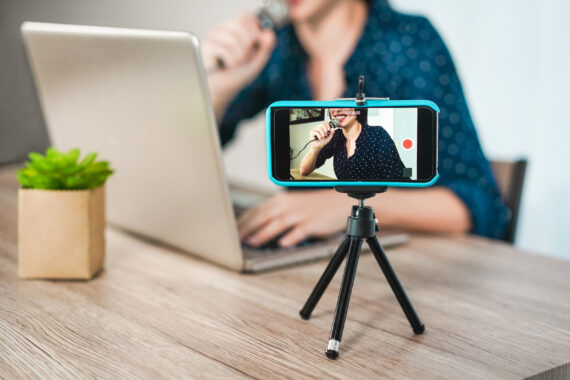
「音質を良くしたい!」と言って、いきなり数万円の高級マイクを買う人がいますが、それは間違いです。
どんなに良いマイクを使っても、**「部屋」**が悪ければ音は良くなりません。まずは0円でできる環境改善から始めましょう。
敵は「反響音」にあり
声が壁に跳ね返ってマイクに入ると、音がボヤけます。これを防ぐには「吸音」が必要です。
* **クローゼットに向かって喋る**:服が音を吸ってくれます。YouTuberの定番テクニックです。
* **カーテンを閉める**:ガラス窓は音を強く反射します。厚手のカーテンを閉めるだけで音が締まります。
* **布団をかぶる**:究極の方法ですが、ナレーション録りなら最強の音質になります。
壁などの硬いものに向かって喋らず、柔らかいもの(布)に囲まれて録音する動作 を意識してください。
マイクとの距離は「拳ひとつ分」
マイクが遠すぎると、声を拾うために感度を上げる必要があり、結果としてノイズも大きく拾ってしまいます。
逆に近すぎると、息の音(ポップノイズ)が入ります。
最適な距離は**「口元から拳ひとつ分(約10cm)」**です。
また、マイクを口の真正面ではなく、少し斜めに置くことで、息が直接当たるのを防げます。
3. 無料ツール「Audacity」でノイズを除去する

「有料ソフトはまだ早い…」という方におすすめなのが、世界中で使われている無料の音声編集ソフトAudacityです。
無料とは思えないほど強力なノイズ除去機能を持っています。
最強機能「ノイズの低減」の使い方
Audacityのすごいところは、「ノイズのサンプル」を採取して、それだけを狙い撃ちで消せることです。
1. 音声ファイルを読み込む。
2. 無言の部分(「サーッ」という音だけの部分)をマウスで選択する。
3. メニューの「エフェクト」 > 「ノイズ除去と修復」 > 「ノイズの低減」を選択。
4. **「ステップ1:ノイズプロファイルの取得」**をクリック(これでAIがノイズを学習します)。
5. 音声全体を選択(Ctrl+A)する。
6. もう一度「ノイズの低減」を開き、**「ステップ2」のOK**をクリック。
これだけで、声の質を保ったまま、バックグラウンドノイズだけが魔法のように消えます。ナレーション録音などをしたら、必ずAudacityを通す動作 をルーティンにしましょう。
「ノーマライズ」で音量を最大化する
収録した声が小さい場合は、「ノーマライズ(正規化)」を使います。
* メニューの「エフェクト」 > 「音量と圧縮」 > **「音量の正規化」**
* 最大振幅を「-1.0dB」に設定して適用。
これで、音割れしないギリギリの大きさまで、音量全体を自動で引き上げてくれます。音が小さいと視聴者はストレスを感じるので、必ず行いましょう。
コンプレッサーで音の粒を揃える
「ボソボソ喋っているところ」と「笑い声」の音量差がありすぎると聞きにくいです。これを揃えるのが**「コンプレッサー(圧縮)」**です。
* エフェクト > 音量と圧縮 > コンプレッサー
* 「しきい値」を-15dB〜-20dBくらいに設定
大きい音だけを押しつぶして、全体の音量を均一にします。テレビやYouTubeの音声は、ほぼ全てこのコンプレッサーがかかっています。
4. Premiere Proの「エッセンシャルサウンド」を活用する
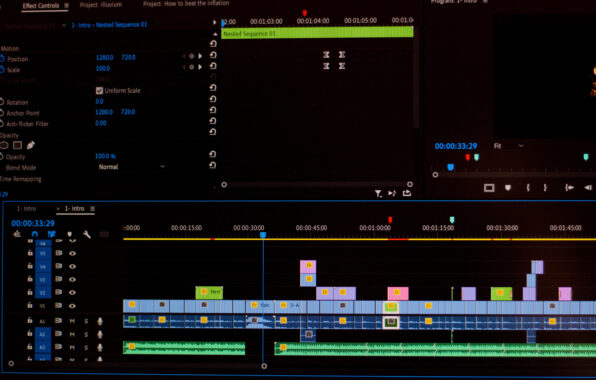
動画編集ソフトPremiere Proを使っているなら、外部ソフトに行かなくてもAI機能で高度な整音が可能です。
「エッセンシャルサウンド」パネルを使えば、スライダーを動かすだけでプロの音になります。
会話を「聞きやすく」する魔法の設定
1. タイムライン上の音声クリップを選択する。
2. エッセンシャルサウンドパネルで**「会話」**というタグをクリック。
3. **「修復」**タブを開く。
4. **「ノイズを削減」**のスライダーを上げる(目安:2.0〜4.0)。
5. **「雑音を削減」**のスライダーを上げる(目安:2.0〜4.0)。
これだけで、ホワイトノイズと部屋の反響音(リバーブ)が同時に消えます。スマホで撮った反響のある動画でも、この処理をするだけで「高級マイク」のような音になる動作 です。
BGMを自動で下げる「ダッキング」
「喋っている時だけBGMを小さくしたい」
これを手動でキーフレームをポチポチ打ってやっていませんか?時間がもったいないです。AIに任せましょう。
1. BGMクリップを選択し、エッセンシャルサウンドで**「ミュージック」**タグを付ける。
2. **「ダッキング」**にチェックを入れる。
3. 「ダッキング対象」で「会話」アイコンを選択。
4. 「キーフレームを生成」をクリック。
これだけで、声がある部分だけBGMがスッと下がり、無言になるとフワッと上がります。ラジオのような心地よいミックスが一瞬で完成します。
女声・男声を強調する「EQプリセット」
声のトーンを調整したい時は、**「EQ(イコライザー)」**を使います。
* エッセンシャルサウンド > EQ > プリセット
* 女性なら「女声」、男性なら「微妙なブースト(男性)」などを選択
これだけで、声の「おいしい帯域」を持ち上げて、こもった声をハッキリさせてくれます。
5. センスがいいと思われる「BGM選曲」と「素材サイト」
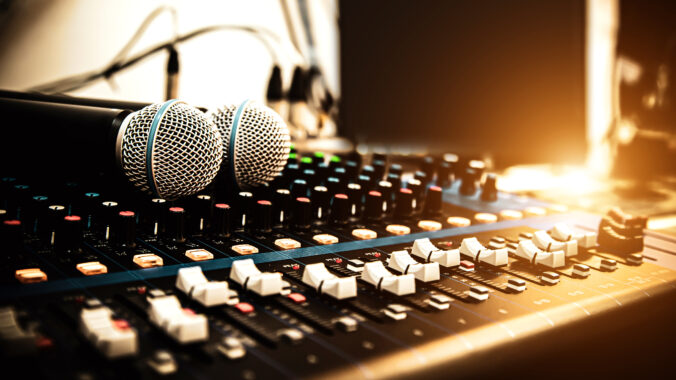
音質と同じくらい大事なのが「選曲」です。BGMのチョイス一つで、動画はコメディにもシリアスにもなります。
ここでは、プロも使うおすすめの素材サイトと、選曲のコツを紹介します。
おすすめのBGM素材サイト(無料・有料)
**【無料サイト】**
* DOVA-SYNDROME:YouTubeで聞くBGMの8割はここにあると言っても過言ではない、日本のド定番サイト。
* YouTubeオーディオライブラリ:YouTube公式。著作権の心配がなく最も安全。
**【有料サイト(差別化したい人向け)】**
* Artlist:海外のおしゃれな曲が多い。Vlogやシネマティック動画ならこれ一択。サブスク型。
* Audiostock:日本最大級。テレビ番組のような使いやすいBGMや効果音が豊富。
初心者はまずDOVA-SYNDROMEで十分ですが、「他の人と被りたくない」と思ったら有料サイトを契約する動作 が、クオリティアップへの近道です。
BGMは「主役」ではなく「背景」
BGM選びで最も重要なルールは、**「声を邪魔しないこと」**です。
* **NGな曲**:メロディライン(ピアノやギター)が激しい曲、ボーカル(歌)が入っている曲。
* **OKな曲**:リズム主体の曲、コード進行だけのシンプルな曲。
主役はあくまで「演者の声」です。波形を見て「隙間」がある曲を選ぶ動作 を意識してください。
「オチ」で音を止める演出テクニック
ずっとBGMを流しっぱなしにしていませんか?
重要なツッコミや、気まずい沈黙のシーンで、あえて**BGMをバツンと切る(ストップさせる)**。
この「無音」こそが、最強の強調になります。メリハリをつけるために、あえて音を抜く場所を作る動作 を意識してみてください。プロのYouTuberは必ずやっています。
6. 最終チェック:音量レベルの基準値(ラウドネス)
最後に、書き出す前の「適正レベル」をお伝えします。
YouTubeなどのプラットフォームには推奨される音量(ラウドネス)があり、これを無視すると勝手に音を小さくされたりしてしまいます。
目指すべきdB(デシベル)値
編集ソフトのオーディオメーターを見ながら、以下の数値に収まるように調整しましょう。
1. **会話(メイン)**:**-6dB 〜 -10dB** 付近を行き来するくらい。
2. **BGM(背景)**:**-20dB 〜 -25dB**(会話よりしっかり下げる)。
3. **効果音(アクセント)**:**-5dB**(一瞬なら会話より大きくてもOKだが、赤くならないように)。
これより小さいと「音が小さい」とクレームになり、0dBを超えて赤くなると「音割れ」します。
YouTubeラウドネス規定「-14LUFS」とは
少し専門的ですが、YouTubeには「-14LUFS」という基準があります。これより大きな音でアップロードしても、YouTube側で強制的に音量を下げられます。
Premiere Proの「ラウドネスレーダー」などのエフェクトで確認できますが、難しければマスターフェーダーに「ハードリミッター(-1dB)」をかけて音割れを最終防衛する動作 だけでもやっておきましょう。これで最低限の事故は防げます。
まとめ

「音」は目に見えない分、初心者が手を抜きがちです。
しかし、だからこそチャンスです。ライバルたちが画質やテロップのデザインにこだわっている間に、あなたが「整音」に少し気を使うだけで、動画のクオリティに圧倒的な差がつきます。
- 録音環境(反響対策)を見直す
- AudacityやPremiere Proでノイズを消す
- BGMを「声の引き立て役」にする
- 適正な音量レベル(-6dB)で書き出す
高いマイクを買うのは、稼げるようになってからで構いません。
まずは無料のAudacityや、手持ちの編集ソフトの機能を使い倒して、「聞いていて心地よい動画」を作る動作 から始めてみてください。視聴維持率が驚くほど変わるはずです!
