
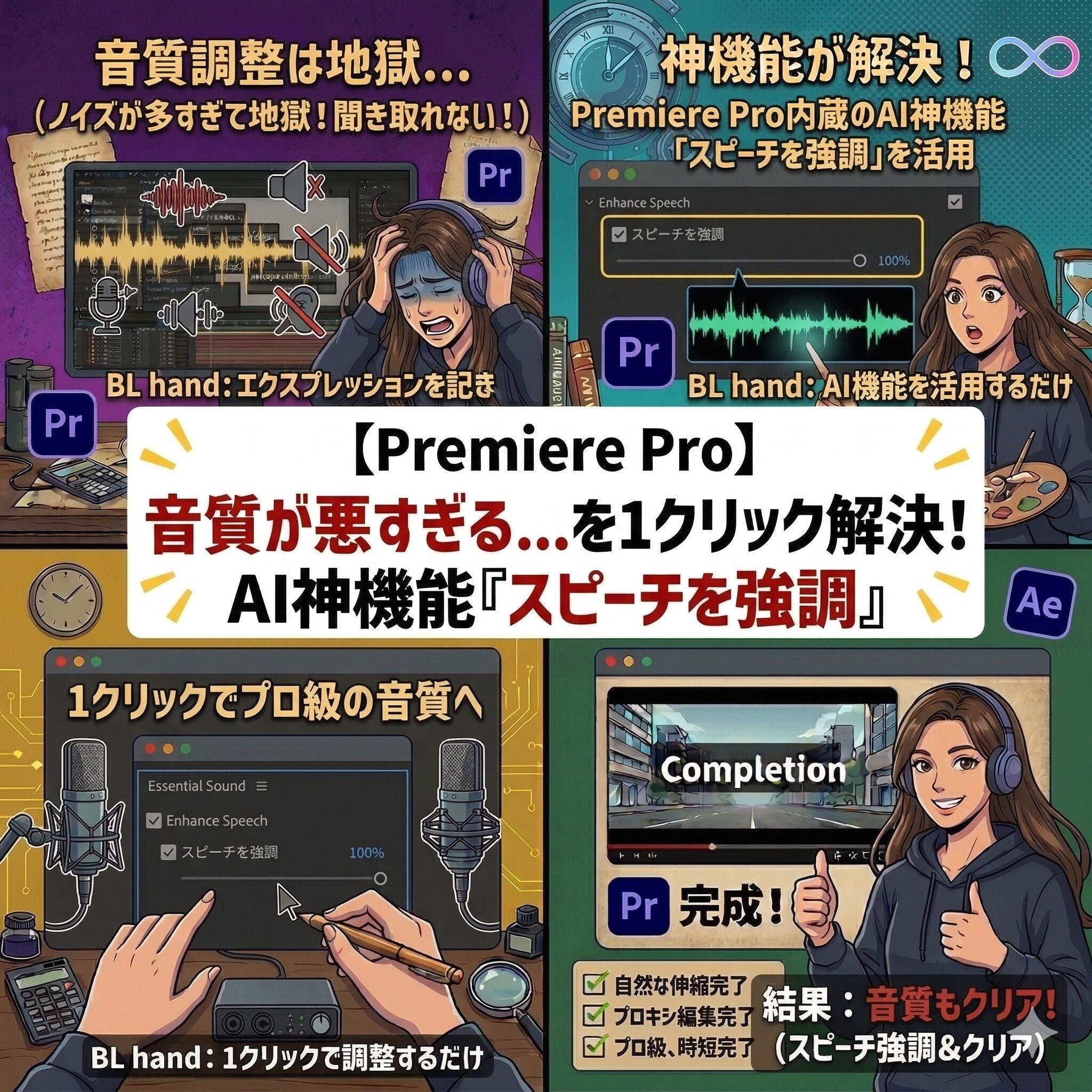
はじめに:「お風呂場で録ったの!? 音が響きすぎて聞き取れないにゃ…」
「ねぇひろぼー……今回もらった案件の動画、映像は綺麗なんだけど『音』が絶望的なんだにゃ。
会議室でスマホを置いて撮ったみたいなんだけど、エコーがガンガンにかかってて、しかも後ろで『サーッ』ってエアコンの音まで鳴ってるの。
これじゃ、どんなにカッコいいテロップを入れても視聴者は離脱しちゃうよぉ……」猫娘、それは動画編集者が必ずぶち当たる「音質トラブルの壁」だね。
映像のミスはごまかせても、音の不快感は視聴者にとって一番のストレスになるからね。「昔ひろぼーに教えてもらった『Audacity』っていう音声ソフトを使えば直るかにゃ?」
もちろんそれでも直せるけど、今はもっとヤバい機能がPremiere Proに搭載されているんだ。
それが、AIを使った『スピーチを強調』という神機能だよ。1クリックするだけで、どんな悪環境の録音も「10万円のプロ用マイク」で録った音に生まれ変わるんだ!本記事では、すべての動画クリエイターを音のストレスから解放するPremiere Proの最新AI機能の使い方を徹底解説します。
この記事を読めば、もう二度とクライアントの録音環境に文句を言うことはなくなりますよ!
1. 魔法のAI『スピーチを強調』とは?
「スピーチを強調(Enhance Speech)」は、Adobeの最新AI技術(Adobe Podcast AI)が搭載された音声補正ツールです。
「ノイズを消す」のではなく「声を再構築」する
これまでのノイズ除去機能は、「サーッという雑音成分を見つけて、それを削り取る」という仕組みでした。そのため、ノイズを消しすぎると肝心の「人の声」までこもってしまい、宇宙人のような不自然な声になっていました。
しかし、今回のAIは仕組みが違います。
AIが「この人はこういう声で喋っているはずだ」と分析し、ノイズのないクリアな声をゼロから新しく作り直して(合成して)くれるのです。
だからこそ、どれだけ背景がうるさくても、お風呂場のようにエコーが響いていても、一瞬で「防音室でプロが収録したような超・高音質」に化けるというわけです。
-

【Audacity】「マイク買ったのに音が悪い…」を無料で解決。入れるべき『神VSTプラグイン』3選と、プロ並みの音圧にする設定レシピ
はじめに:高いマイクを買っても「音」は良くならない 「ねぇひろぼー、聞いてよ! 私、YouTubeで『歌ってみた』をやりたくて、お小遣い貯めて3万円のコンデンサーマイクを買ったの! で、さっそくAud ...
続きを見る
2. 【実践】1クリックでスタジオ音質にする手順
使い方は拍子抜けするほど簡単です。Premiere Proの「エッセンシャルサウンド」パネルを使います。
ボタンを1つポチッと押すだけ!
- [1] パネルを開く ―― メニューバーの「ウィンドウ」から「エッセンシャルサウンド」にチェックを入れてパネルを開きます。
- [2] 音声を選択 ―― タイムライン上の、音質を良くしたい音声クリップ(緑色のバー)をクリックして選択します。
- [3] 「会話」を選ぶ ―― エッセンシャルサウンドパネルに「会話」「ミュージック」などのボタンが出るので、「会話」をクリックします。
- [4] 魔法の発動 ―― パネルの中にある「スピーチを強調(Enhance Speech)」というボタンをクリックします。
▶ 結果はどうなる?
ボタンを押すと「処理中…」というバーが出て、数十秒で完了します。
さぁ、再生してみてください。あんなに響いていたエコーや、裏で鳴っていたエアコンの音が完全に消え去り、まるでアナウンサーのようなクリアな声になっているはずです!
しかも、声が全然こもってない!むしろスマホの安っぽいマイクの音から、プロのラジオ録音みたいなイケボになってるにゃ!


ただ、このAI機能、優秀すぎるがゆえに「ちょっとした落とし穴」もあるから、プロの微調整テクニックも覚えておこう!
3. 【プロのコツ】100%はNG!ミックス量で自然に仕上げる
「スピーチを強調」をオンにすると、デフォルトでは効果が「強く」かかりすぎてしまうことがあります。
ロボット声になるのを防ぐ「ミックス量」
元の録音環境があまりにも悪すぎた場合、AIが声を補正しすぎて「少し機械っぽい声(ロボット声)」や「舌足らずな声」になってしまうことがあります。
そんな時は、「スピーチを強調」ボタンの下にある「ミックス量(Mix Amount)」の数値を下げてみましょう。
- [デフォルト] 約7〜8(かなり強力にかかっている状態)
- [プロのおすすめ設定] 「4〜6」くらいに下げる
数値を少し下げることで、元の音声の「自然な空気感」が少し戻り、AIっぽさが消えて非常に聞きやすいナチュラルな声に仕上がります。必ずプレビューを聞きながら、ベストな数値を探ってみてください。
-

【初心者向け】Premiere Proの使い方と基本操作!プロ級の動画編集テクニック徹底解説
はじめに:「プロが使うソフトって、初心者には難しすぎるにゃ…?」 「ねえひろぼー!これから本格的に動画編集を始めてみたいんだけど、やっぱりYouTubeとかお仕事で使うなら『Premiere Pro』 ...
続きを見る
まとめ:音声編集はAIに任せて時短しよう!

今回は、Premiere Proの最強ノイズ除去機能『スピーチを強調』について解説しました。
おさらいすると、手順は以下の通りです。
- [1] 音声クリップを選択し、エッセンシャルサウンドパネルで「会話」を選ぶ。
- [2] 「スピーチを強調」ボタンをオンにするだけ!
- [プロの微調整] ロボット声になったら、「ミックス量」を4〜6に下げて自然に仕上げる。
YouTube動画において、視聴者が離脱する最大の原因は「音が悪いこと」だと言われています。
このAI機能を使えば、たった数秒でそのリスクをゼロにでき、クライアントからの信頼度も爆上がりします。
浮いた音声編集の時間は、もっとこだわったテロップ作成や、魅力的なサムネイル作りに回して、動画全体のクオリティをどんどん高めていきましょう!
こんな便利なボタンがPremiere Proに隠されてたなんて知らなかったにゃ。
これからはクライアントからどんなにひどい素材が来ても、余裕で「高音質にしておきましたよ!」ってドヤ顔できるにゃー!

最新のAI機能を知っているか知らないかで、作業時間は何時間も変わってくるからね。
これからもどんどん便利な時短ツールを使いこなして、最高の動画クリエイターになろう!
