

はじめに:「毎日同じ作業の繰り返しで、マウスを持つ手が痛いにゃ…!」
「ねぇひろぼー……。今日納品する動画なんだけど、100個くらいある細かい素材を、全部同じ間隔でタイムラインに並べなきゃいけないのにゃ。
一個一個ドラッグして、隙間を調整して……もうマウスを持つ手が限界にゃ!誰か代わりにやってほしいにゃ(涙)」猫娘、それは本当にしんどい作業だね。
動画編集って華やかなクリエイティブに見えて、実は「同じ動きを延々と繰り返す」ような事務作業や単純作業の時間がすごく多いんだよね。「そうなのにゃ!パソコンなんだから、もっと賢く『ポチッ』と一発で終わってほしいにゃ!」
ふふふ、実はそれ、パソコンに『自動でやらせる』ことができるんだよ。
Premiere Proは、手でマウスを動かさなくても、「スクリプト(プログラミングのコード)」を読み込ませるだけで、魔法のように自動で動かす裏ワザがあるんだ。「にゃんと!?でも、プログラミングなんて私には絶対に書けないにゃ……」
大丈夫!2026年の今は、自分で難しい英語のコードを書く必要はないよ。
生成AIに「こういう作業を自動化したい」と日本語でお願いするだけで、完璧なスクリプトを書いてくれる時代なんだ。今日は、Premiere Proの単純作業を全自動化する最強の時短ワークフローを解説するよ!
1. Premiere Proは「プログラミング」で自動操作できる
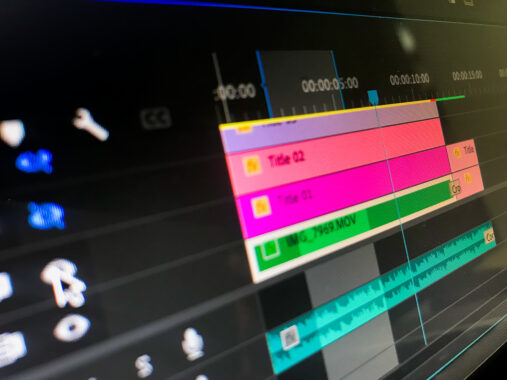
■ スクリプトで自動化できる「単純作業」の例
- 大量の画像や動画クリップを、タイムライン上に「ピッタリ1秒間隔」で全自動配置する。
- 指定したフォルダの中にある素材を、Premiereのビン(フォルダ)の中に自動で仕分けして読み込む。
- タイムライン上の全てのテロップ(エッセンシャルグラフィックス)のフォントや色を、1クリックで一括変更する。
「1回の作業は5分」でも、それを毎日繰り返せば1ヶ月で何時間ものロスになります。スクリプトを一度用意してしまえば、その時間は永遠にゼロになり、よりクリエイティブな「面白い動画の構成を考える時間」に充てることができるのです。
2. コードは書かなくてOK!AIに生成させる魔法のプロンプト

現在は、GeminiやChatGPTなどの優秀な生成AIに「日本語で指示を出す」だけで、Premiere Pro用のスクリプト(JSXファイル)を一瞬で作成してくれます。
■ Premiere自動化・汎用プロンプトのテンプレート(コピペ用)
以下の単純作業を自動化するための、Premiere Pro用 ExtendScript (.jsx) のコードを作成してください。
【自動化したい作業内容】
・プロジェクトパネルで選択している複数のクリップを、アクティブなシーケンスの「V1」トラックに配置する。
・その際、クリップとクリップの間に「30フレーム」の隙間(ギャップ)を空けて等間隔に配置すること。
【条件】
・初心者でも後から「隙間のフレーム数」を変更できるように、コードの冒頭に変数を設定し、日本語のコメントを添えてください。
・エラーハンドリング(クリップが選択されていない場合の警告など)も含めてください。
このプロンプトをGoogle Gemini等に投げると、見事なコードが出力されます。
3. 【図解】生成されたスクリプトをPremiere Proで実行する手順

ステップ1:コードをテキストファイルに保存する
- パソコンの「メモ帳」やテキストエディタを開きます。
- AIが生成したコード(英語と数字の文字列)をそのままコピーして貼り付けます。
- ファイルを保存する際、ファイル名を「等間隔配置.jsx」のように、拡張子を「.txt」から「.jsx」に変更して保存します。
これで、Premiere Proが認識できるスクリプトファイルが完成しました。
ステップ2:Premiere Proで読み込んで実行する
- Premiere Proを開き、作業したいプロジェクトを開きます。
- 上部のメニューバーから、「ファイル」 > 「スクリプト」 > 「スクリプトファイルを実行...」 をクリックします。
- 先ほど保存した「等間隔配置.jsx」を選択します。
これで、AIに指示した通りの複雑な作業が、瞬きする間に全自動で完了します!
何十回もドラッグ&ドロップしていた作業が、1クリックで終わる快感は一度味わうと病みつきになります。
4. さらに極めたい人へ:Python連携で「素材のダウンロード」から自動化

- 案件の準備を全自動化:
Googleドライブから最新の動画素材を自動でダウンロードし、PCに「01_素材」「02_音声」といったフォルダを自動生成。さらにその素材をPremiere Proのプロジェクト内に自動で読み込んでシーケンスを作る。
ここまで来ると、もはや「動画編集者」というよりも「映像制作システムのエンジニア」の領域です。
Python環境の構築は少しハードルが高いですが、「今の編集作業をさらに効率化して、時給を青天井に伸ばしたい」という中級者以上の方は、ぜひAIに「PythonでPremiereを動かす方法を教えて」と質問して、さらなる自動化の沼に足を踏み入れてみてください。
-


【Python超入門】動画編集の「面倒なフォルダ作成」を1クリックで終わらせる自動化スクリプト
はじめに:毎回「右クリック→新規フォルダ」作ってない? 「ねぇひろぼー……動画編集って、編集を始める前の『準備』が地味にめんどくさいにゃ…。 案件をもらうたびに、デスクトップに案件名のフォルダを作って ...
続きを見る
まとめ:単純作業はPCに任せて、クリエイティブに集中しよう!

- スクリプト(ExtendScript)の力| Premiere Proをプログラムで直接動かし、膨大な手作業を1秒で終わらせる。
- コードはAIにお任せ| GeminiやChatGPTに「何をどう自動化したいか」を伝え、.jsxファイルとして保存するだけ。
- 実行は超簡単| Premiereの「ファイル」>「スクリプト」から読み込むだけで完了。
「プログラミングは難しいから関係ない」と敬遠するのは非常にもったいないです。
AIがコードを書いてくれる現在、プログラミングは魔法の呪文のようなものです。
動画のカットやエフェクトといった「人間にしかできないクリエイティブな作業」に時間と労力を注ぐために、それ以外の「PCでもできる事務作業」はどんどん自動化して、最高の動画編集ライフを手に入れましょう!
AIに作ってもらったスクリプトを読み込んだ瞬間、100個の素材が一気に綺麗に並んで、思わず声が出ちゃったにゃ!
これでマウスをカチカチする苦痛から解放されるにゃー!


「この作業、毎回面倒だな…」と思ったら、まずは『これって自動化できないかな?』とAIに相談するクセをつけてみてね!
