
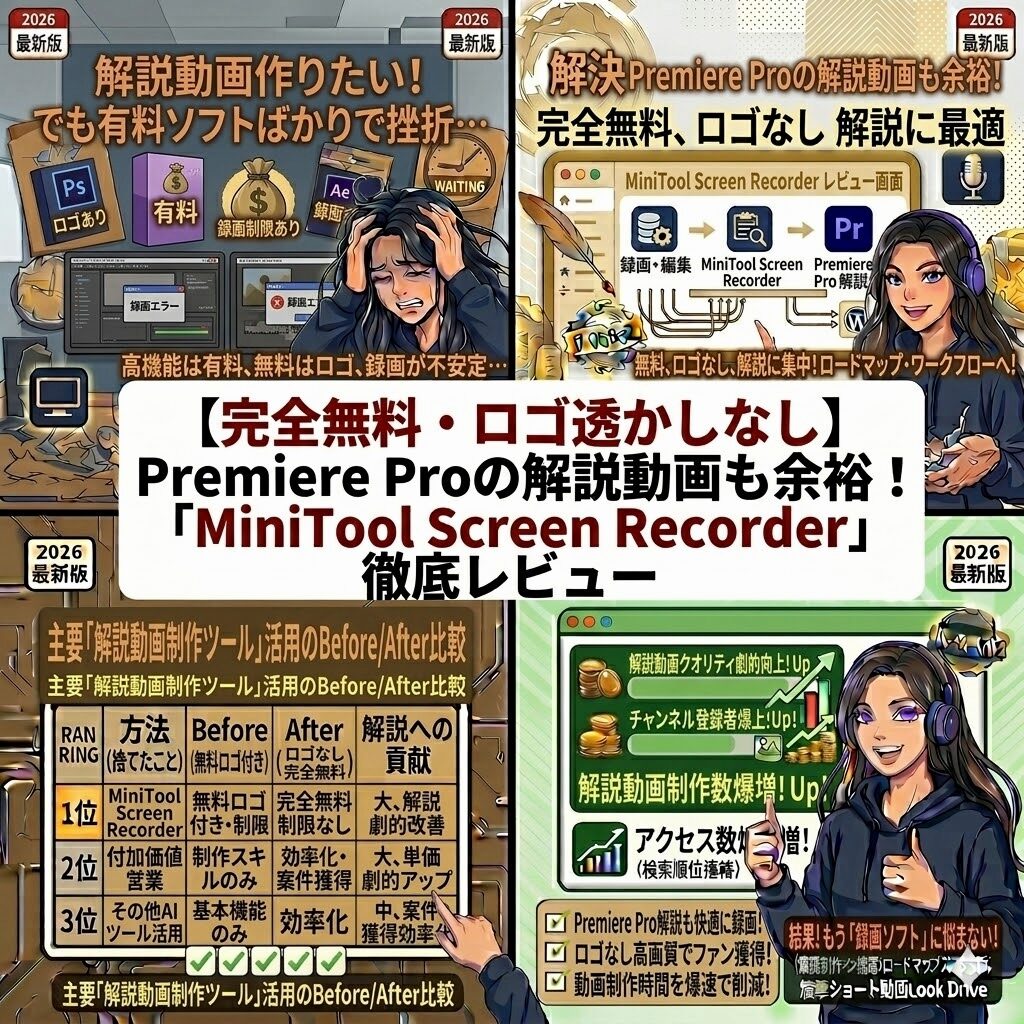
はじめに:解説動画に必須の「録画ソフト」の最適解
しかし、いざ探してみると「無料版だと画面にデカデカとソフトのロゴ(透かし)が入る」「録画時間が10分までしかできない」といった制限が多く、ストレスを感じている方も多いのではないでしょうか?
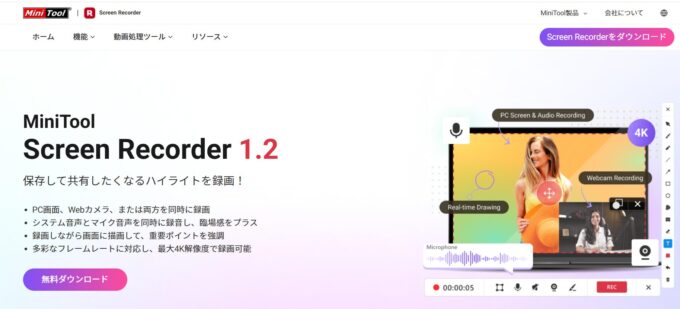
今回は、そんな悩みを一掃する「完全無料でロゴ透かしなし・時間制限なし」という神仕様のツール、「MiniTool Screen Recorder」を実際に使い、その魅力と使い方を徹底解説します!


1. MiniTool Screen Recorderとは?
最大の特徴は、すべての機能が「完全無料」で使えること。
他社のソフトでよくある「出力した動画にウォーターマーク(透かしロゴ)が入る」「録画時間に制限がある」といった煩わしい制約が一切ありません。
プロ仕様のクリーンな解説動画やゲーム実況を、インストールしたその日からすぐに作り始めることができます。
2. 直感的なメイン画面と「音声」の個別設定
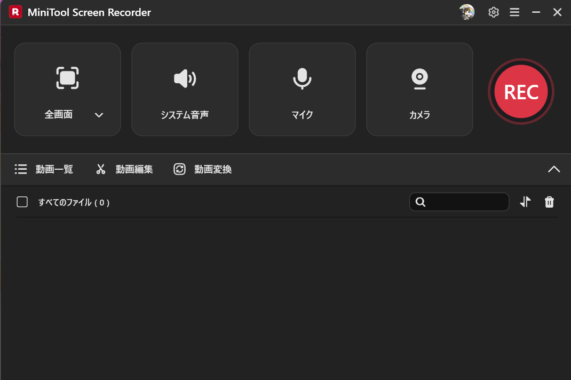
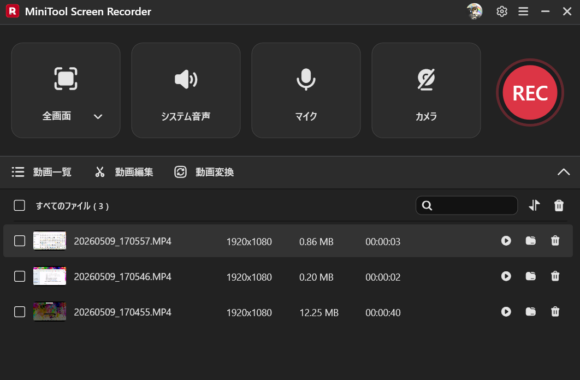
ソフトを立ち上げると、非常にシンプルで分かりやすいメインパネルが表示されます。
左から「録画範囲の指定」「システム音声」「マイク」「カメラ」となっており、迷うことなく直感的に操作できます。
特に便利なのが、「システム音声(PC内のBGMなど)」と「マイク音声(自分の声)」を個別にオンオフできる点です。
「Premiere Proのプレビュー音だけを入れたい」「自分の解説音声も同時に入れたい」といった細かい要望に、ワンクリックで対応してくれます。
3. 動画クリエイターも納得の詳細設定
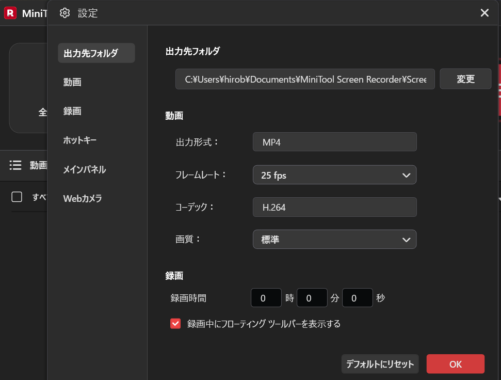
出力形式は定番の「MP4」をはじめ、複数のフォーマットに対応。フレームレート(fps)やコーデック(H.264)、画質まで指定可能です。
設定によってはファイルサイズを軽くしたり、逆に最高画質で録画したりと、動画編集ソフトにそのまま読み込ませる素材を作るのに申し分ないスペックを備えています。
4. 【実践検証】Premiere Proの操作画面を録画してみる!
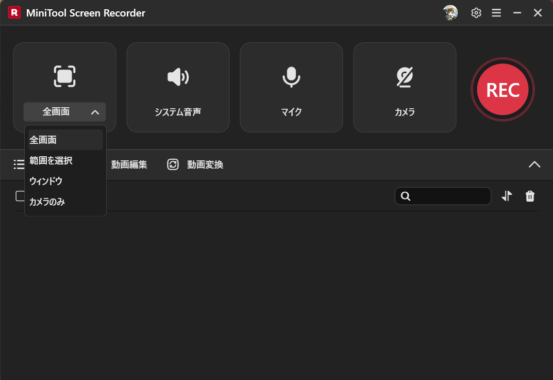
「全画面」を選べば、デスクトップ全体をまるごと録画できます。広い作業領域を見せたい時や、ブラウザ全体を使った解説の時には非常に便利です。
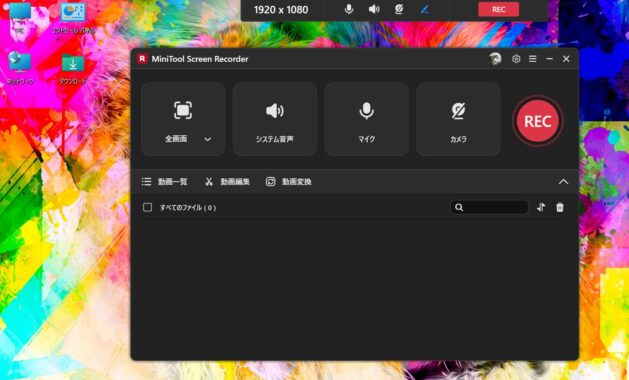
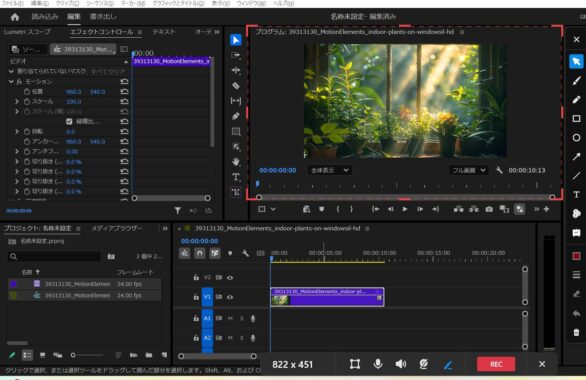
しかし、解説動画を作る際は「範囲を選択」が圧倒的におすすめです。
マウスポインターをドラッグして、Premiere Proの「プログラムモニター(プレビュー画面)」や「タイムライン」の部分だけを赤枠で囲みます。
このように必要な部分だけをピンポイントで録画できるため、余計なデスクトップのアイコンや別のウィンドウが映り込む心配がありません。
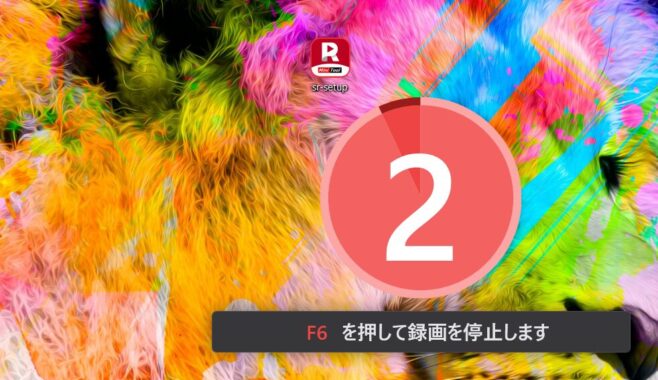
「REC」ボタンを押すと、画面の中央に大きく3秒のカウントダウンが表示されます。
この3秒の猶予があるおかげで、「録画開始と同時にマウスを動かす準備」が落ち着いてできるのが、クリエイター目線で非常に嬉しいポイントです。(ちなみに、録画の停止は「F6キー」を押すだけでいつでもスパッと終われます!)
5. 録画データの管理もソフト内で完結

ここから直接動画を再生してプレビュー確認ができるだけでなく、「フォルダを開く」アイコンをクリックすれば保存先のフォルダに一発でジャンプできます。不要になった失敗テイクを右側のゴミ箱ボタンからサクサク消せるのも、何度も録り直しをするチュートリアル作成において非常に効率的です。
まとめ:動画クリエイター必携の無料ツール

- ロゴ透かし・時間制限が一切なし(完全無料)
- ドラッグ操作で録画範囲を自由に指定
- システム音声とマイク音声の個別オンオフが可能
- MP4・高画質での出力に対応
特に「自分の声(マイク)を入れながら、PCの操作画面を録画する」という用途において、これ以上ないほどシンプルで完璧に動作します。これから動画編集のチュートリアルやゲーム実況を始めたいと考えている方は、まず間違いなく導入して損はないツールです。

お金をかけずに高品質なキャプチャ環境を構築したい方は、ぜひ以下のリンクからこの強力なPC画面録画ソフトをダウンロードして、日々のクリエイティブワークに役立ててください!
