

はじめに:「動画のいらない部分を消すのって、どうやるにゃ?」
「ねえひろぼー!スマホで撮った動画をYouTubeにアップしたいんだけど、動画の最初の方で『えーっと…』って迷ってる時間とか、無言の時間があってかっこ悪いの…。
こういう不要な部分だけを消すことってできるのかな?」猫娘、もちろんできるよ!
動画編集において、その「不要な部分を消す作業」こそが一番重要で、一番よく使う基本中の基本なんだ。「そうなんだ!でも、なんだか難しそうな専門用語がいっぱい出てきそうだにゃ…」
大丈夫!覚える言葉は『トリミング』と『スプリッティング(分割)』の2つだけだよ。
この2つの違いと使い方を覚えるだけで、動画のテンポが劇的に良くなるから、今回はこの基本テクニックを完全ガイドするね!
1. はじまりと終わりを整える!「トリミング」とは?

トリミングの手順
- 編集ソフトのタイムラインに動画を配置する。
- 動画クリップの「右端」または「左端」にマウスのカーソルを合わせる。
- クリックしたまま内側に向かってドラッグ(引っ張る)すると、その分だけ動画が削り落とされます。
カメラの録画ボタンを押した直後の「録画、始まったかな?」と確認しているような無駄な数秒間を、サクッと切り落とす時によく使います。
トリミングの注意点
2. 動画の途中を切り離す!「スプリッティング(分割)」とは?

スプリッティングの手順
- タイムライン上の「分割したい位置」に再生ヘッド(縦線)を合わせる。
- 右クリックして「分割(スプリット)」を選ぶ。(またはハサミのアイコンをクリック)
- 1本の動画が2つに分かれるので、消したい部分があれば選択して「削除(Delete)」キーを押す。
分割した動画は、それぞれ別の場所に移動させたり(並べ替え)、間に別の画像や動画を挟み込んだりすることができます。
3. トリミングとスプリットの「最強の組み合わせ方」
① 不要な「あー」「えー」を徹底的に削る
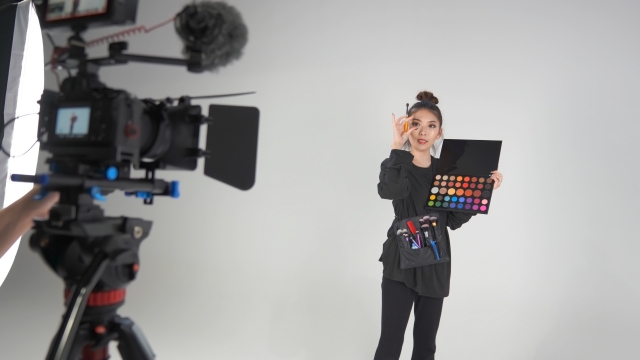
無言が始まったところで「スプリット(分割)」し、話し始めたところでもう一度「スプリット」します。そして、間にできた不要なブロックを「削除」して、前後の動画をくっつけます。これを繰り返すことで、テンポ良く話し続ける動画が完成します。
② トランジション(場面転換)を入れる
ただパツンと切り替わるのが不自然だと感じる場合は、分割した箇所にトランジションを挟むことで、時間の経過などを自然に表現できるようになります。
4. カット編集がやりやすい!おすすめ動画編集ソフト
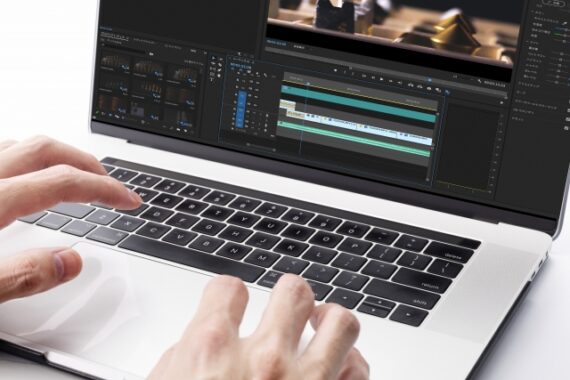
PowerDirector(初心者〜中級者向け)
-


【合わせて読みたい!最初に知っておきたい!初心者のためのPowerDirector活用法とプロの編集技術】
はじめに:「動画編集って難しそう…簡単にプロみたいな動画を作りたいにゃ!」 「ねえひろぼー!YouTube用に動画編集を始めたいんだけど、どのソフトを使えばいいか迷ってるの。 プロ用は難しそうだし、無 ...
続きを見る
Final Cut Pro(Macユーザー向け)
「マグネティックタイムライン」という独自機能があり、分割して不要な部分を削除すると、後ろの動画が自動で磁石のようにピッタリくっついてくれるため、カット編集のスピードが圧倒的に早いのが特徴です。
-

【合わせて読みたい!Final Cut Proの使い方完全ガイド:初心者からプロまでマスターするための秘訣】
はじめに:「Macを使っているなら、やっぱりこのソフトが最強にゃ?」 「ねえひろぼー!私も本格的な動画編集を始めたくてMacのパソコンを買ったんだけど、いろんなYouTuberさんが『MacならFin ...
続きを見る
Adobe Premiere Pro(プロフェッショナル向け)
ショートカットキーを自由にカスタマイズできるため、慣れればピアノを弾くように爆速でカット編集ができるようになりますが、機能が多すぎるため初心者には少しハードルが高いのが難点です。
-

【合わせて読みたい!Premiere Proの基本操作と応用テクニック徹底解説】
はじめに:「プロが使うソフトって、初心者には難しすぎるにゃ…?」 「ねえひろぼー!これから本格的に動画編集を始めてみたいんだけど、やっぱりYouTubeとかお仕事で使うなら『Premiere Pro』 ...
続きを見る


-
【合わせて読みたい!動画編集ソフト徹底比較: 初心者からプロ向けまでのベストチョイスと最新トレンド】
はじめに:「ソフトがいっぱいありすぎて、どれを選べばいいか分からないにゃ…」 「ねえひろぼー!いざ動画編集を始めようと思ったんだけど、無料のものからプロ用の高そうなソフトまで種類が多すぎて、どれを選べ ...
続きを見る
まとめ:基本の「カット編集」をマスターして、見やすい動画を作ろう!

今回は、動画編集のすべての基本となる「トリミング」と「スプリッティング」について解説しました。
- トリミングとは| 動画の端(はじまりと終わり)を削って、長さを調整すること。
- スプリットとは| 動画を2つに切り離す(分割する)こと。
- テンポが命| この2つを組み合わせて無言の時間を徹底的に消すことで、視聴者が離脱しない見やすい動画になる。
「どんなにすごいエフェクトやテロップを入れるよりも、まずはこの『カット編集』を丁寧に行うことが一番大切だ」と、プロの映像クリエイターたちは口を揃えて言います。
最初は時間がかかるかもしれませんが、慣れてくればリズムよくサクサクと編集できるようになります。まずは短い動画から、不要な部分を削ぎ落とす練習をしてみてくださいね!
今日も最後まで読んでくれてありがとうございました!
