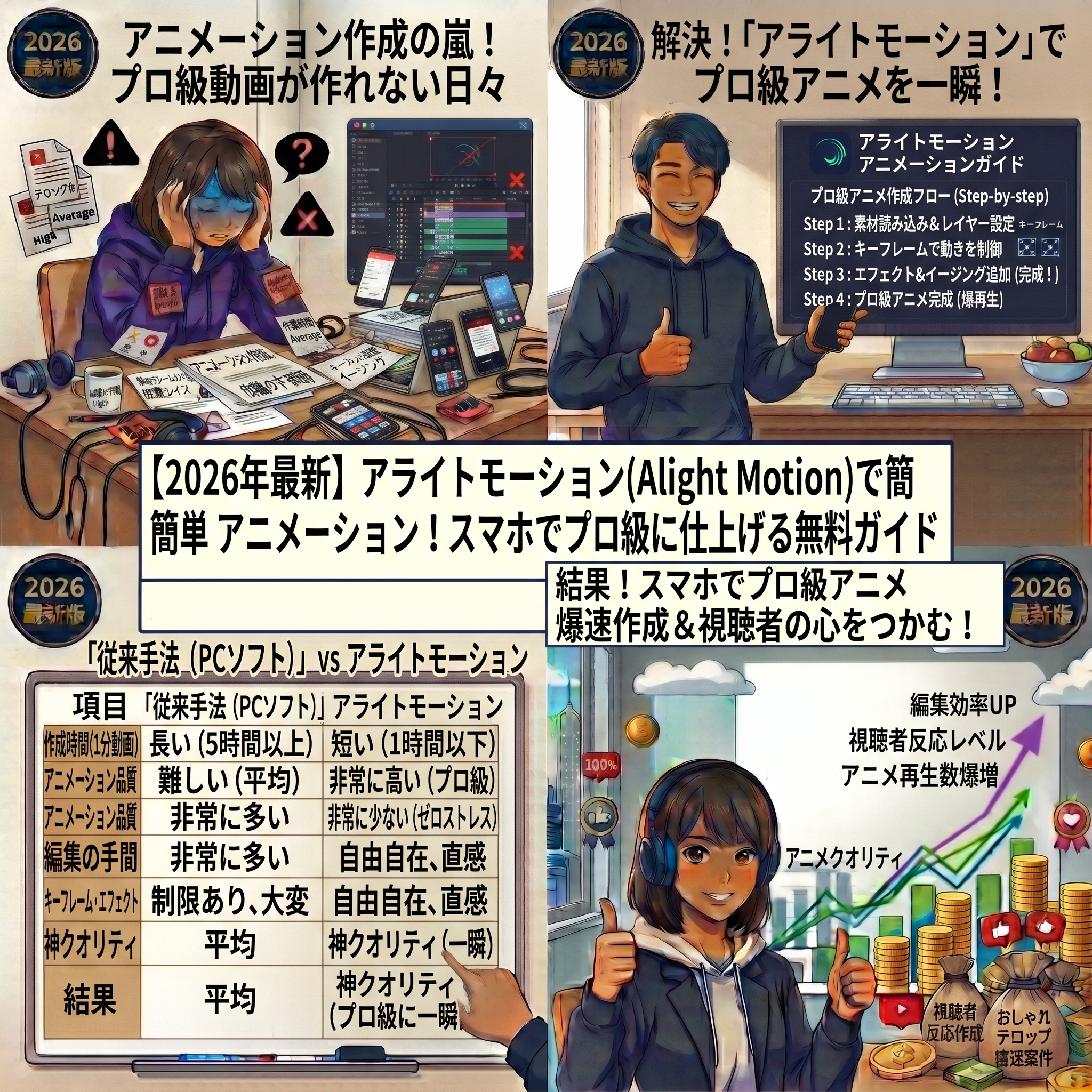
はじめに:「スマホでプロみたいなアニメーションを作ってみたいにゃ!」
スマートフォンの普及により、今や誰でも手軽に動画制作ができる時代になりました。その中でも、Alight Motion(アライトモーション)は「動き」に特化した革新的なアニメーション制作アプリとして、世界中のクリエイターから大注目されています。 従来のスマホ向け動画編集アプリでは「ただ動画を繋ぎ合わせるだけ」が限界でしたが、Alight Motionを使えば、スマホの画面を指で直感的に操作するだけで、プロ級のアニメーション表現が可能になります。今回は、この神アプリの魅力と基本的な使い方を徹底解説します!
アライトモーションとはどんなアプリなのか?(できること3選)
そもそも「Alight Motion」って何がすごいの?という方のために、このアプリで「できること(代表的な3つの機能)」をわかりやすく解説します。一言で言えば、「スマホ向けの超本格的なモーションビデオ制作アプリ」です。
① 本格的な「キーフレームアニメーション」
Alight Motionの最大の武器がこれです。
「A地点からB地点へ移動する」「だんだん大きく(小さく)なる」「クルクル回転する」といった複雑な動きを、キーフレームという機能を使って自由自在に設定できます。さらに「イージング(動きの加速・減速)」を組み合わせることで、スマホで作ったとは思えないほど滑らかで生命感のあるアニメーションが作れます。
② 劣化しない「ベクターグラフィックス」の操作
アプリ内で図形(丸や四角など)を描いたり、線を引いたりすることができます。
しかも、これらは「ベクター形式」で処理されるため、どんなに拡大しても画質が全く劣化しません(ギザギザになりません)。オリジナルのロゴやイラストをアプリ内で作り、そのまま動かすことができるのです。
③ プロ顔負けの「多彩な視覚エフェクト」
100種類を超える豊富なエフェクト(視覚効果)が搭載されています。
文字を光らせる「グロー」、背景をぼかす「ブラー」、色味を変える「カラー補正」、さらには星や光の粒を飛ばす「パーティクル」まで。これらを組み合わせることで、MV(ミュージックビデオ)のような幻想的でクールな映像をスマホ1台で完結させることができます。
Alight Motionの特徴と魅力


Alight Motionの最大の魅力は、「パソコン(デスクトップ)向けのプロソフトでしかできなかった表現が、スマホという限られた環境で実現できる点」にあります。
従来アプリとの圧倒的な違い
従来のスマホ用動画編集アプリ(CapCutやVLLOなど)は、撮影した素材を並べてテロップを入れる「静的な編集」がメインでした。
一方のAlight Motionは、何もないゼロの状態から図形やテキストを配置し、そこに「動きを与えて命を吹き込む(動的な編集)」ことに特化しています。もちろん、通常の動画編集もタイムライン上で精密に行うことができます。
初心者でも始めやすい理由
「プロ仕様」と聞くと難しそうに感じますが、初心者に大人気なのには理由があります。
それは、豊富なプリセット(あらかじめ用意された動き)やテンプレートが揃っているからです。最初は「テンプレの文字を変えるだけ」からスタートし、少しずつ自分好みの動きにカスタマイズしていくことで、自然と高度なアニメーション技術が身につく設計になっています。
【💡 ダウンロード前に必ずチェック!】
Alight Motionは無料でも強力ですが、実は「書き出した動画にロゴの透かしが入る」などの制限があります。「自分がやりたいことは無料版で足りるのか?」を以下の記事で事前にチェックしておくことを強くおすすめします!
基本操作をマスターしよう

魅力的なアニメーションを作るためには、土台となる「基本操作」をしっかり理解することが重要です。プロジェクトの作成からタイムライン編集までの一連の流れを身につけましょう。
プロジェクトの作成と設定
アプリを起動したら、まずは「+」ボタンから新規プロジェクトを作成します。
ここで重要なのが、投稿先に合わせた「画面比率(アスペクト比)」の設定です。
● YouTube → 16:9(横長)
● TikTok / Instagramリール → 9:16(縦長)
● Instagramフィード → 1:1(正方形) また、動画の滑らかさを決める「フレームレート」は、標準的な30fpsか、よりヌルヌル動かしたい場合は60fpsを選択します。
素材の追加とレイヤー管理
画面右下の「+」ボタンから、画像・動画・音声・図形・テキストなど、様々なメディアを追加できます。
追加された素材は、画面下部のタイムラインに「レイヤー(階層)」として重なっていきます。Photoshopなどと同じように「上にあるレイヤーが手前に表示される」という仕組みを理解し、名前を付けたりグループ化して整理するクセをつけると、作業が劇的にスムーズになります。
💡 Alight Motionの細かい操作、指だと限界を感じませんか?
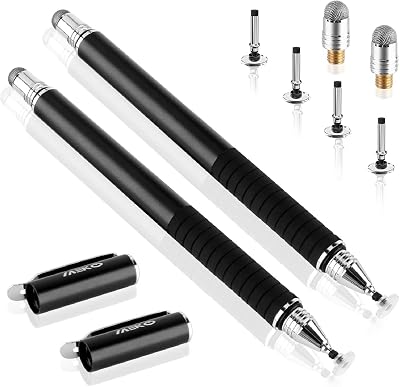
スマホの画面でキーフレーム(アニメーションの動きの点)を指で打とうとすると、指で画面が隠れてしまいイライラしますよね。プロのような細かい編集をするなら、約1,000円で買える「透明ディスク型のタッチペン」を1本持っておくのが圧倒的におすすめです!Bluetooth接続不要で、買った瞬間からiPhoneでもAndroidでも使えます👇
¥1,424 (2026/06/28 17:11時点 | Amazon調べ)

 ポチップ
ポチップ アニメーション制作テクニック


基本操作を習得したら、いよいよアニメーション制作の核心です。Alight Motionの真骨頂である「動きの技術」をマスターしましょう。
イージングで「生命感」を与える
キーフレームを打って図形を移動させただけでは、ロボットのような単調な動き(一定速度)になってしまいます。
そこでグラフのマークをタップし、「イージング(緩急)」を設定します。
・イーズイン(徐々に加速)
・イーズアウト(徐々に減速)
これらを適用するだけで、ボールが弾むような動きや、ブレーキをかけて止まるような「現実的で自然な動き(生命感)」を表現することができます。
テキストアニメーションの作成
YouTubeのオープニングやTikTokで目を引く「動く文字」も簡単に作れます。
文字ごとにフェードインさせたり、画面外からスライドインさせたりと、多彩な演出が可能です。さらに、テキストにシャドウ(影)やアウトライン(縁取り)をつけて背景とのコントラストを強めると、読みやすくプロっぽい仕上がりになります。
実践的な作品制作アイデア


理論を学んだら、実際に手を動かして作品を作ってみるのが一番の上達法です。初心者におすすめのステップを紹介します。
ステップ1:簡単なロゴアニメーション
まずは、自分のチャンネルやSNSの「静止画のロゴ」を読み込み、それに動きをつけてみましょう。
最初は「フェードイン」と「スケールアップ(徐々に大きくなる)」を組み合わせるだけでも、立派なオープニング映像になります。慣れてきたら、文字とアイコンのレイヤーを分けて時間差で登場させるなど、演出を工夫してみましょう。
ステップ2:SNS向けショート動画(縦型動画)
TikTokやInstagramリールでは「最初の3秒」で視聴者のスクロールを止める必要があります。
Alight Motionの派手なエフェクトや、テンポの良いテキストアニメーションを使って、冒頭に強いインパクト(フック)を持ってくる動画を作ってみましょう。トレンドの音源に動きのタイミングを合わせる(音ハメ)と、より拡散されやすくなります。
効率化と上達のコツ
Alight Motionは機能が多いため、適当に触っているとあっという間に時間が過ぎてしまいます。効率よく上達するためのコツを押さえておきましょう。
ワークフロー(手順)を固定する
いきなりアプリを開くのではなく、まずは「どんな動画にするか(構成)」を紙やメモ帳に書き出しましょう(絵コンテ)。
目的と構成が決まってから素材を集め、最後にアプリでアニメーションをつける、という手順を守ることで、作業中の迷いがなくなり制作スピードが格段に上がります。
また、よく使うテキストの動きなどは「プリセット(設定の保存)」をしておき、次回からワンタップで呼び出せるようにしておくのも時短の鉄則です。
トラブル時の対処法(動作が重い時)
スマホで高度な処理を行うため、レイヤーやエフェクトを重ねすぎると動作が重くなったり、アプリが落ちたりすることがあります。
その場合は、不要なレイヤーを削除する、解像度を少し下げる、またはこまめにプロジェクトを保存(エクスポート)してスマホのメモリを解放するなどの工夫をしましょう。
⚠️ スマホ編集の最大の敵は「首と肩の激痛」です
Alight Motionで作品作りに没頭すると、あっという間に時間が過ぎます。スマホを手に持って下を向いて作業し続けると、すぐに首や肩がバキバキになりますよね…。目線の高さで作業でき、充電ケーブルを挿したまま編集できる頑丈なスタンドがあるだけで、編集の疲れが嘘のように消えます👇
¥1,399 (2026/06/28 17:12時点 | Amazon調べ)
ポチップ Alight Motionって普通のアプリじゃないのにゃ!できることが多すぎてビックリにゃ!


猫娘

ひろぼー
ここまで来るともう“アプリ”というより、スマホの中に入っている「小さなアニメーション制作スタジオ」って感じだよね!ぜひ使いこなして、最高の動画を作ってね!
まとめ


いかがでしたでしょうか?
Alight Motionは、スマートフォン一台でプロ級のアニメーション制作を実現する、革新的な神アプリです。
- キーフレームとイージングで、滑らかで生命感のある動きを作れる。
- ベクター描画や豊富なエフェクトで、パソコン用ソフト顔負けの映像表現が可能。
- 直感的な操作で、初心者からプロのクリエイターまで幅広く活用できる。
「スマホだからこれくらいしかできないだろう…」という妥協は、このアプリには必要ありません。
最初はテンプレートを触って遊ぶだけでも十分に楽しいので、ぜひご自身のスマホにインストールして、自分だけのオリジナルアニメーションの世界に飛び込んでみてくださいね!
【💡 最後にワンポイントアドバイス】
画面が指紋で汚れていると、エフェクトの微妙な色合いが確認できません。ティッシュではなく、サッと一拭きで新品の画面に戻る専用クロスを1枚持っておくのがおすすめです。動画編集の質が変わりますよ👇
¥1,399 (2026/06/28 17:12時点 | Amazon調べ)
ポチップ 【Alight Motionを本格的に始めたい方へ】
「よーし、いっちょAlight Motionで凄いアニメを作ってみるか!」と決心した方は、絶対に知っておかないと後悔する『無料版の罠と有料版(Pro)の違い』をまとめた以下の記事を必ずチェックしてくださいね!