動画編集ソフトウェア

【完全ガイド】Alight Motionは無料でどこまで使える?有料版との違いを徹底解説

はじめに:「スマホでプロみたいなアニメーションを作ってみたいにゃ!」

「ねぇひろぼー……。最近TikTokとかInstagramのリールを見てると、文字がすごく滑らかに動いたり、かっこいいエフェクトがかかった動画がいっぱいあるのにゃ! 私もあんな風に作ってみたいんだけど、パソコンの難しいソフトがないと無理なのかにゃ?(涙)」 猫娘、そんなことはないよ!今はスマホアプリの進化がすさまじくて、パソコンがなくてもプロ顔負けの動画が作れる時代なんだ。 その中でも、アニメーションや「動き」を作ることに特化したAlight Motion(アライトモーション)という革新的なアプリがあるんだよ。 「あらいともーしょん……?普通の動画編集アプリとは違うのにゃ?」 全然違うよ!CapCutやiMovieが「動画を繋ぎ合わせる」のが得意だとしたら、Alight Motionは「何もないところに動きを作って、命を吹き込む」のが得意なんだ。 今日は、スマホ動画編集の常識を覆すこの神アプリについて、無料版と有料版の違いや、他のアプリとの使い分け方まで徹底解説するよ!

アライトモーションとはどんなアプリなのか?(できること3選)

そもそも「Alight Motion」って何がすごいの?という方のために、このアプリで「できること(代表的な3つの機能)」をわかりやすく解説します。一言で言えば、「スマホ向けの超本格的なモーションビデオ制作アプリ」です。

① 本格的な「キーフレームアニメーション」

Alight Motionの最大の武器がこれです。 「A地点からB地点へ移動する」「だんだん大きく(小さく)なる」「クルクル回転する」といった複雑な動きを、キーフレームという機能を使って自由自在に設定できます。さらに「イージング(動きの加速・減速)」を組み合わせることで、スマホで作ったとは思えないほど滑らかで生命感のあるアニメーションが作れます。

② 劣化しない「ベクターグラフィックス」の操作

アプリ内で図形(丸や四角など)を描いたり、線を引いたりすることができます。 しかも、これらは「ベクター形式」で処理されるため、どんなに拡大しても画質が全く劣化しません(ギザギザになりません)。オリジナルのロゴやイラストをアプリ内で作り、そのまま動かすことができるのです。

💡 Alight Motionの細かい操作、指だと限界を感じませんか?

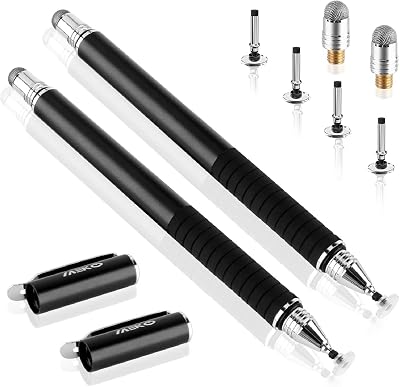
スマホの画面で図形を配置したり、アニメーションの動きの点(キーフレーム)を指で打とうとすると、画面が隠れてしまいイライラしますよね。プロのような細かい編集をするなら、約1,000円で買える「透明ディスク型のタッチペン」を1本持っておくのが圧倒的におすすめです!買った瞬間からiPhoneでもAndroidでも即使えます👇
③ プロ顔負けの「多彩な視覚エフェクト」

100種類を超える豊富なエフェクト(視覚効果)が搭載されています。 文字を光らせる「グロー」、背景をぼかす「ブラー」、色味を変える「カラー補正」、さらには星や光の粒を飛ばす「パーティクル」まで。これらを組み合わせることで、MV(ミュージックビデオ)のような幻想的でクールな映像をスマホ1台で完結させることができます。

\ 基本無料でダウンロードできます! /

📱Alight Motion 公式サイトへ

Alight Motion無料版の主な機能

Alight Motionは、無料版でも驚くほど多彩な編集・アニメーション機能を利用できます。まずは無料でアプリを触ってみて、どこまでできるのかを体感してみましょう。

基本的な動画編集機能

無料版であっても、カット編集・テロップ挿入・フィルター適用といった基本編集はすべて利用可能です。 直感的なUI(操作画面)により、スマホの画面をタップ&スワイプするだけで、トリミングや動画の結合がスムーズに行えます。音声調整やBGMの追加も可能ですが、無料版では使用できる内蔵楽曲が一部制限されます。それでも、個人の趣味や簡単なSNS用動画を作るには十分すぎる機能が揃っています。

エフェクトとアニメーション機能

無料版の最大の魅力は、プロ顔負けの「アニメーション作成」が体験できる点です。 レイヤーを選択して「効果を追加」をタップするだけで、様々な視覚効果を適用できます。あらかじめ用意されたプリセットの動きを使うのはもちろん、数値を微調整して「自分だけのオリジナルの動き」を作ることも可能です。 文字の登場・移動・消失など、テキストアニメーションも自由自在に設定でき、視聴者の目を引くハイクオリティな映像が作れます。

エクスポート機能と保存オプション(無料版の制限)

編集した動画は「エクスポート」からスマホのカメラロールに保存でき、そのままYouTubeやTikTokへ共有できます。 ただし無料版の最大の制限として、出力した動画の隅に「Alight Motionのロゴ(ウォーターマーク)」が必ず入ります。企業案件や商用利用には不向きですが、まずは練習用として割り切って使う分には全く問題ありません。

有料版(Pro)との詳細な機能比較

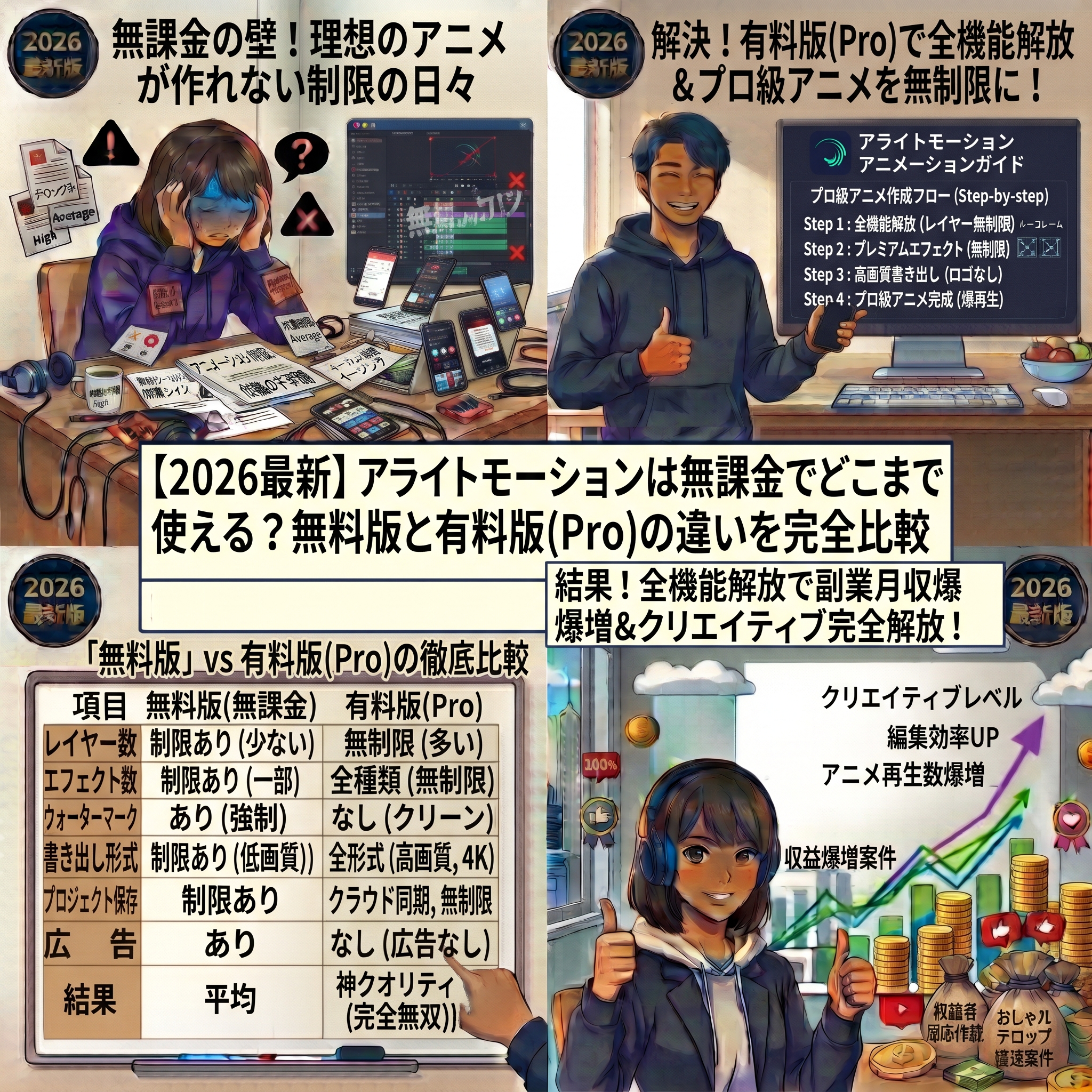
無料版と有料版(Pro版)の間には、編集機能・使える素材・出力品質において明確な差があります。本格的に動画制作を始めるなら、有料版へのアップグレードが圧倒的におすすめです。

透かし(ウォーターマーク)の除去と出力品質

最も大きな違いは、透かし(ウォーターマーク)が完全に消えることです。これにより、ビジネス用途やクライアントへの納品でも安心して利用できるようになります。 さらに有料版では「4K出力」や「より高品質な書き出し設定」が解放されるため、スマホで作ったとは思えないほど、大画面で見ても美しい映像を制作することが可能になります。

プレミアムエフェクトと全素材の解放

有料版になると、鍵マークがついていた「プレミアムエフェクト」や「高品質なグラフィック素材」「すべてのフォント」が使い放題になります。 これらを組み合わせることで、動画の視覚的インパクトが大幅に向上し、他の動画と明確に差別化することができます。また、商用利用可能な音楽ライブラリもフルで使えるようになるため、YouTubeの収益化にも安心して対応できます。

Alight Motion|無料版と有料版の機能比較表

機能無料版有料版(Pro)
透かし(ロゴ)ありなし
書き出し解像度制限あり(FHDまで等)高解像度(4K対応)
エフェクト・素材一部のみ利用可能すべて使い放題
アニメーション機能使える制限なくフル活用可能
広告表示ありなし
料金目安(※変動あり)無料週270円 / 年額3,320円など

※月額約1,000円(年額ならさらに割安)でパソコンのプロソフト級の機能が手に入るため、コスパは非常に高いと言えます。

※スマホアプリとは思えない本格的なアニメーションの「具体的な作り方」については、以下の記事でさらに詳しく解説しています!

アニメーションの作り方ガイド
【2026年最新】アライトモーション(Alight Motion)で簡単アニメーション!スマホでプロ級に仕上げる無料ガイド

Contents1 はじめに:「スマホでプロみたいなアニメーションを作ってみたいにゃ!」2 アライトモーションとはどんなアプリなのか?(できること3選)2.1 ① 本格的な「キーフレームアニメーション ...

続きを見る

効果的な活用方法と実践テクニック

Alight Motionの真価を引き出すには、機能を知るだけでなく「どう使うか」という活用テクニックが欠かせません。

まずは「プリセットの微調整」から始める

初心者がいきなりゼロから複雑なアニメーションを作ろうとすると挫折します。 まずは、最初から用意されている「プリセット(テンプレート)」を適用し、文字の内容を変えたり、動きのスピードを少し早く(遅く)してみるといった「微調整」から始めましょう。 プリセットをいじることで「あ、ここの数値をいじるとこういう動きになるんだ!」というアプリの挙動が自然と理解できるようになります。

SNS投稿に最適化したショート動画の作り方

InstagramリールやTikTokなどのショート動画では、「最初の3秒」が命です。 投稿前に必ずプロジェクト設定を「9:16(縦長)」にし、冒頭に一番派手なエフェクトや、インパクトのあるテキストアニメーション(フック)を配置して視聴者のスクロールを止めましょう。また、トレンドの音源のビートに合わせて画面を切り替える(音ハメ編集)と、より拡散されやすくなります。
合わせて読みたい:初心者向け動画編集:iPhoneでプロ並みの映像を作る究極ガイド
iPhoneでプロ並みの映像を作る究極ガイド

携帯電話の動画撮影・編集機能が進化する中、プロ並みの映像を作ることが初心者でも可能になってきました。iPhoneは高性能なカメラや編集アプリを備えており、手軽に動画制作に取り組めます。本記事では、iP ...

続きを見る

他の動画編集アプリとの比較・使い分け

動画編集アプリは数多く存在します。Alight Motionと他の人気アプリとの「強み」を比較し、賢く使い分けましょう。

CapCut(キャップカット)との違い

CapCutは、豊富なテンプレートと簡単な操作性で「誰でも一瞬で流行りの動画が作れる」のが最大の強みです。サクッとVlogを作ったり、TikTokのトレンド動画を作るのに最適です。 一方、Alight Motionは「自分だけのオリジナルの動きや、複雑な図形アニメーションをゼロから作り込む」ことに特化しています。 「手軽さ」ならCapCut、「自由度と表現力」ならAlight Motionという使い分けが正解です。
合わせて読みたい:初心者必見!CapCutを使った簡単動画編集ステップガイド
【2026年版】CapCut(キャップカット)は商用利用できる?著作権の注意点と使い方

動画編集は昔は難しく専門的なツールが必要でしたが、近年ではスマートフォンアプリで簡単に編集できるようになりました。その中でもCapCutは、初心者でも使いやすく、無料で多機能な動画編集が可能なアプリと ...

続きを見る

iMovieやInShotとの使い分け

iMovieInShotは、不要な部分をカットしてテロップを入れる「シンプルな動画編集」に非常に優れており、動作も軽快です。 日常の記録や、長時間のYouTube動画のベースを作るのにはInShotなどを使い、動画のオープニングロゴや、特別な演出を入れたい「ここぞ!」という場面だけAlight Motionで作った素材を組み合わせる、というハイブリッドな使い方が最も効率的です。

※他のスマホアプリもまとめて比較したい方は、こちらの神アプリまとめ記事もご覧ください!

無料・神動画編集アプリベスト3
【2026年版】「まだVivaVideo使ってるの?」ロゴなし・時間制限なし・高画質の『無料・神動画編集アプリ』ベスト3

Contents1 はじめに:2026年、VivaVideoはもう「卒業」です2 1. なぜ「VivaVideo」だと損をするのか? 3つの致命的な弱点2.1 ①「ウォーターマーク(透かし)」による素 ...

続きを見る

よくある問題と解決策(アプリが落ちる・重い等)

Alight Motionはパソコンのソフト並みに高度な処理を行うため、スマホの性能によってはトラブルが起きることもあります。よくある問題と対処法を知っておきましょう。

動作が重い、アプリがクラッシュする時の対策

レイヤーを何十枚も重ねたり、重いエフェクトを多用すると、スマホのメモリが限界を迎えてアプリが落ちやすくなります。 これを防ぐためには以下の対策が有効です。 ● 裏で開いている他のアプリをすべて終了させる。 ● 編集中のプレビュー画質をあえて下げる。 ● 長い動画は一気に作らず、「オープニング」「本編」などプロジェクトを分けて作成し、最後に結合する。 また、万が一アプリが落ちた時に備えて、こまめにプロジェクトを保存するクセをつけておきましょう。

エクスポート(書き出し)エラーの対処法

動画を保存しようとしてエラーが出る場合、スマホの「ストレージ容量(空き容量)」が不足しているか、端末が熱を持ちすぎているケースがほとんどです。 不要な写真やアプリを消して容量を確保し、スマホカバーを外して端末を少し冷ましてから、再度エクスポートを試してみてください。

⚠️ スマホ編集の最大の敵は「首と肩の激痛」です

エラー対処などで作業が長引くと、スマホを手で持って下を向く姿勢が続き、すぐに首や肩がバキバキになりますよね…。目線の高さで作業でき、充電ケーブルを挿したまま編集や書き出しができる頑丈なスタンドがあるだけで、編集の疲れが嘘のように消えます👇

合わせて読みたい:初心者がハマりがちな動画編集ミス10選とその解決法!
初心者がハマりがちな動画編集ミス10選とその解決法!プロ級の仕上がりを目指そう

動画編集は非常に大切な作業です。しかし、初心者にとってはさまざまな落とし穴があり、ミスを犯してしまいがちです。本記事では、初心者がよくハマる動画編集のミスと、その解決策を詳しく解説していきます。これら ...

続きを見る


Alight Motionってスマホで使えるのに、めちゃくちゃ出来ることが多いんだね!
猫娘
ひろぼー
本当にそうなんです!Alight Motionは“スマホアプリの枠を超えた”レベルの編集ツールで、初めて触る人ほど「え、スマホでここまでできるの…?」って驚くポイントが多いんですよね!

まとめ:スマホの中に「自分だけのアニメ制作スタジオ」を持とう!

今回は、スマホで本格的なモーション動画が作れる革新的アプリ「Alight Motion」について解説しました。
  • 圧倒的な表現力| キーフレームやベクター描画で、パソコン用ソフトレベルのアニメーションが作れる。
  • 無料版と有料版| 無料版でも十分に高機能だが、本気で取り組むなら透かしが消えて全素材が使えるPro版がおすすめ。
  • 他アプリとの使い分け| 簡単なカット編集はInShot等で行い、高度な演出部分にAlight Motionを使うのが最も効率的。
「スマホだからこれくらいしかできないだろう…」という妥協は、このアプリには必要ありません。 高機能ゆえに最初は操作に戸惑うかもしれませんが、プリセットを触りながら少しずつ慣れていけば、必ず「自分だけのオリジナリティあふれる作品」が作れるようになります。 ぜひご自身のスマホにインストールして、あなたの表現力を最大限に引き出す動画制作の世界に挑戦してみてください!最後まで読んでいただき、ありがとうございました!

【💡 最後にワンポイントアドバイス】
画面が指紋で汚れていると、エフェクトの微妙な色合いが確認できません。ティッシュではなく、サッと一拭きで新品の画面に戻る専用クロスを1枚持っておくのがおすすめです。動画編集の質が変わりますよ👇

【他のスマホアプリも比較したい方へ】
「Alight Motionのアニメーション機能はすごいけど、もっとシンプルな動画編集アプリ(CapCutやVivaVideoなど)も知りたい!」という方は、以下の「無料・神動画編集アプリまとめ」もぜひチェックしてみてください。

おすすめスマホアプリ3選
【2026年版】「まだVivaVideo使ってるの?」ロゴなし・時間制限なし・高画質の『無料・神動画編集アプリ』ベスト3

Contents1 はじめに:2026年、VivaVideoはもう「卒業」です2 1. なぜ「VivaVideo」だと損をするのか? 3つの致命的な弱点2.1 ①「ウォーターマーク(透かし)」による素 ...

続きを見る

  • この記事を書いた人
  • 最新記事

ひろぼー

ひろぼーと申します!X(旧Twitter)フォロワー6500人超え、動画制作200件超え、動画制作は独学で学びました!多くのクライアントやプロジェクトで培ったスキルと独学ならではの学びと経験からあなたのメッセージを効果的に伝えるコンテンツを提供します!

-動画編集ソフトウェア
-,