

動画編集ソフトは、YouTubeやSNSで動画配信をする人、ビジネスのプロモーション動画を作る企業、そして映画制作会社など、幅広い層に利用されています。この記事では、近年人気が高まっている3つの動画編集ツール Filmora CapCut DaVinci Resolve を比較し、それぞれの特徴や適した用途を詳しく解説します。動画編集の経験の有無に関わらず、自分に合ったツールを選択できるように、さまざまな角度から掘り下げていきます。
ユーザー層別の比較

動画編集ソフトには初心者から上級者まで幅広いユーザー層がいます。そこでユーザーのスキルレベルごとにおすすめツールを比較してみましょう。
-


【「※2026年最新の買い切りソフトランキングはこちら!」】
はじめに:「毎月引かれるサブスク代、もう限界だにゃ…!」 「ねぇひろぼー……。動画編集のお仕事は楽しいんだけど、毎月クレジットカードから『Adobe(Premiere Pro等)のサブスク代』が引き落 ...
続きを見る
初心者向け
初心者におすすめなのはFilmoraとCapCutです。Filmoraは直感的な操作性と豊富なテンプレートを備え、簡単に扱えます。CapCutはスマートフォンアプリとして人気があり、シンプルな操作で高度な編集が可能です。両ツールともドラッグ&ドロップで動画のトリミングやスロー/リバース再生、テキストやBGM挿入を実行できます。テンプレートを活用すればプロ並みの高品質動画も作成可能です。
中級者向け
中級者にはFilmoraとDaVinci Resolveがおすすめです。Filmoraはカラーグレーディングやモーショングラフィックスなどプロ機能を搭載しつつ、初心者でも扱いやすいのが魅力。一方、DaVinci Resolveは映画制作でも使われる本格的なツールで、高度なカラー補正や合成機能に優れています。無料で利用できる点も魅力ですが、操作には慣れが必要です。
上級者・プロ向け
上級者やプロにはDaVinci Resolveが最適です。高度なノードベース合成やVFXツール、カラーグレーディングなどプロ向け機能が満載。さらにFusionページで本格的なモーショングラフィックス制作も可能です。クリエイティブな表現力を発揮できる一方、操作は非常に複雑で習熟に時間が必要です。
はじめに:「スマホでバズる動画、どうやって作るの?」 「ねぇひろぼー……。最近TikTokとかInstagramのリールを見てると、音楽にピッタリ合ったカッコいい動画がいっぱいあるのにゃ! 私もあんな ... 続きを見る 昔は動画編集は専門家向けの高度な作業と考えられていました。しかし近年では多くの動画編集ソフトが登場し、初心者でも手軽に動画を作成できるようになっています。その中でも、Wondershare Filmo ... 続きを見る 動画編集は今や誰もが習得できるスキルになりつつあります。とはいえ、プロ並みの仕上がりを目指すには、高度な編集ソフトの使い方を習得する必要があります。無料で提供されているDaVinci Resolveは ... 続きを見る
【合わせて読みたい!初心者必見!CapCutを使った簡単動画編集ステップガイド】

【合わせて読みたい!初心者でも簡単!フィモーラの基本操作と活用法を徹底解説】

【合わせて読みたい!プロ並みの動画編集を学ぶ: 初心者のための完全ガイド - DaVinci Resolveの使い方】
機能面での比較

基本的な編集機能
動画のカット編集やトリミング、テキストやBGMの挿入など基本機能はどのツールにも備わっています。ただし操作性や使いやすさには違いがあります。 FilmoraとCapCutは初心者にも扱いやすいUI設計で、豊富なテンプレートを活用できるのが魅力です。一方DaVinci Resolveは操作が複雑で慣れが必要ですが、プロ仕様の高度機能を備えています。
<ツール/操作性/テンプレート数>
- Filmora/★★★★☆/多数
- CapCut/★★★★☆/少なめ
- DaVinci Resolve/★★☆☆☆/なし
高度な編集機能
カラー補正やモーショングラフィックス、VFXなど高度な編集機能ではDaVinci Resolveが圧倒的に優れています。FilmoraもAIアシストやモーショントラッキングなど中級者向け機能を提供しています。CapCutは高度機能には乏しいものの、AIによる自動編集などユニークな機能を搭載しています。
対応フォーマット
動画の入出力フォーマットでは、4Kや8Kなど高解像度対応が重要です。
- Filmora: 4K/HDR対応
- CapCut: 4K対応
- DaVinci Resolve: 8K/HDR対応
価格とコストパフォーマンス
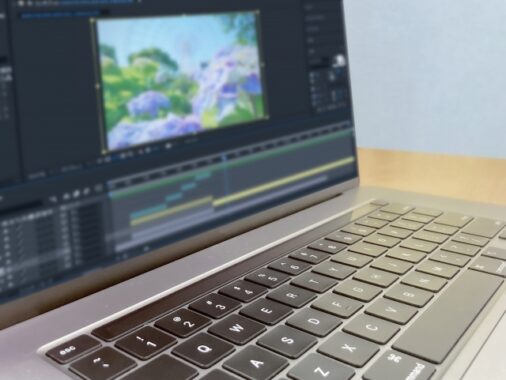
動画編集ソフトを選ぶ上で、価格とコストパフォーマンスも重要な要素です。
無料ツールの比較
3つのツールの中で完全無料で利用できるのはDaVinci Resolveの無料版とCapCutです。DaVinci Resolveは無料版でもほとんどの機能が利用可能で、プロユースにも耐えうる高性能。 一方CapCutは機能は控えめながら初心者に使いやすい点が魅力です。
有料ツールの比較
Filmoraは年間払いで7,980円、永久ライセンスで16,980円と割安な価格設定が魅力です。一方DaVinci Resolveのスタジオ版は映画制作向けの本格派で、295ドル(約37,000円)と高価ですが、機能の充実度は抜群です。価格を考えるとFilmoraは初心者や中級者におすすめで、コストパフォーマンスに優れる選択肢。一方プロ向けにはDaVinci Resolveが適しています。
動画制作の用途別おすすめ

次に、動画の用途別におすすめツールを見ていきましょう。
YouTube動画やSNS投稿向け
YouTubeやSNS(TikTokなど)への投稿ならFilmoraがおすすめです。豊富なテンプレートで高品質な動画を作成でき、縦型動画や自動字幕生成などSNS向けの便利機能が充実しています。
ビジネス向けPR動画
企業のプロモーション動画制作にはDaVinci Resolveがおすすめです。高度な編集機能とカラーグレーディングでクオリティの高い動画を制作可能。さらに無料版でも十分な機能が利用できる点がメリットです。
低予算の映画/ミュージックビデオ制作
低予算で映画やミュージックビデオを制作するならDaVinci Resolveが最適です。プロ仕様機能を無料で活用でき、FusionでVFXを作成し、クリエイティブな表現を実現できます。
推奨スペックと対応OS

動画編集にはパソコンのスペックも重要です。ここでは3つのツールの推奨スペックと対応OSを確認しましょう。
Filmora
<推奨スペックと対応OS>
- CPU: Intel Core i3以上
- RAM: 4GB以上
- ストレージ: 10GB以上の空き容量
- OS: Windows 7/8/10/11、macOS 10.12以降
CapCut
<推奨スペックと対応OS>
- CPU: Intel Core i3以上
- RAM: 4GB以上
- OS: Windows 7以降、macOS 10.13以降
DaVinci Resolve
<推奨スペックと対応OS>
- CPU: Intel Core i7以上
- RAM: 16GB以上
- GPU: NVIDIA GeForce/Quadro、AMD Radeonシリーズ(OpenCL 1.2対応)
- OS: Windows 10/11、macOS 10.14.6以降、Linux
おすすめのソフトウェアでも色んな長所や短所があって迷っちゃうね…!

猫娘

ひろぼー
ご自身のスキルと目的に合わせて選択すると良いですね!段階的に上げて行くのもおすすめです!色んなソフトウェアに触れてみて最適化を図って行きたいですね!

¥9,480 (2025/11/19 12:05時点 | Amazon調べ)

 ポチップ
ポチップ
¥47,010 (2025/11/19 12:06時点 | Amazon調べ)
ポチップまとめ

動画編集ツールFilmora、CapCut、DaVinci Resolveを様々な角度から比較してきました。初心者には操作性に優れたFilmoraとCapCutが、中級者にはFilmoraとDaVinci Resolve無料版が、上級者・プロにはDaVinci Resolveスタジオ版がおすすめです。価格やコストパフォーマンスを考えると、Filmoraは非常にお買い得で、DaVinci Resolve無料版を活用するのも良い選択肢です。動画の用途や自身のスキルレベルを考慮し、ぜひ最適なツールを選び、クリエイティブな動画制作に挑戦してみてください。最後まで読んでくれてありがとうございました!
