

はじめに:「スマホでバズる動画、どうやって作るの?」
「ねぇひろぼー……。最近TikTokとかInstagramのリールを見てると、音楽にピッタリ合ったカッコいい動画がいっぱいあるのにゃ! 私もあんな風に作ってみたいんだけど、パソコンの難しいソフトがないと無理なのかにゃ?(涙)」 猫娘、そんなことはないよ!今はスマホアプリの進化がすさまじくて、パソコンがなくてもプロ顔負けの動画が作れる時代なんだ。 その中でも、世界中のTikTokerやYouTuberが愛用しているCapCut(キャップカット)という最強の無料アプリがあるんだよ。 「きゃっぷかっと……?初心者の私でも使えるのにゃ?」 もちろん!CapCutは直感的な操作と豊富なテンプレートが魅力で、初心者でも使いやすく、無料で多機能な動画編集が可能なんだ。 この記事では、CapCutの基本的な使い方から、視聴者の目を引く「動画編集のちょっとしたコツ」までを分かりやすく解説するよ!
\ 完全無料で今すぐ始められます! /
📱CapCut 公式サイトへ1. CapCutのインストールと基本設定

まずはアプリストアからインストールし、必要な設定を行いましょう。最初の準備が快適な編集体験につながります。
CapCutのダウンロード
CapCutはiOS/Android両OSに対応したアプリで、App StoreまたはGoogle Playから無料でダウンロードできます。
⭐ CapCutのダウンロード手順
- 1. App Store/Google Playを開く
- 2. 検索ボックスに「CapCut」と入力
- 3. アイコンをタップし、インストールを押す
- 4. インストール完了を待つ
アカウント作成と設定
CapCutを起動すると、アカウント作成とデータ同期設定を求められます。
- 1. メールアドレス、またはTikTok/Googleアカウント等でサインアップ
- 2. データの同期を選択(オプション)
- 3. 利用規約とプライバシーポリシーに同意
使いやすいUI(操作画面)の確認
CapCutの画面は初心者にも分かりやすく設計されています。主な構成要素は以下の通りです。
- 【編集ウィンドウ】 プレビューが表示される作業エリア
- 【タイムライン】 動画クリップを並べてハサミを入れる部分
- 【トランジション】 クリップの切り替え効果を設定
- 【テキスト】 おしゃれなフォントやアニメーション文字を追加
- 【エフェクト】 画面を揺らしたり、キラキラさせる等の効果を適用
合わせて読みたい
-


スマホだけでプロ並みの動画を作る方法
はじめに:「パソコンがないと、かっこいい動画は作れないにゃ…?」 「ねえひろぼー……。YouTubeやTikTokを見てると、みんなすごくお洒落でかっこいい動画を上げてるにゃ。 私もあんな動画を作って ...
続きを見る
2. 基本から学ぶ!動画の編集手順とコツ

それでは、CapCutを使って実際に動画編集を始めていきましょう。ただ繋ぐだけではなく、プロっぽく見せるための「コツ」も一緒に解説します。
① 動画の読み込み
まずは編集する動画ファイルをインポートしましょう。
- 1. アプリを開き「新しいプロジェクト」をタップ
- 2. 端末のカメラロールから使いたい動画ファイルを複数選択
- 3. 画面右下の「追加」を押すと、タイムラインに動画クリップが配置されます。
② カット編集【テンポを良くするコツ】
次に不要な部分のカット編集を行います。
- 1. タイムラインの動画クリップをタップして白枠を出す
- 2. 左下の「分割」をタップして動画を切り離す
- 3. 不要な部分のクリップを選択し「削除」をタップ
💡 カット編集の細かい操作、指だと限界を感じませんか?
スマホの小さな画面で「ここだけカットしたい!」という数ミリ単位の調整を指でやろうとすると、画面が隠れてしまいイライラしますよね。プロのような細かい編集をするなら、約1,000円で買える「透明ディスク型のタッチペン」を1本持っておくのが圧倒的におすすめです!買った瞬間から即戦力になります👇
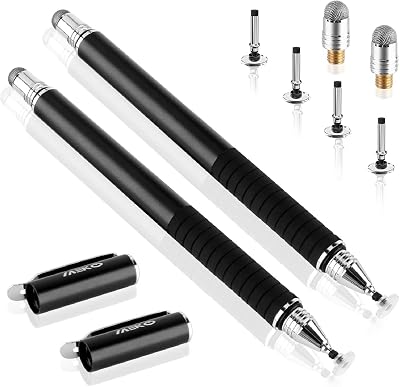
¥1,424 (2026/06/28 17:11時点 | Amazon調べ)

 ポチップ
ポチップ③ テキストの追加【見やすくするコツ】
動画にテキスト(テロップ)を追加して、情報を分かりやすくします。
- 1. 下部メニューの「テキスト」>「テキストを追加」をタップ
- 2. 文字を入力し、「スタイル」からフォントや色、アニメーションを選択
- 3. 画面上でテキストの配置や大きさを調整
④ トランジションの設定
クリップとクリップの切り替わりをスムーズにするために、トランジションを設定します。
- 1. タイムラインのクリップの間にある「白い四角(|)」をタップ
- 2. 下に表示されるトランジション一覧から好みのものを選択
- 3. スライダーで切り替えの長さを微調整
⑤ BGMやエフェクトの追加【音ハメのコツ】
最後に雰囲気作りのために、BGMやエフェクトを追加しましょう。音と映像の演出を加えることで動画の完成度が一気に高まります。 【💡動画編集のコツ】 BGMの「ドンッ!」という重低音や、ビートが切り替わるタイミングに合わせて画面(動画クリップ)を切り替える「音ハメ編集」をすると、視聴者が無意識に心地よく感じて最後まで見てくれます。
🎵 BGMの追加手順
- 1. 「オーディオ」>「楽曲」から無料のBGMを利用、またはTikTokから音源を抽出
- 2. 音声トラックのボリュームを調整し、動画の雰囲気に合わせる
✨ エフェクトの追加手順
- 1. エフェクトパネルから好みのエフェクトを選択
- 2. タイムラインのクリップに適用
- 3. 強さなどのパラメータを微調整する
⚠️ スマホ編集の最大の敵は「首と肩の激痛」です
音ハメやテロップ調整などで作業が長引くと、スマホを手で持って下を向く姿勢が続き、すぐに首や肩がバキバキになりますよね…。目線の高さで作業でき、充電ケーブルを挿したまま編集や書き出しができる頑丈なスタンドがあるだけで、編集の疲れが嘘のように消えますよ👇

スゴイ!スマホアプリとは思えないくらい機能が充実しているんだね!
無駄な部分をカットして、音楽のタイミングに合わせるのがコツなんだにゃ!

猫娘

ひろぼー
その通り!CapCutは直感的に操作できるから、まずは難しく考えずに動画と音楽を組み合わせて遊んでみるのが上達の近道だよ!
まとめ:CapCutで動画編集の第一歩を踏み出そう

以上がCapCutを使った簡単な動画編集の手順と、プロっぽく見せるためのちょっとしたコツです。
- テンポを良くする| 無言の間を徹底的にカットする
- 見やすくする| テキストには背景やフチドリをつける
- 引き込まれる演出| BGMのビートに合わせて画面を切り替える(音ハメ)
【他の無料ソフトも知りたい方へ】
CapCut以外にも、PCで使える無料の高性能ソフトや、スマホ用アプリは多数存在します。以下の記事も併せてチェックしてみてください。
