
Contents
はじめに:「文字の色を変えても、背景に同化して全然読めないにゃ…!」
「ねぇひろぼー……。YouTubeのサムネイルを作ってみたんだけど、背景の写真に文字が埋もれちゃって、全然読めないのにゃ。
赤色にしたり黄色にしたり、色んな色を試してるんだけど、どうしてもうるさくなるだけで目立たないのにゃ(涙)」猫娘、サムネイルデザインの「最初の壁」にぶつかっているね。
背景に写真やイラストを使っている場合、文字の色だけを変えても限界があるんだ。スマホの小さな画面でスクロールされるYouTubeでは、「一瞬で文字が読める(視認性が高い)」ことがクリック率に直結するよ。「そうなのにゃ!どうすればプロみたいに、バシッと目立つ文字が作れるのにゃ!?」
そこで登場するのが、動画編集やデザインの必須テクニックである『袋文字(ふくろもじ)』だよ!
「ふくろもじ……?文字を袋に入れるのにゃ?」
ふふふ、文字の外側に「枠線(縁取り)」をつけるデザインのことだよ!
今日は、サムネイルやテロップのクオリティを劇的に上げる「袋文字」の黄金法則と、具体的な作り方を徹底解説するよ!
1. 「袋文字(縁取り文字)」とは?なぜ必要なのか
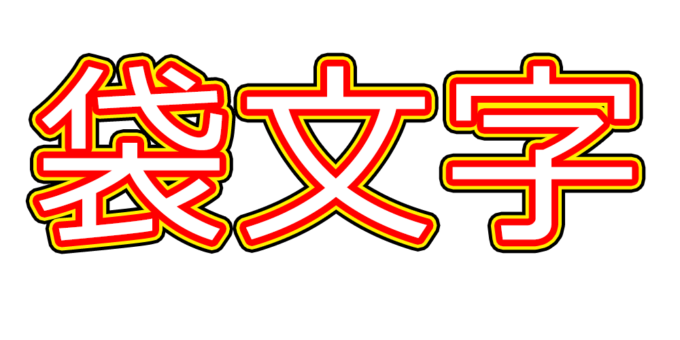
袋文字とは、一言で言えば「文字の外側に枠線(アウトライン)をつけた表現」のことです。「縁取り文字」とも呼ばれます。
正確な定義では、文字をアウトラインのみで表現し、中を白抜きしたものだけが袋文字と呼ばれますが、現在では「文字に枠線がついているデザイン全般」を指すことが一般的です。
■ 袋文字の最大のメリット「可読性の確保」
背景に写真や複雑なイラストがある場合、文字をそのまま配置すると色が混ざってしまい、どうしても読みにくくなります。
そこで袋文字を使うことで、「背景との境に明確な境界線(線引き)」ができ、どんなに複雑な背景の上でも文字をくっきりと目立たせる(可読性を爆上げする)ことができるのです。
タイトルと文章を区別してメリハリを付けたいときなどにも非常に効果的です。
-

【サムネイル】「動画の中身より大事?」再生数を倍増させる『クリックされるデザイン』の黄金法則と、Photoshop×AIの時短ワザ
Contents1 はじめに2 1. スマホで見えるか?「視認性」の黄金ルール2.1 ① 文字は「極太ゴシック」で「13文字以内」2.2 ② 「ジャンプ率」でメリハリをつける2.3 ③ 配色は「補色( ...
続きを見る
2. プロが使う!袋文字の「3つの黄金パターン」
パターン①:白抜きの袋文字
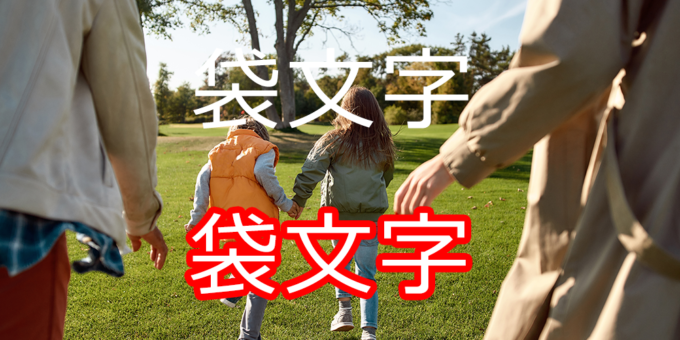
「白抜き文字」は、文字の塗りを【白】にして、縁を【違う色(濃い色)】で囲う王道のスタイルです。
縁の色は濃いめ(黒、紺、濃い赤など)にすることで、内側の白文字がパキッと際立ちます。
注意点として、縁の色は「背景と接する部分」になるため、背景と極端な補色や反対色(例:緑の背景に真っ赤な縁など)にすると、目がチカチカしてしまいます。Adobe Colorなどの配色ツールを参考にしながら、「背景の色に近い濃い色」を縁に設定することで、動画に馴染む自然な縁取りになります。
パターン②:白フチの袋文字
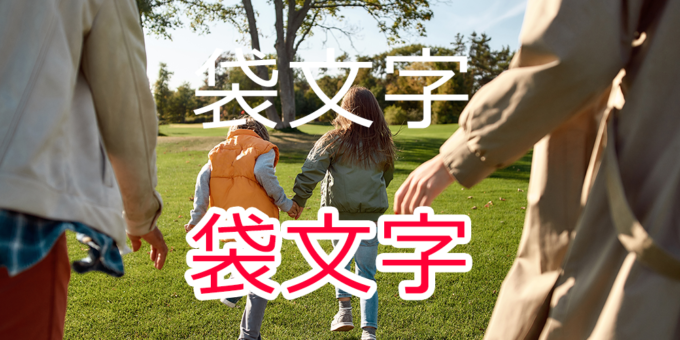
先ほどとは逆に、文字の塗りを【好きな色】にして、縁を【白】で囲うスタイルです。
文字に白フチをまとわせることで、背景の色がどんなに暗くても、複雑でも、文字を完全に切り離して際立たせることができます。
文字の色が背景とぶつかるような派手な色であっても、間に「白(クッション)」が入ることで、不思議と違和感なく馴染む魔法のようなテクニックです。YouTuberのテロップでも最も頻繁に使われています。
パターン③:重複輪郭線(二重縁取り)の袋文字
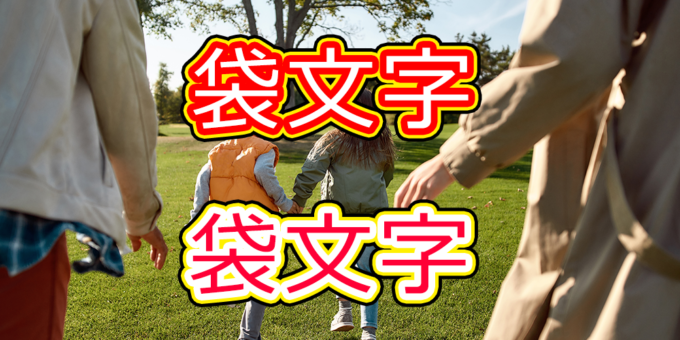
さらにインパクトを出したい時に使うのが、枠線を2重、3重に重ねる「重複輪郭線」です。
サムネイルのメインタイトルなど、「ここぞ!」という場面で圧倒的な存在感を放ちます。
■ 線の太さのバランスに注意!
白フチの幅が細すぎるとうるさい印象になってしまうので、ちょうど良い太さの調整が必要です。また、一番外側のフチが太すぎると、文字全体が「重く・野暮ったい印象」になってしまいます。
「内側の線は細め〜中くらい、一番外側の線は少し太め」といったグラデーションを意識して調整するのがプロの小技です。
-
【コピペOK】YouTubeサムネが劇的に変わる!AI画像生成プロンプト(呪文)最強テンプレ集
Contents1 はじめに:「AIでサムネイルを作りたいけど、変な画像しか出ないにゃ…」2 1. なぜAI生成画像がサムネイルに最強なのか?3 2. サムネ用プロンプトの「3つの黄金ルール」3.1 ...
続きを見る
3. 【実践】Photoshopでの「袋文字」の作り方
1. テキストツールで文字を打ち込む。
2. レイヤーパネルで、テキストのレイヤーをダブルクリックして「レイヤースタイル」の画面を開く。
3. 左側のメニューから「境界線」にチェックを入れる。
4. 「サイズ(太さ)」と「カラー」をお好みに設定し、「位置」を「外側」にする。
さらに「重複輪郭線(二重縁取り)」を作りたい場合は、境界線の横にある「+」ボタンを押すことで、何重にも枠線を追加していくことができます。
文字の境界線を重ねて表現しているだけなので、Premiere Proの「エッセンシャルグラフィックス(境界線を追加)」や、Canvaの「エフェクト(袋文字)」など、他のツールでも全く同じ理論で応用可能です!
◆実際のPhotoshopでの作業風景は、僕が解説しているこちらの動画をご覧ください!
-
動画編集初心者がPhotoshopでやってみた!成功&失敗ポイントまとめ【実体験レポート】
Contents1 はじめに1.1 Photoshopで動画編集を選ぶ理由1.2 初心者が直面する課題1.3 期待される成果と現実のギャップ2 Photoshopでの動画編集基礎知識2.1 タイムライ ...
続きを見る
まとめ:文字のデザインで、動画のクオリティは激変する!

- 袋文字の効果| 背景と文字を切り離し、スマホの小さな画面でも一瞬で読めるようにする。
- 白抜き・白フチ| 王道のパターン。背景の色に合わせて白を「クッション」として挟むのがコツ。
- 二重縁取り| サムネイルのメインタイトルなど、圧倒的な存在感を出したい時に使う。
- Photoshopの活用| レイヤースタイルの「境界線」を使えば、誰でも簡単にプロ級の袋文字が作れる。
YouTubeのサムネイルを見て「なんとなくダサいな」と感じる動画の多くは、この「文字の視認性(袋文字の設定)」が甘いことがほとんどです。
感覚で楽しく色を決めるのも良いですが、今回紹介したような「なぜこの色と太さにするのか」という法則を理解して使うと、動画全体のクオリティがもう一段階上のプロレベルへと進化します。
様々な場面で使える超・必須テクニックですので、ぜひ明日からのサムネイル作りや動画編集に取り入れてみてくださいね!
文字の周りに『白フチ』をつけるだけで、後ろの写真がどんなにカラフルでも、文字がくっきり浮き上がって見えるようになったにゃ!


視聴者さんは一瞬で動画を見るか見ないか判断するから、「読ませる」んじゃなくて「目に飛び込んでくる」デザインを意識して、最高のサムネイルを作っていこうね!
