
動画編集は、YouTubeやSNSの普及に伴い、個人でも簡単に取り組めるようになりました。しかし初心者にとっては、どの動画編集ソフトウェアを選択すれば良いのか迷うことも多いでしょう。この記事では人気の高いFilmora、Premiere Pro、Final Cut Proについて、使い方と比較をしながら初心者でも理解しやすい解説を行います。
動画編集ソフトウェアの種類と特徴
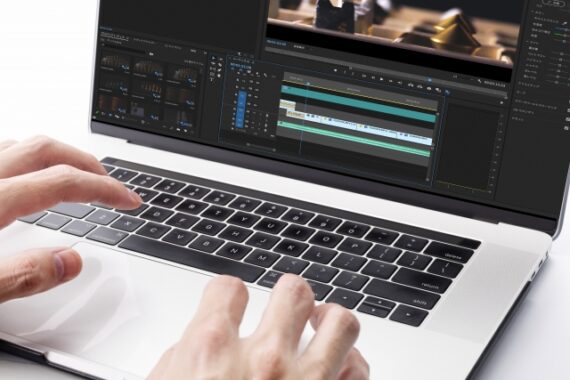
まずは動画編集ソフトウェアの種類と特徴について紹介します。
Filmora
Filmoraは初心者でも簡単に使えるよう設計されたソフトです。豊富なエフェクトやテンプレートで高品質動画を作成可能。直感的でわかりやすいインターフェースを備え、価格もリーズナブル。ただし高度な編集機能は不足しており、プロ制作には不向きです。
-


【合わせて読みたい!初心者でも簡単!フィモーラの基本操作と活用法を徹底解説】
昔は動画編集は専門家向けの高度な作業と考えられていました。しかし近年では多くの動画編集ソフトが登場し、初心者でも手軽に動画を作成できるようになっています。その中でも、Wondershare Filmo ...
続きを見る
Premiere Pro
Premiere ProはAdobe提供のプロ向けソフトで、カラーグレーディングや合成、モーショングラフィックスなど高度な編集が可能です。他のAdobe製品との連携も強力で、Photoshopなどと組み合わせて活用できます。ただし操作は複雑で初心者には難しく、サブスクリプション型のため継続的にコストが発生します。
-

【合わせて読みたい!Premiere Proの基本操作と応用テクニック徹底解説】
動画編集ソフトウェアの中でも、Premiere Proは最も人気の高いツールの一つです。プロフェッショナルはもちろん、初心者でも使いやすいインターフェースと豊富な機能を備えています。本記事では、Pre ...
続きを見る
Final Cut Pro
Final Cut ProはApple提供のMac専用ソフトです。高度な機能と直感的操作性を兼ね備え、プロからアマチュアまで幅広く利用されています。特にマルチカム編集やカラーグレーディングが高評価。ただしMac専用のためWindowsでは使用不可で、製品版は高価なので購入は慎重に検討する必要があります。
-

【合わせて読みたい!Final Cut Proの使い方完全ガイド:初心者からプロまでマスターするための秘訣】
動画編集ソフトの世界で、Final Cut Proは長年にわたり高い人気を誇っています。Appleが開発したこのソフトウェアは、プロフェッショナル機能とユーザーフレンドリーなインターフェースを組み合わ ...
続きを見る
動画編集ソフトウェアの選び方

続いて、動画編集ソフトウェアの選び方についてご紹介します。
用途と予算
まずは動画編集の用途と予算を考えることが大切です。趣味で使う場合とプロ制作では必要機能が異なります。低予算で個人利用ならFilmoraのような低価格で使いやすいソフトがおすすめ。一方プロ制作にはPremiere ProやFinal Cut Proのような高機能ソフトが適しています。
操作性
次に操作性も重要です。動画編集は機能が多いため操作が複雑になりがち。初心者は直感的で分かりやすいUIのソフトを選ぶと良いでしょう。Filmoraは操作性が高く評価され、Premiere ProやFinal Cut Proより初心者に扱いやすいと言えます。ただし高度な機能を求める場合は複雑さの許容が必要です。
機能性
最後に機能性を考えることが大切です。カラーグレーディングや合成、モーショングラフィックスが必要ならPremiere ProやFinal Cut Proのような高機能ソフトを選択すべきです。一方シンプルな編集で十分ならFilmoraのような初心者向けソフトで問題なし。機能性と使いやすさを天秤にかけ、自分に合ったソフトを選びましょう。
動画編集ソフトウェアの使い方
ここからは、具体的な動画編集ソフトウェアの使い方をご紹介します。
Filmoraの使い方
Filmoraはシンプルなインターフェースが特徴です。まず動画ファイルやBGM、画像などの素材をインポートし、タイムラインに配置して編集します。テンプレートやエフェクトを適用することで高品質動画を手軽に作成可能です。YouTube配信用動画の基本手順は以下の通りです。
- 1. 動画ファイルとBGMをインポート
- 2. タイムラインに配置して編集
- 3. テンプレートを適用
- 4. エフェクトを調整
- 5. 出力設定を行い書き出し
Premiere Proの使い方
Premiere Proは高度な機能を備え、操作が複雑になりがちです。まずプロジェクトを作成し、素材をインポート。タイムラインに配置して編集します。カラーグレーディングや合成、モーショングラフィックスを活用することで映画のような動画を制作可能です。基本手順は以下の通りです。
- 1. プロジェクトを作成
- 2. 動画ファイルやBGMをインポート
- 3. タイムラインに配置して編集
- 4. カラーグレーディングを実施
- 5. 合成やモーショングラフィックスを追加
- 6. 出力設定を行い書き出し
Final Cut Proの使い方
Final Cut ProはMacに最適化された操作性が特徴です。まずライブラリを作成し、素材をインポート。タイムラインに配置して編集します。マルチカムやカラーグレーディングを活用することでプロフェッショナルな映像を制作可能です。基本手順は以下の通りです。
- 1. ライブラリを作成
- 2. 動画ファイルやBGMをインポート
- 3. タイムラインに配置して編集
- 4. マルチカムを設定
- 5. カラーグレーディングを実施
- 6. 出力設定を行い書き出し
動画編集ソフトウェアの比較

ここまで動画編集ソフトウェアの種類と使い方をご紹介しました。最後に各ソフトウェアの比較をまとめます。
ソフトウェア比較表
<Filmora>
- 対象者:初心者
- 価格:低価格
- 操作性:直感的で分かりやすい
- 機能:基本的な編集機能
- 特徴:豊富なエフェクト/テンプレート
<Premiere Pro>
- 対象者:プロフェッショナル
- 価格:サブスクリプション型
- 操作性:複雑で習得が必要
- 機能:高度な編集機能
- 特徴:Adobe製品との連携良好
<Final Cut Pro>
- 対象者:プロフェッショナル/アマチュア
- 価格:高価格
- 操作性:直感的で分かりやすい
- 機能:高度な編集機能
- 特徴:マルチカム/カラーグレーディング
-

【合わせて読みたい!人気急上昇の動画編集ツール Filmora・CapCut・DaVinci Resolve徹底比較|あなたに最適なツールはどれ?】
動画編集ソフトは、YouTubeやSNSで動画配信をする人、ビジネスのプロモーション動画を作る企業、そして映画制作会社など、幅広い層に利用されています。この記事では、近年人気が高まっている3つの動画編 ...
続きを見る




 ポチップ
ポチップ ポチップ
ポチップまとめ

動画編集ソフトウェアにはさまざまな種類があり、用途・予算・スキルレベルによって最適な選択肢が異なります。Filmoraは初心者向けで操作性が良く、直感的に扱えます。Premiere ProやFinal Cut Proは高度な機能を備えたプロフェッショナル向けソフトウェアです。自分の用途と予算、そしてスキルレベルに合わせて最適なソフトを選ぶことが大切です。この記事を参考に、ぜひ自分に最適なソフトウェアを見つけてみてください。最後まで読んでくれてありがとうございました!
