

はじめに:「手作業のアニメーションは、もう古いにゃ?」
「ねえひろぼー!動画を作っていると、文字や画像を動かすのに一つ一つ『キーフレーム(動きの設定)』を打たないといけなくて、すごく時間がかかっちゃうの…。
プロの人たちはどうやってあんなに複雑なアニメーションをサクサク作ってるのかな?」猫娘、今の時代に全てを手作業で動かすのは、ちょっと非効率かもしれないね。
「えっ!? じゃあどうやって動かしてるにゃ?」プロの現場では、ルールや数式を使って動きを『自動生成』させる「プロシージャルアニメーション」という技術が主流になっているんだ。この技術と、無料の3DCGソフト『Blender』を普段の動画編集のワークフローに組み込むことで、制作スピードと表現の幅が劇的に進化するんだよ。今日はその最新のノウハウを完全解説するね!
プロシージャルアニメーションの基本概念
例えば、「歯車が回る速度」や「光の粒が舞い散る動き」などを数式で設定しておけば、パラメーターの数字を一つ変えるだけで、何千ものバリエーションのアニメーションを瞬時に、かつ大量に自動生成することができます。
現代の映像制作におけるワークフロー最適化
この要求に応えるためには、動画編集ソフトだけで全てを完結させようとするのではなく、Blenderなどの3DCGツールが持つ「プロシージャル技術」を動画編集のワークフロー(作業の流れ)に組み込み、「人間がやるべきクリエイティブな作業」と「機械に任せるべき反復作業」を完全に切り分けることが不可欠です。
-


【合わせて読みたい!Final Cut Proを超パワーアップ!おすすめプラグインガイド】
はじめに:「ファイナルカット・プロの表現力を、もっとすごいにゃにしたい!」 「ねえひろぼー!Macで使える『Final Cut Pro』は動作が軽くてすごく使いやすいんだけど、YouTubeでよく見る ...
続きを見る
1. 最強の無料ツール「Blender」の活用術
ジオメトリノードによる「自動モデリング」
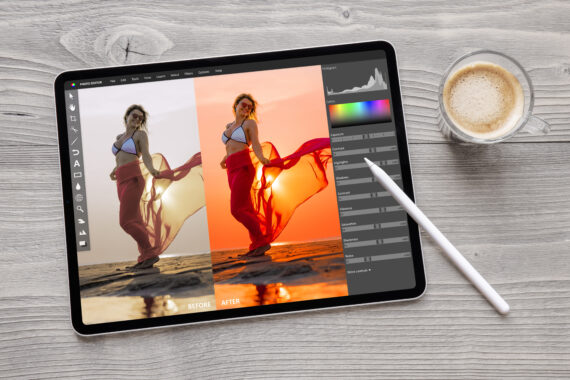
例えば「建物の形」を作るためのルールをノード(線と箱)で組んでおけば、「高さを変える」「窓の数を変える」といったパラメーター調整だけで、手でモデリングすることなく一瞬で全く違う建物を無数に自動生成できます。これは動画の背景素材などを作る際に最強の威力を発揮します。
Eevee(イービー)によるリアルタイムレンダリング
これにより、アニメーションのプレビューや書き出し速度が劇的にアップし、動画編集ソフトへの素材の受け渡しが圧倒的にスムーズになります。
群衆や自然を作る「パーティクルシステム」
Blenderのパーティクルシステム(粒子のシミュレーション)を使えば、物理法則に基づいたリアルで抽象的な動きを自動で生成でき、それを動画の装飾(VFX)として動画編集ソフトに持っていくことができます。
-

【合わせて読みたい!プロが教えるBlenderで作るおしゃれなモーショングラフィックス集】
はじめに:「プロのMVみたいな、オシャレで立体的な映像を作ってみたいにゃ!」 「ねえひろぼー!テレビのCMや音楽のMVを見ていると、カラフルな図形がフワフワ浮いてたり、立体の文字がクルッと回ってタイト ...
続きを見る
2. 映像のクオリティを決める!マテリアルとシェーディング

PBR(物理ベースレンダリング)の基礎
「ベースカラー(色)」「メタリック(金属っぽさ)」「ラフネス(表面のザラザラ感)」という数値を現実の物体に合わせて設定するだけで、どんな照明環境(ライティング)に置いても、極めてリアルで説得力のある質感(マテリアル)を表現できます。
時間で変化する「動的マテリアル」
これを動画編集に組み込むことで、単に文字が動くだけの動画から、「質感が変化しながら現れる」という映画レベルのオープニング演出へと昇華させることができます。
-

【合わせて読みたい!【Blender完全攻略】マテリアルとシェーディングの基礎テクニック】
はじめに:「頑張って形は作ったのに、なんだか安っぽいにゃ…」 「ねえひろぼー!Blenderで頑張ってコップの形を作ってみたんだけど、色をつけてみたらなんだかプラスチックのおもちゃみたいで安っぽいんだ ...
続きを見る
3. ポストプロダクション(最終仕上げ)と合成
Zデプスとクリプトマットによる精密な合成
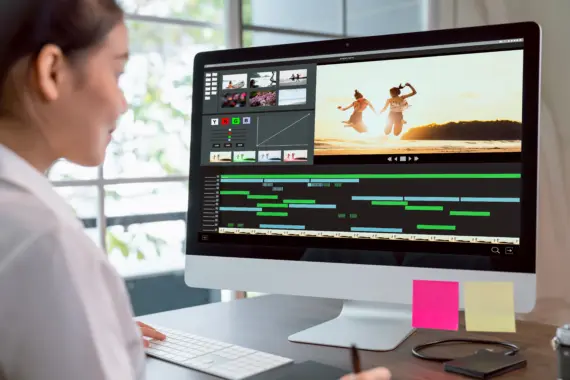
これにより、動画編集ソフト(After EffectsやFinal Cut Proなど)側で「CGの奥にある実写の人物」と「CGの手前にある実写の背景」を完璧に分離(マスキング)し、空気感や被写界深度(ボケ味)を後から自由自在に調整できるようになります。
出力(書き出し)の最適化
この作業を適当に行うと、せっかく作ったCGの色がくすんでしまったり、動画の容量が大きすぎて再生が重くなったりするため、書き出しの設定は「作品の命を握る最終工程」として慎重に行う必要があります。
-

【合わせて読みたい!VFX合成の秘訣:印象的な動画を作るための実践ガイド】
はじめに:「現実の動画に、魔法みたいなエフェクトをかけてみたいにゃ!」 「ねえひろぼー!映画やCMを見てると、手から炎が出たり、現実の街並みに巨大なロボットが現れたりするじゃない? あれって、どうやっ ...
続きを見る
4. 表現の幅を広げる!他ソフトウェアとの最強連携
用途ごとのソフトの使い分け(適材適所)
例えば、表情や細かい変形のアニメーションは「Softimage」や「Maya」、直感的なモーショングラフィックスは「Motion」、物理演算やプロシージャルは「Blender」、そして最終的な色補正とカット編集は「Final Cut Pro」といったように、各ソフトの長所を理解して適材適所で組み合わせていく能力(パイプラインの構築力)が、これからのクリエイターには求められます。
この記事で登場した「映像制作の神ツール」一覧表
| ソフト名 | 主な役割 | 特徴・得意分野 |
|---|---|---|
| Blender | 統合型3DCGソフト | プロシージャルアニメ、ジオメトリノード、無料なのに超高機能。 |
| Final Cut Pro | 動画編集ソフト | マグネティックタイムラインで、圧倒的なスピードでカット編集ができる。 |
| Motion | モーショングラフィックス | 3Dタイトルやアニメーションを作り、FCPの「テンプレート」として登録できる。 |
| Compressor | エンコード・書き出し | 複数フォーマットへの出力や、分散処理で動画の書き出しを高速化する。 |
| MotionVFX | FCP向けプラグイン | 映画風のトランジションやタイトルなど、プロが作ったテンプレートを買えるサイト。 |
異なるソフト間でデータをやり取りする際は、「FBX」や「Alembic」といった汎用的なファイル形式を使うことで、互換性を保ちながら効率的に作業を進めることができます。


まとめ:プロシージャルを味方につけ、表現の限界を超えよう!
今回は、動画編集のスピードと表現力を爆発的に上げるための「プロシージャルアニメーション」の概念と、Blenderを活用した最強のワークフローについて完全ガイドしました。
- プロシージャル=自動化| ルール(数式)で動きを作ることで、手作業のアニメーションから脱却する。
- Blenderの最強の恩恵| ジオメトリノードやEeveeを使い、動画の素材となるCGを爆速で量産する。
- 適材適所の連携術| FCPやMotionなど、各ソフトの「一番得意な機能」だけを組み合わせて時間を生み出す。
動画編集ソフトの中にあるエフェクトだけで戦う時代は終わりを告げようとしています。
これからは、Blenderのような3DCGソフトをワークフローに組み込み、「自分の頭の中にある映像を、いかに早く、いかにハイクオリティで画面上に呼び出すか」というパイプライン構築のスキルが、クリエイターの価値を決定づけます。
学習のハードルは少し高いかもしれませんが、この「プロシージャル(自動化)」の考え方を一度身につけてしまえば、あなたの動画制作のスピードと表現の幅は、他のクリエイターが絶対に追いつけない次元へと進化します。
ぜひ今日から、普段の動画編集のスパイスとしてBlenderの技術を取り入れてみてくださいね!
今日も最後まで読んでくれてありがとうございました!
