
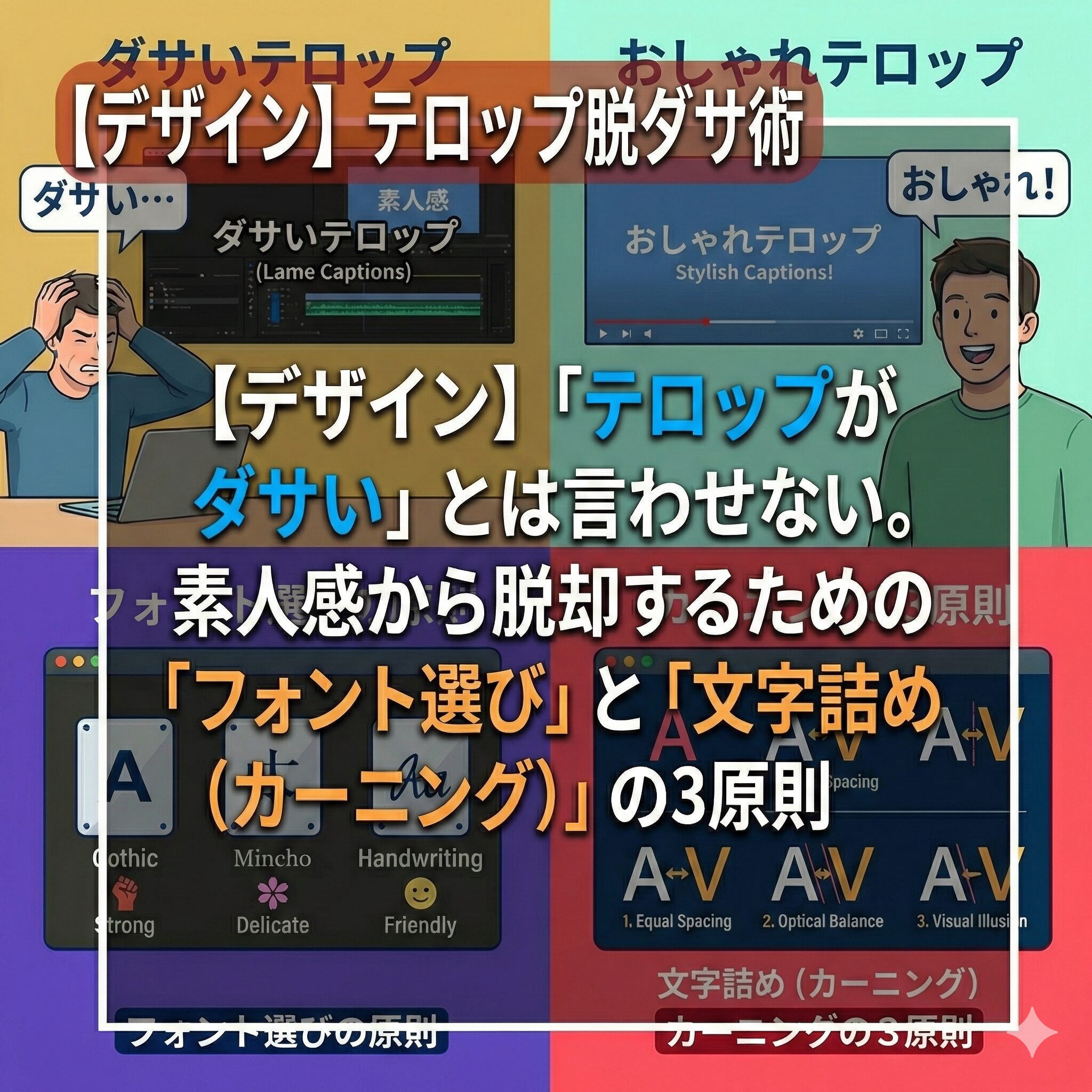
はじめに:「一生懸命テロップを入れたのに、なんかダサいにゃ…」
「ねえひろぼー!一生懸命テロップを入れたのに、なんかパワーポイントのスライドみたいでダサいの…。 テレビやYouTuberのテロップって、なんであんなにオシャレで読みやすいの?私が作ると『事務書類』みたいになっちゃうんだけど!」 猫娘、その違和感に気づけたのは素晴らしいよ! 動画編集初心者が最初に陥る罠、それが「デフォルトフォントの呪い」と「文字詰め不足」なんだ。 「えっ!? デフォルトじゃダメなの?」 ダメだよ!PCに入っている「MSゴシック」をそのまま使って、文字を打ったままの状態(ベタ打ち)で配置している時点で、視聴者からは『素人のホームビデオ』だと思われてしまうんだ。 プロのデザイナーや編集者は、シーンに合わせて「フォントを着替え」、1文字単位で「隙間(カーニング)」を調整しているんだよ。 今日は、デザインの知識がゼロでも今日から実践できる、「読まれるテロップを作るための3つの鉄則」を徹底解説するね!
1. なぜ「MSゴシック」を使ってはいけないのか?

まず、残酷な事実をお伝えします。「MSゴシック」や「MS明朝」を使っている時点で、視聴者はあなたの動画を『素人の作品』と判断します。
えっ、なんで?一番読みやすいし、最初からパソコンに入ってるから便利じゃん!それに「ゴシック」って書いてあるから、プロも使ってるんじゃないの?

猫娘

ひろぼー
それは「書類」としては優秀だけど、「映像のテロップ」としてはダメなんだ。理由は2つあるよ。
1. 事務的すぎる: エクセルやワードで見慣れすぎていて、エンタメ感がゼロになる。
2. 等幅である: 文字の幅が全部同じに作られているから、パラパラして締まりがないんだ。
うっ…確かに言われてみれば、役所の書類みたいかも…。じゃあどうすればいいの?高いフォントを買うの?
猫娘
ひろぼー
買わなくていいよ。Adobe Creative Cloudを契約しているなら、最強の武器「Adobe Fonts」が無料で使い放題なんだ。ここから「プロ用フォント」をダウンロード(アクティベート)するだけで、デザイン力は一気に80点まで上がるよ!
¥98,000 (2025/11/19 12:03時点 | Amazon調べ)

 ポチップ
2. 鉄則①:TPOに合わせて「フォント」を着替える
服と同じで、フォントにも「TPO(時と場所と場合)」があります。葬式にアロハシャツで行かないように、悲しいシーンにポップ体を使ってはいけません。逆に、楽しいバラエティ動画に明朝体を使うと、ホラーに見えてしまいます。
【保存版】ジャンル別・正解フォントリスト
| ジャンル・感情 | フォントの種類 | おすすめAdobe Fonts(無料) |
|---|---|---|
| ビジネス・解説 (信頼感) | ゴシック体 (太め) | 源ノ角ゴシック (Source Han Sans) クセがなく最強に読みやすい。YouTubeの標準。 |
| Vlog・美容 (おしゃれ・高級) | 明朝体 (細め) | 源ノ明朝 (Source Han Serif) 上品で繊細。文字を小さく配置すると高級感が出ます。 |
| エンタメ・ツッコミ (元気・衝撃) | デザイン書体 (極太) | AB-キリギリス、VDL ロゴG テレビのような楽しさが出る。インパクト重視。 |
3. 鉄則②:プロの証「文字詰め(カーニング・トラッキング)」
ここが一番重要です。フォントを選んだだけでは、まだ50点です。
なぜなら、PCの文字は「正方形の枠」の中に作られているため、「っ」「、」「。」「ト」などの文字は、隙間がスカスカになってしまうからです。この不要な隙間を埋める作業を、プロは呼吸するように行っています。
えーっ、そんな細かいところまで見てるの?誰も気づかないんじゃない?ていうか、Photoshopみたいに「オプティカル」って選べば一発じゃないの?
猫娘
ひろぼー
猫娘、鋭いね!実はそこが最大の落とし穴なんだ。Premiere Proには「オプティカル(自動文字詰め機能)」が存在しないんだよ!だから、「数値入力」か「ショートカット」で手動で詰めるしかないんだ。
えええ!嘘でしょ!?天下のAdobe様なのに!?
猫娘
ひろぼー
そうなんだ…。だからこそ、ここで「正しい詰め方」を知っているかどうかで、素人かプロかの差がハッキリ出るんだよ。具体的には「トラッキング(全体)」と「カーニング(個別)」を使い分けるんだ。
ステップ1:まずは「トラッキング」で全体を締める
最新のPremiere Pro(Ver.25以降)では、「プロパティパネル」を使います。
- タイムライン上のテキストクリップをクリックして選択します。
- プロパティパネルの「テキスト」セクションを見ます。
- 「VA(トラッキング)」というアイコン(VとAが横に並んでいるマーク)を探します。
- ここの数値を「-10 〜 -30」くらいにします。
ステップ2:気になるところだけ「カーニング」
トラッキングで全体を詰めても、「ト」と「ッ」の間や、カギカッコ「 」の周りなど、どうしても隙間が残る場所があります。ここは個別に詰めます。
- プログラムモニター上でテキストツールを使い、詰めたい文字と文字の間をクリックする(カーソルを点滅させる)。
- 【Altキー(MacはOption)】を押しながら、【←(左矢印)】キーを連打する。
4. 鉄則③:配色は「視認性」が9割
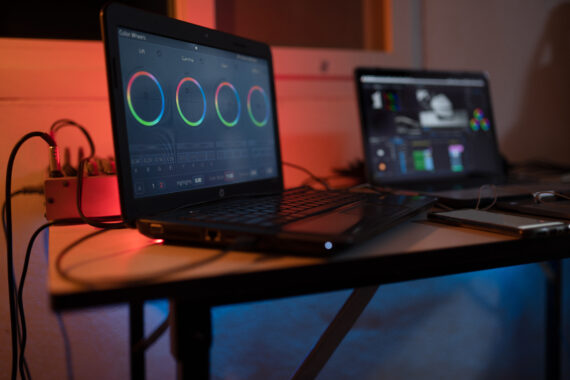
最後は色です。「オシャレにしたい!」と思って、パステルカラーや蛍光色を多用していませんか?
動画のテロップにおいて、オシャレさよりも優先すべきは「読みやすさ(視認性)」です。どんな背景(空、森、夜景)の上でも読めなければ、テロップの意味がありません。
絶対に失敗しない「袋文字」の黄金比
テロップには必ず「境界線(ストローク)」をつけましょう。 【やってはいけないNG配色】 「赤い文字に青い境界線(ハレーションを起こして目がチカチカする)」「原色×原色(安っぽく見える)」などは避けましょう。迷ったら「白文字+黒フチ」。これが最強にして原点です。
- 王道のYouTubeスタイル: 文字色は白。境界線は黒(または濃いグレー)。ドロップシャドウを濃くつける。ヒカキンさんをはじめ、9割のYouTuberがこれです。
- 強調・ツッコミスタイル: 文字色は黄色か赤。境界線は黒で「太く(15px以上)」する。ポップで元気な印象になります。
- おしゃれVlogスタイル: 文字色は白。境界線は「なし」。薄いドロップシャドウ(不透明度40%)だけで浮き上がらせると、雑誌のような洗練された印象になります。
テロップの基本
-


【合わせて読みたい!プロが教える「読まれるテロップ」と「見やすい配色」3つのルール】
はじめに:「一生懸命編集したのに、なんかダサいにゃ…」 「ねえひろぼー!テロップを入れたり色をつけたり、一生懸命時間をかけて動画を編集したんだけど…。完成したものを見ると『なんかダサい…素人っぽい…』 ...
続きを見る
まとめ:神は「文字のデザイン」に宿る
今回は、動画の素人感を払拭するためのテロップデザインと文字詰めの鉄則について完全ガイドしました。
- フォントを着替える| 「MSゴシック」は禁止。Adobe Fontsでプロ用フォントを使い分ける。
- 全体を締める| プロパティパネルの「トラッキング」で全体を-10くらい詰める。
- 個別に詰める| ショートカット(Alt+矢印)でスカスカな隙間をカーニングする。
- 視認性が最優先| 迷ったら「白文字+黒フチ+ドロップシャドウ」にする。
