
はじめに
「やっと初稿(最初の動画)ができた!ギガファイル便にアップロードして、URLをLINEで送って…」
数時間後。
「修正指示が来た!えーと…『2分30秒のテロップを赤にして』か。Premiereを開いて、2分30秒を探して…あ、ここか。
次は『3分15秒の画像を変えて』…えーと3分15秒は…」動画編集者の皆さん、この作業に人生の何時間を費やしていますか?
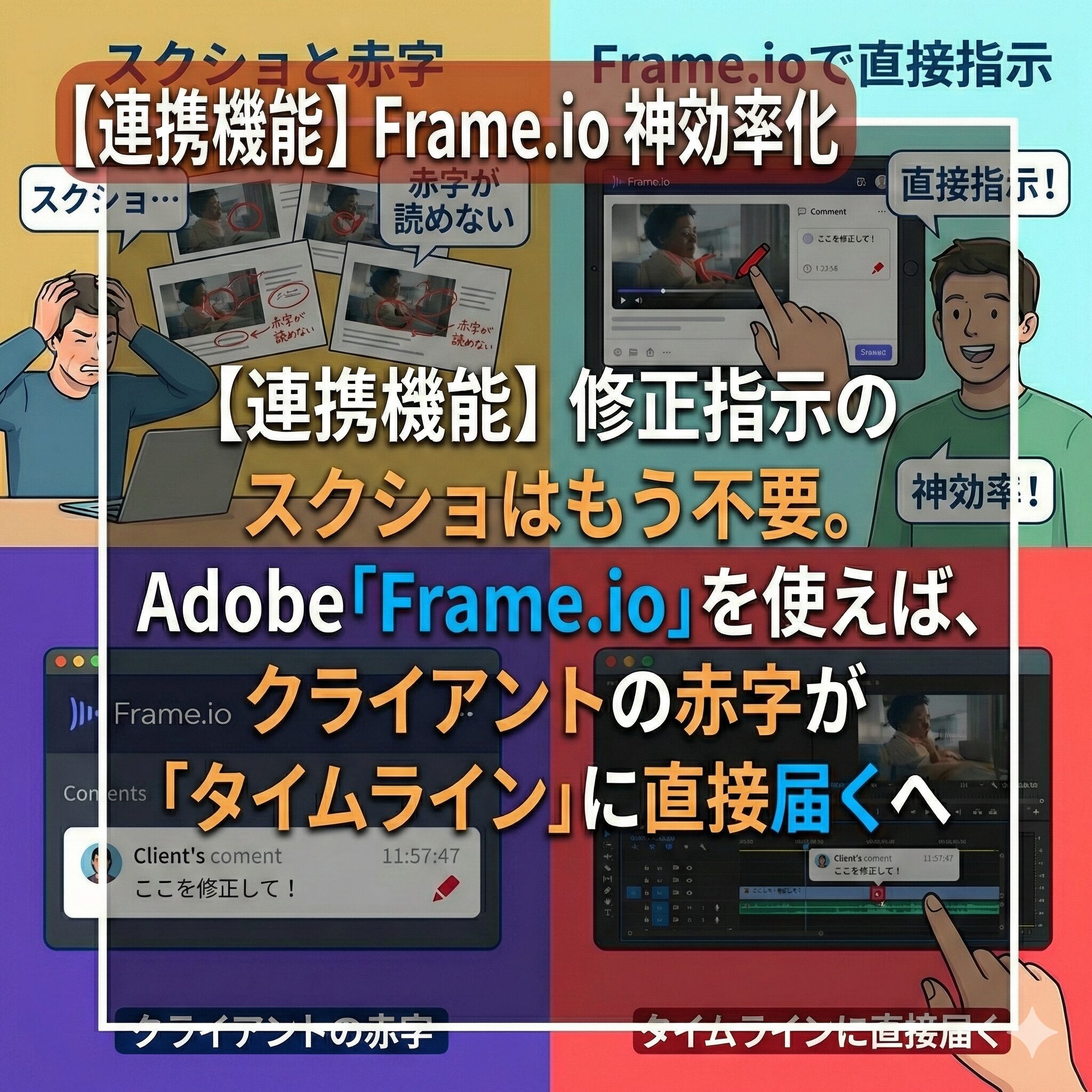
この「指示とタイムラインを行ったり来たりする時間」、無駄だと思いませんか?もし、クライアントが書き込んだ指示が、「Premiere Proのタイムライン上に、自動的にマーカーとして表示」されたらどうでしょう?
マーカーをクリックするだけで、修正箇所にジャンプできたら?それを実現するのが、Premiere Proに標準搭載されている神ツール「Frame.io(フレームアイオー)」です。
本記事では、修正のやり取りを革命的に速くする、「Frame.ioを使った爆速修正ワークフロー」を実行する動作を解説します。
1. そもそも「Frame.io」って何?
「Frame.io」は、動画制作に特化したクラウド上のコラボレーションツールです。
Adobeが買収したことで、Premiere Proユーザー(Creative Cloudコンプリートプラン契約者)なら、**追加料金なしで100GBまで**使えます。
なんか英語だし難しそうだから、ずっと「×」ボタンで消してたよ…。


Frame.ioを使うと、こんな未来が待っているんだ。
1. **ギガファイル便が不要になる**(ここから直接送れる)。
2. **スクショが不要になる**(画面に直接書き込める)。
3. **タイムスタンプのメモが不要になる**(自動で同期される)。
つまり、**「動画を送る」「指示をもらう」「修正する」**という一連の流れが、Premiere Proの中だけで完結するんだよ。
従来のやり方 vs Frame.io
**【これまでの地獄】**
1. 動画を書き出す(mp4)。
2. ギガファイル便にアップロード(遅い)。
3. URLをメールで送る。
4. クライアントがDLして視聴。
5. 「03:12の文字を…」とExcelやメールに手打ちする。
6. 編集者がメールを見ながら、Premiereで該当箇所を探す。
**【Frame.ioの天国】**
1. Premiereから直接アップロード。
2. クライアントがブラウザで視聴&コメント入力。
3. **そのコメントが、編集者のPremiereのタイムラインに即座に出現する。**
-


【合わせて読みたい!【時短】Premiere Proの作業時間を半分にする「5つのテクニック」】
はじめに 「動画編集が終わらない…」「もっとサクサク進めたい」と悩んでいませんか?動画編集は、こだわればこだわるほど時間が溶けていく作業です。しかし、プロの編集者は「手を抜く」のではなく「無駄を省く」 ...
続きを見る
2. 【準備編】Premiere Proからログインする
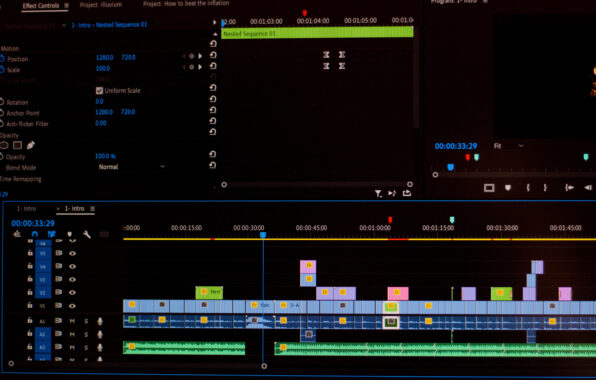
では、実際に使ってみましょう。
まずはパネルを表示させます。
ステップ1:パネルを開く
1. メニューバーの「ウィンドウ」→「ワークスペース」→**「レビュー(Frame.io)」**を選択します。
* または「ウィンドウ」→「Frame.io でレビュー」を選択。
2. 「Sign in with Adobe ID」というボタンが出るので、クリックしてAdobeアカウントでログインします。
これだけで、Premiere Proの中に「Frame.io専用のウィンドウ」が出現します。
ステップ2:動画をアップロードする
1. Frame.ioパネル内の「Upload」ボタンを押します。
2. **「Active Sequence(アクティブなシーケンス)」**を選択します。
3. プリセット(画質)を選んで「Upload」を押すだけ。
これだけで、裏でレンダリング(書き出し)が行われ、自動的にクラウドにアップロードされます。
わざわざmp4を書き出して、ブラウザを開いてドラッグ&ドロップする必要すらありません。
3. 【クライアント側】ブラウザで赤字を入れる
アップロードが終わると、「Share」ボタンからリンクを発行できます。
これをクライアントに送ります。
**※クライアント側は、AdobeのアカウントもFrame.ioのアカウントも不要です。**スマホでもPCでもブラウザで見られます。
ここが凄い!レビュー機能
クライアントがリンクを開くと、動画プレイヤーが表示されます。
1. **再生中に気になったらクリック**:
* 動画が一時停止し、コメント入力欄が出ます。
2. **画面に直接お絵描きできる**:
* ペンツールを使って、画面上の「この文字!」と丸で囲ったり、矢印を書いたりできます。
3. **送信すると秒数も記録される**:
* 「Send」を押すと、「03:15 ここを修正」という風に、**タイムコード付き**でコメントが保存されます。
クライアントにとっても、「いちいち秒数をメモらなくていい」「画面に直接書ける」ので、めちゃくちゃ楽なんです。
-

【合わせて読みたい!「なんか素人っぽい…」から卒業!プロが教える「読まれるテロップ」と「見やすい配色」3つのルール】
はじめに 一生懸命編集したのに、完成した動画を見て「なんかダサい…」「素人っぽさが抜けない」と落ち込んだことはありませんか? 実は、プロとアマチュアの違いは、編集ソフトの操作スキルではなく、「デザイン ...
続きを見る
4. 【編集者側】タイムラインに指示が降ってくる!

さあ、ここからが魔法の時間です。
クライアントがコメントを入力した瞬間、あなたのPremiere Proを見てください。
コメントが「マーカー」になる
Frame.ioパネルに、クライアントからのコメント一覧がリアルタイムで表示されます。
そして、そのコメントをクリックすると…
**再生ヘッド(青いバー)が、その修正箇所に「シュッ!」とジャンプします。**
もう「03分12秒」を探す必要はありません。
コメントをクリックして、ジャンプした先を修正する。
次のコメントをクリックして、ジャンプする。
この繰り返しで、修正作業が爆速で終わります。
これなら「え?どこのこと?」って迷わなくて済むね!
しかも、画面に書かれた「赤丸」とかもPremiereで見れるの?
「Annotations(注釈)」として、画面上にオーバーレイ表示されるから、「この文字を右にずらして」みたいな指示も一発で分かるよ。
修正が終わったら、コメントのチェックボックスを「完了」にすれば消えるから、To Doリスト代わりにもなるんだ。
5. 無料版の制限に注意
神ツールですが、無料プランには制限があります。
* **ストレージ容量**:100GBまで(かなり余裕あります)
* **アクティブなプロジェクト数**:**2つまで**
プロジェクト数の節約術
「2つまでしか動画を作れないの?」と焦る必要はありません。
「アクティブなプロジェクト」=「現在進行中の案件フォルダ」のことです。
案件が終わったら、そのプロジェクトを**「Archived(アーカイブ)」**するか削除すれば、また枠が空きます。
個人で回す分には、同時に3つ以上の案件が修正ラリーになることは稀なので、無料版で十分戦えます。
まとめ

Frame.ioを使うことは、単なる効率化ではありません。
クライアントに対して**「私は最新のツールを使って、あなたの負担を減らしますよ」**という**「プロ意識の証明」**になります。
- 修正指示の「場所探し」をゼロにする。
- クライアントの「秒数メモ」の負担をゼロにする。
- ギガファイル便の「アップロード待ち」をゼロにする。
メールやチャットでのテキストコミュニケーションで消耗するのは、もう終わりにしましょう。
動画の修正は、動画の上でやるのが一番速いのです。
さあ、今すぐPremiere Proのメニューから「ウィンドウ」→「レビュー(Frame.io)」を開いて、Adobe IDでサインインする動作 から始めてみてください。
次回の案件修正が来た時、そのあまりの快適さに、きっとガッツポーズをするはずですよ!
