
はじめに
「10分の動画のテロップを入れるのに、5時間もかかった…指が腱鞘炎になりそう…」
「みんなVrewを使ってるけど、データを書き出したり読み込んだり、Premiere Proと行ったり来たりするのが面倒くさい!」動画編集者にとって、最大の敵であり、最も時間を奪う単純作業。
それは「フルテロップ(全文字起こし)」です。
聞き取って、停止して、タイピングして、タイミングを合わせて…この無限ループに、人生の貴重な時間を費やしていませんか?はっきり言います。今すぐ手打ちはやめてください。
Premiere Proに標準搭載されたAI機能を使えば、「音声解析」から「テロップ配置」まで、クリック一つで完了します。
精度は驚異の95%超え。もう「耳コピ」の時代は終わりました。本記事では、AdobeのAI(Adobe Sensei)を使い倒し、「テロップ作業を10分の1に圧縮する最強の時短ワークフロー」を実行する動作を、初心者にも分かりやすく徹底解説します。
1. なぜ「手打ち」は時代遅れなのか?
かつて、テロップ入れは「根性」の世界でした。
しかし、2021年のアップデートでPremiere Proに「自動文字起こし」が搭載されて以来、世界は変わりました。
今やプロの現場では「AIでベースを作って、人間が修正する」のが当たり前です。
「変な変換」をいちいち修正する手間を考えたら、最初から自分で打った方が早い気がするんだけど…。
私、タイピング早い自信あるし!


どれだけタイピングが早くても、「音声を聞く時間」は短縮できないでしょ?
今のAdobeのAIは本当に賢いんだ。滑舌が悪い僕の喋りでも、文脈を判断して漢字変換まで含めて95%以上正解してくるよ。
これだけで、1時間の作業が5分〜10分で終わるんだ。時給換算したら10倍違うよ。
「Vrew」と「Premiere Pro」どっちがいい?
無料の自動文字起こしソフトとして有名な「Vrew」も非常に優秀です。
しかし、Premiere Proユーザーなら、間違いなく「Premiere完結」が最強です。
【Vrewの弱点(手間)】
- 動画を一度「書き出す」必要がある。
- Vrewで作業して、xmlファイルなどを書き出す。
- Premiereに戻って読み込む。
- 修正したい時、またVrewに戻るのが地獄。
【Premiere Proの利点】
- ソフトを移動しなくていい(シームレス)。
- カット編集やBGM調整と並行してテロップ作業ができる。
- 「オフライン(ネット環境なし)」でも使える(※言語パックをDLすれば)。
- セキュリティが厳しい企業案件でも安心。
「カット編集から納品までワンストップ」で効率化するなら、Premiere Pro機能一択です。
2. 【実践】AI文字起こしの3ステップ
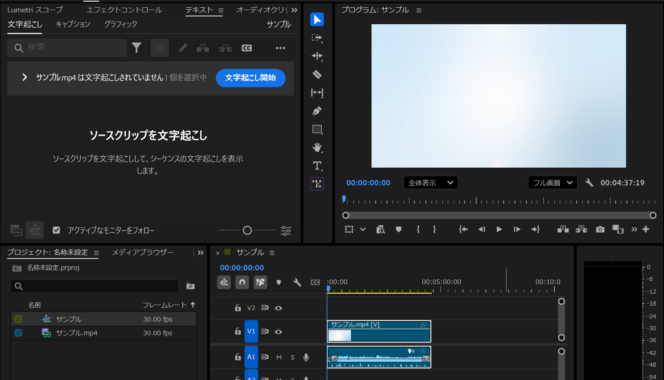
では実際にやってみましょう。
驚くほど簡単です。3回クリックするだけで終わります。
ステップ1:テキストパネルを開く
- Premiere Proのメニューバー「ウィンドウ」→「テキスト」を選択してパネルを開きます。
- 「文字起こし」タブを選択し、「シーケンスから文字起こし」をクリックします。
- 設定画面が出ます。
- 言語|「日本語」
- 話者の認識|「はい、話者を区別します」(対談の場合)
- 「文字起こし開始」を押す。
これだけです。動画の長さやPCスペックにもよりますが、10分の動画なら数分で解析が終わります。
パネルにテキストがズラッと表示されたら成功です。
この時点で、明らかな誤字があればテキストエディタのように修正できます。
ステップ2:キャプションを作成
まだ画面上にテロップは出ていません。今は「裏データ」として持っている状態です。
これを「字幕クリップ」に変換します。
- テキストパネル右上の「CC」マーク(キャプションの作成)をクリックします。
- 「キャプションの環境設定」を開きます。ここが重要です!
【推奨設定】
- 形式|サブタイトル
- スタイル|なし
- 最大文字数|20〜25文字(これ以上長いとスマホで読みにくいです)
- 最短のデュレーション|1.2秒(短すぎると一瞬で消えて読めません)
- 行数|単一行(1行)(2行になるとデザインが崩れやすいです)
- 設定したら「作成」をクリック。
すると、タイムラインの上にオレンジ色の「字幕トラック(C1)」が出現し、音声に合わせて自動的に字幕が配置されます。
ここまで、キーボードを一度も触っていません。
ステップ3:【重要】グラフィックにアップグレード
ここがプロの分かれ道です。
「字幕トラック(C1)」のままだと、デザインの自由度が低く、エフェクトやアニメーションもつけられません。
通常のテロップ(エッセンシャルグラフィックス)と同じように扱うために、以下の操作を行います。
- タイムラインの字幕クリップをドラッグして全選択する。
- メニューバーの「グラフィックとタイトル」→「キャプションをグラフィックにアップグレード」をクリック。
これで、字幕トラックにあったクリップが、V1, V2などの「ビデオトラック」に移動し、普通の「テキストレイヤー」に変わりました!
こうなればこっちのものです。
ドロップシャドウをつけたり、キーフレームで動かしたり、自由自在に加工できます。
3. Premiere Proで自動文字起こしを「やり直す(再作成する)」手順
「言語設定を『英語』のまま文字起こししちゃった!」
「動画のカットを後から大幅に変更したら、テロップのタイミングが全部ズレた…」
こんな時は、1つずつ手作業で直すよりも「一度消して、文字起こしをやり直す(再作成する)」のが圧倒的に早いです!手順は以下の3ステップで完了します。
- ① 古い字幕を削除する| タイムライン上のオレンジ色の「字幕トラック(C1)」の上で右クリックし、「トラックを削除」を選択して一旦テロップをまっさらにします。
- ② メニューを開く| 「テキスト」パネルの「文字起こし」タブを開き、右上の「・・・(3点リーダー)」アイコンをクリックします。
- ③ 再実行する| メニューから「シーケンスの再文字起こし」を選択。正しい言語(日本語)などを設定して、再度スタートさせます。
たったこれだけで、最新のタイムラインに合わせてAIがもう一度完璧な文字起こしを作り直してくれます。手動でタイミングを合わせ直す地獄から解放されますよ!
4. デザインを一括変更する「スタイル」の魔法
「えっ、でもこれ…100個あるテロップのフォントや色を、1個ずつ直すの?」
そんなことをしたら日が暮れます。
Premiere Proには「トラックスタイル(リンクスタイル)」という、神機能があります。
いつも1個ずつ色変えてて、途中で「やっぱり黄色が見やすいかな…」ってなった時、泣きながら全部修正してたもん…。
でももう大丈夫。
この機能を使えば、クライアントに後から「フォント変えて」って言われても、「はいよー!」って3秒で終わるからね。
リンクスタイルの作り方と適用
- タイムライン上のテロップを1つだけ選択します。
- 「エッセンシャルグラフィックス」パネルで、好みのデザイン(フォント、色、境界線、背景など)を作り込みます。
- パネルの中にある「スタイル」という項目のプルダウンをクリックします。
- 「スタイルを作成」を選び、名前をつけます(例:基本白文字_太ゴシック)。
- すると、プロジェクトパネルに「スタイルファイル」が生成されます。
- そのスタイルファイルを、残りの全テロップを選択した状態でドラッグ&ドロップします。
これで、一瞬にして全てのテロップが同じデザインになります。
さらに凄いのは、「やっぱり色を変えたい」と思った時です。
どれか一つのテロップを修正し、スタイルの右にある「↑(更新)」ボタンを押せば、適用されている全テロップのデザインも自動で更新されます。
これが「資産化」です。
-


【合わせて読みたい!「なんか素人っぽい…」から卒業!プロが教える「読まれるテロップ」と「見やすい配色」3つのルール】
はじめに 一生懸命編集したのに、完成した動画を見て「なんかダサい…」「素人っぽさが抜けない」と落ち込んだことはありませんか? 実は、プロとアマチュアの違いは、編集ソフトの操作スキルではなく、「デザイン ...
続きを見る
5. 精度を上げるための「滑舌」と「マイク」
AIは優秀ですが、魔法ではありません。元の音声が悪ければ精度は落ちます。
「AI文字起こし前提」で効率よく作業するためのコツを紹介します。
BGMは「後で」入れる
これが一番の失敗原因です。
BGMが入った状態の動画を文字起こしさせると、AIが歌詞を拾ってしまったり、ドラムの音を声と間違えたりして、精度がガタ落ちします。
必ず「BGMを入れる前(音声のみの状態)」で文字起こしを実行してください。
専門用語は「置換」で一発修正
「Premiere Pro」を「プレミアプロ」とカタカナで起こされることがよくあります。
これを一個ずつ直す必要はありません。
- テキストパネルの検索窓に「プレミアプロ」と入力。
- 置換の欄に「Premiere Pro」と入力。
- 「すべて置換」をクリック。
WordやExcelと同じ感覚で修正できます。
固有名詞や社名などは、最初からこうなると予想して、一括置換するクセをつけましょう。
録音環境を見直す
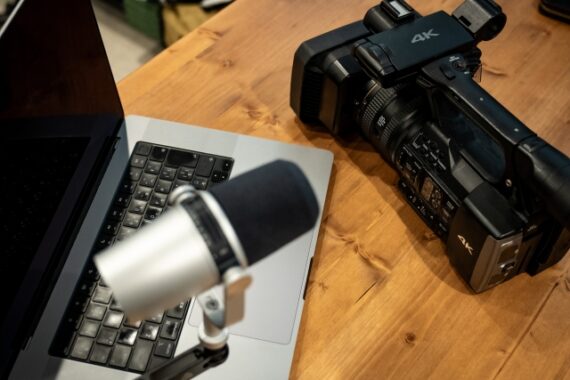
もし自分が演者なら、マイクを少し良いものに変えるだけで、AIの認識率は劇的に上がります。
ノイズが多いとAIは迷います。
ピンマイクを使う、エアコンを切って収録するなど、「クリアな音」を録ることが、結果的に編集時間の短縮に繋がります。
-
【合わせて読みたい!【音質改善】動画のクオリティは「音」で決まる!Premiere Pro「エッセンシャルサウンド」でノイズを除去し、プロ級の聞きやすさにする方法】
はじめに 「一生懸命編集したのに、なんか素人っぽい…」「スマホで見ると何を言ってるか聞き取りにくい…」 その原因、実は**「画質」**ではなく「音質」にあります。 映画界には「動画のクオリティの50% ...
続きを見る
まとめ
「テロップ入れ」は、動画編集の中で最もクリエイティブ要素が少なく、最も時間がかかる作業です。
だからこそ、ここをAIに任せることで、あなたはもっと重要な「演出」や「構成」に時間を使えるようになります。
- 「シーケンスから文字起こし」で自動入力する
- 「キャプションをグラフィックにアップグレード」で編集可能にする
- 「トラックスタイル」でデザインを一括管理する
- BGMを入れる前に文字起こしを実行する
このワークフローを覚えるだけで、あなたの編集速度は確実に数倍になります。
浮いた時間で、もう一本動画を作るもよし、ゆっくり映画を見るもよし。
テクノロジーを使って、面倒な作業を「秒」で終わらせる動作 を、今日から当たり前にしていきましょう!
