
はじめに
「ねえひろぼー、Premiere Proの使い方は大体わかってきたんだけどさ…。
最近、トップYouTuberの動画を見てて気づいたことがあるの。
オープニングで、タイトルロゴが『グニャ〜』って曲がったり、イナズマが走ったり、炎に包まれたりしてるじゃん?
あれ、Premiereのエフェクト一覧を全部探しても見当たらないんだけど…どこにあるの?私のPremiereだけ壊れてる?」猫娘、ついにそこに気づいてしまいましたか。
そう、Premiere Proはあくまで「編集(切って繋ぐ)」ソフト。
「0から魔法のような映像を生み出す」のは苦手なんです。そんな時に使うのが、Adobeのもう一つの怪物ソフト、「After Effects(アフターエフェクツ)」です。
「えー、新しいソフト覚えるの?無理無理!
しかも動画を作って、mp4に書き出して、Premiereに読み込んで…ってやるんでしょ?
修正が入ったらまた書き出し直し?そんな面倒なことやってられないよ!」その気持ち、分かります。
でも実は、Adobe製品を使っている私たちには特権があります。
「書き出し」は一切不要なのです。
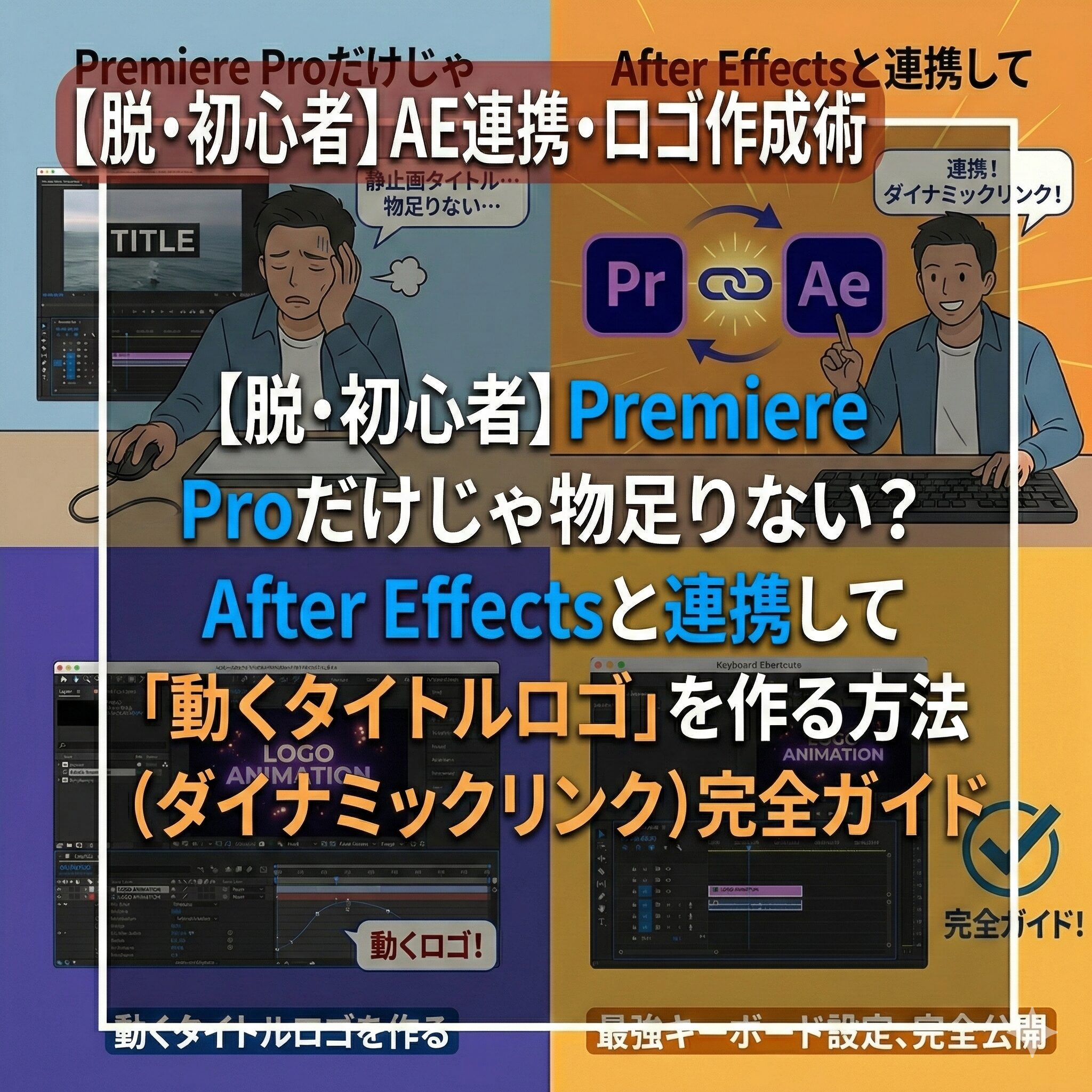
Premiere ProとAfter Effectsは、「ダイナミックリンク」という地下トンネルで繋がっています。本記事では、この2つのソフトを行ったり来たりして、効率よくリッチな映像を作る、「最強の連携ワークフロー」を実行する動作を徹底解説します。
1. そもそも「ダイナミックリンク」って何?
通常、After Effects(以下AE)で作ったCG映像をPremiereで使うには、「レンダリング(書き出し)」という長い待ち時間が必要です。
しかし、Adobe製品同士なら、その待ち時間を**「ゼロ」**にできます。
「書き出し時間」って、トイレ休憩したりコーヒー淹れたりするあの時間でしょ?
あれが無くなるの?


Premiereのタイムライン上に、AEのプロジェクトファイル(.aep)をそのまま置けるんだ。
しかも、AE側で「文字の色を赤に変えよう」って修正して保存したら、Premiere側の映像も**「即座に」**赤に変わるんだよ。
じゃあ「あ、スペル間違えてた!」みたいな時も、AE直して保存するだけでいいんだ!
めっちゃ楽じゃん!
この「行ったり来たり」がシームレスにできるのがAdobe最強のメリットなんだ。
これを使いこなせると、編集速度もクオリティも段違いになるよ。
2. 【実践】PremiereからAEを呼び出す

では、実際に連携させてみましょう。
まずはPremiere Proを開き、AEで加工したい素材(または空の調整レイヤーなど)を用意してください。
ステップ1:右クリックで「召喚」する
1. Premiereのタイムラインで、AEに送りたいクリップを選択します。
* もし「ここに新しくタイトルを作りたい」という場合は、何も選択せず、タイムライン上で右クリックする方法もありますが、一番簡単なのは「空のテキストクリップ」などを置いて選択することです。
2. そのクリップを**右クリック**します。
3. メニューの中から**「After Effects コンポジションに置き換え」**を選択します。
すると、PCが「うーん」と唸り始め、勝手にAfter Effectsが起動します(まだ起動していない場合)。
そして、「保存名を決めてください」と言われるので、適当な名前(例:Title_Animation.aep)をつけて保存します。
ステップ2:AE側で加工する
Premiereの画面を見ると、さっき選んだクリップが**「ピンク色(または設定色)」**に変わり、名前も「Linked Comp 01」のようになっているはずです。
これが「連携状態(リンク中)」の証です。
今、目の前にはAfter Effectsの画面が開いていますね?
ここで、テキストツールを使って文字を入れたり、エフェクトをかけたりしてみてください。
(試しにエフェクト&プリセットから「稲妻(Advanced Lightning)」などをドラッグして適用してみましょう)
そして、ここが一番重要です。
**作業が終わったら、必ず「Ctrl + S(保存)」を押してください。**
保存しないと、Premiereには反映されません。
ステップ3:Premiereに戻る
Premiere Proの画面に戻ってみてください。
書き出しも読み込みもしていないのに、**今AEで作った稲妻や文字が、タイムライン上にバッチリ表示されています!**
再生してみてください。動いていますよね?
これが「ダイナミックリンク」です。
まるで一つの巨大なソフトを使っているような感覚で、複雑な合成作業が行えるのです。
3. 注意!「重い」時の対処法

神機能ですが、重大な弱点があります。
**「PCへの負荷が凄まじい」**ことです。
PremiereとAEという2大重量級ソフトを同時に起動し、かつリアルタイムで映像を計算させているので、メモリ16GB程度のPCだとカクカクして再生すらままならないことがあります。
再生ボタン押したのに、画面が止まったままだよ!
ファンがすごい音してる!爆発しない!?
それがダイナミックリンクの宿命なんだ。
AEのエフェクトが重ければ重いほど、Premiereでの再生は困難になる。
そんな時は、この技を使うんだ。
必殺「レンダリングして置き換え」
「編集が終わったから、もう当分修正しないな」と思ったら、一時的に連携を切って軽くしましょう。
1. Premiere上で、連携しているピンク色のクリップを右クリックします。
2. **「レンダリングして置き換え」**を選択します。
3. プリセット(画質)を選んでOKを押します。
こうすると、Premiereが裏でこっそり動画ファイルとして書き出してくれて、**「普通の軽い動画クリップ」**に変換してくれます。
これでサクサク再生できるようになります。
**【重要】**
「えっ、じゃあもう修正できないの?」と焦る必要はありません。
もし修正したくなったら、そのクリップを右クリックして**「オリジナルに戻す」**を選べば、いつでもダイナミックリンク状態(AEのプロジェクト)に復活します。
「編集中はリンクさせて、完成したら焼き付けて軽くする」。これがプロの賢い運用術です。
-


【合わせて読みたい!【効率化】毎回ゼロから作ってない?「MOGRT」でテロップを資産化する時短術】
はじめに 「あ〜面倒くさい!またこの『キラキラ光って出るテロップ』作るの?この前も作ったのに…」 「Premiere Proでコピペしてもいいけど、プロジェクトをまたぐと設定が消えちゃったり、フォント ...
続きを見る
4. どんな時にAEを使うべき?

Premiere Proでも簡単なアニメーションは作れますが、AEを覚えると表現の幅が無限になります。
「ここはPremiereでやるべき?それともAE?」と迷った時の判断基準をお伝えします。
AEが得意なことリスト
以下の作業が発生したら、迷わず右クリックしてAEを呼び出しましょう。
* **リッチなテキストアニメーション**
* 文字が一文字ずつ跳ねて登場する、燃えながら消える、ネオンのように光るなど。
* **VFX・合成**
* グリーンバック合成、爆発エフェクト、魔法陣、銃のマズルフラッシュなど。
* **モーショングラフィックス**
* 図形が動いてグラフになる、ロゴが変形してキャラクターになるなど。
* **トラッキング**
* 歩いている人の頭上に、吹き出しを追従させるなど。
例えるなら、Premiereは「まな板の上で食材を切って盛り付ける(構成)」作業。
After Effectsは「鍋で煮込んで味付けをして、食材そのものを加工する(素材作り)」作業です。
この2つを使いこなせれば、**動画編集の単価は確実に上がります。**
まとめ

「After Effectsは難しそう…数学とか物理とか出てきそう…」と食わず嫌いをするのは本当にもったいないです。
最初からハリウッド映画のようなCGを作る必要はありません。
まずは「Premiereのタイトルだけじゃ物足りないから、ちょっとAEで『稲妻』のエフェクトをドラッグしてかけてみようかな」くらいの軽い気持ちで、ダイナミックリンクを使ってみてください。
- Premiereのタイムラインで右クリック→「After Effects コンポジションに置き換え」。
- AEで作業して保存(Ctrl+S)すれば、即座にPremiereに反映される。
- PCが悲鳴を上げたら「レンダリングして置き換え」で軽くしてあげる。
この連携を覚えることが、あなたのクリエイターとしてのレベルを「初心者」から「中級者」へと押し上げる第一歩です。
さあ、今すぐPremiere Proを開いて、適当なクリップを右クリックし、「未知の世界(After Effects)」への扉を開く動作 から始めてみてください。
そこには、時間を忘れるほど楽しい「映像の沼」が待っていますよ!
