
Contents
はじめに:「文字をブルブル震わせたいのに、なんか不自然にゃ…」
「ねぇひろぼー! 動画の中で、キャラクターが怒って『ブルブル震えている』表現を作りたいんだにゃ!
だから、位置のキーフレームを『上、下、右、左…』ってランダムにたくさん打ってみたんだけど……。
なんだかカクカクしてて、ロボットの故障みたいになっちゃったにゃ。自然な『ブルブル』にならないよぉ…」猫娘、それは手作業でランダムな動きを作ろうとした時の「限界」だね。
自然界のランダムな揺れを人間の手でキーフレームで再現するのは、実はプロでも至難の業なんだよ。「ええっ!? じゃあ、どうやって作ってるの?」
ここで登場するのが、前回紹介した『エクスプレッション』だよ。
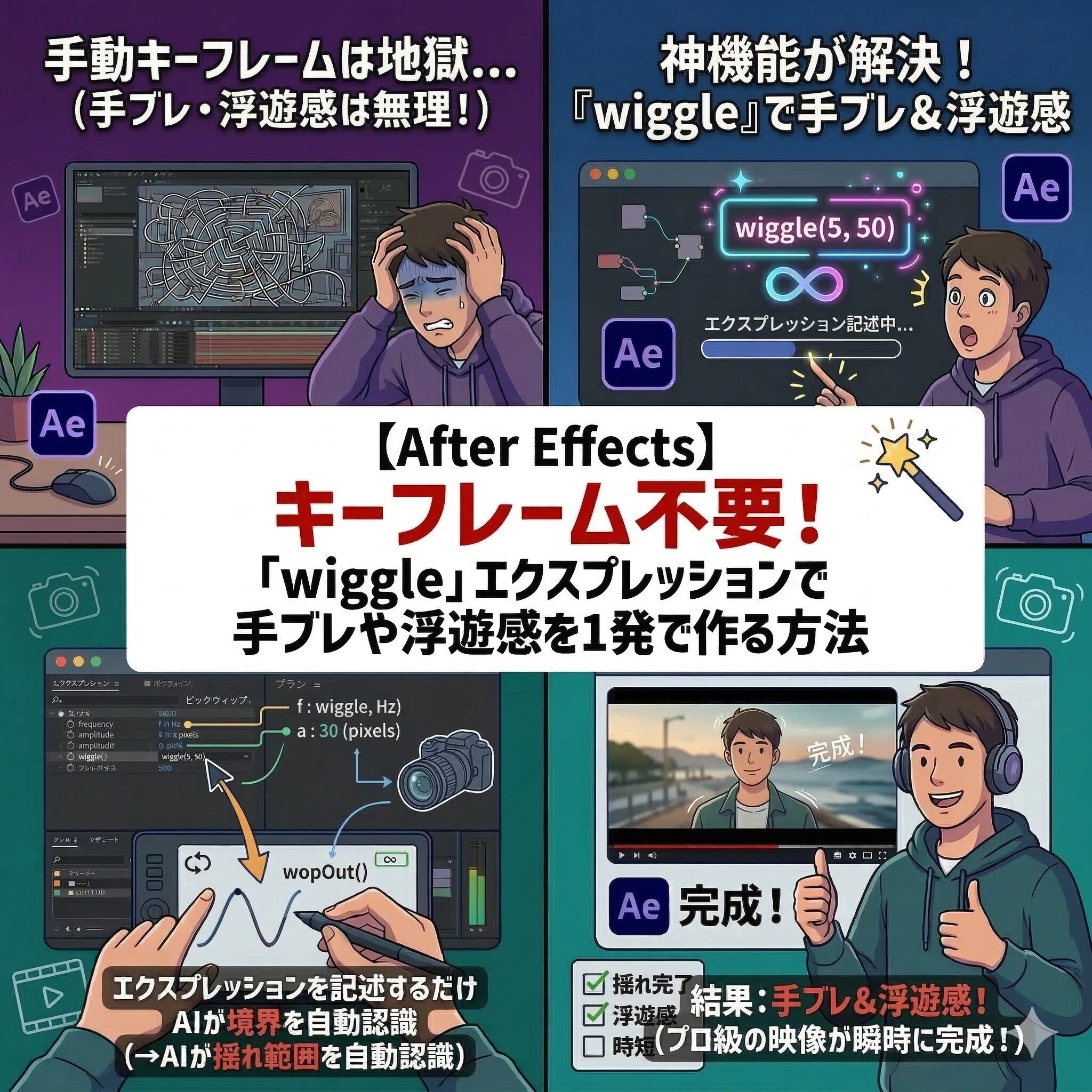
『wiggle(ウィグル)』という魔法の呪文を使えば、AEが全自動で「超・自然なランダムの揺れ」を一生作り続けてくれるんだ!本記事では、After Effectsユーザーが「絶対に最初に覚えるべき神呪文」、wiggleの書き方と、実務ですぐに使える鉄板の設定数値を解説します。
この記事を読めば、あなたの動画に「命が吹き込まれたような自然な動き」を1秒で足せるようになりますよ!
1. 世界で一番使われている呪文『wiggle』とは?

「wiggle」は英語で「小刻みに揺らす、ピクピク動かす」という意味です。
前回学んだ `loopOut()` と並んで、プロが最も多用するエクスプレッションの筆頭です。
呪文のルールは「数字を2つ入れる」だけ!
使い方は非常にシンプルです。カッコの中に「スピード」と「揺れる幅」の2つの数字をカンマ( , )で区切って入れるだけです。
▶ 入力する呪文:wiggle( 回数 , 揺れ幅 )
- [左の数字(回数/周波数)] ―― 1秒間に「何回」揺れるか。(数字が大きいほどブルブル激しく動く)
- [右の数字(揺れ幅/振幅)] ―― 元の位置から「何ピクセル」動くか。(数字が大きいほど遠くまでダイナミックに動く)
例えば、wiggle(2, 10) と入力すれば、「1秒間に2回のスピードで、上下左右にランダムに10ピクセルずつ揺れなさい」という命令になります。
-


【After Effects】文字を動かすのがめんどくさい?無料神プラグイン「Animation Composer」の使い方
Contents1 はじめに:「文字がポンッ!と跳ねるやつ」作るの辛すぎませんか?2 1. 救世主「Animation Composer」とは何か?2.1 「ドラッグ&ドロップ」だけでアニメーションが ...
続きを見る
2. 【実践】1秒で揺らす!wiggleの設定手順

それでは実際に、文字やイラストをランダムに揺らしてみましょう。
キーフレームは「1つも打たなくてOK」です!
Altキーを押しながらクリック!
- [1] プロパティを開く ―― 揺らしたいレイヤーの「位置(ショートカット:P)」を開きます。
- [2] ストップウォッチをクリック ―― キーボードの「Altキー(MacはOptionキー)」を押しっぱなしにした状態で、「位置」の左にあるストップウォッチアイコンをクリックします。
- [3] 呪文を入力 ―― タイムライン右側に文字が打てるようになるので、半角で wiggle(2, 10) と打ち込み、枠の外をクリックして確定します。
▶ たったこれだけ!
再生スペースを押してみてください。あなたがキーフレームを1つも打っていないのに、レイヤーが勝手にウロウロと自然に揺れ動いているはずです!
自分で打ったあのカクカクしたダサい動きとは大違いで、すごく滑らかだにゃ!


これなら、数字を少し変えるだけで、風船から地震までどんな揺れでも作れちゃうんだよ!
3. そのままパクれる!実務で使える鉄板の数値3選

「数字の意味はわかったけど、いざやろうとすると良い感じの数字がわからない…」という方のために、プロが実務でよく使う鉄板の組み合わせを3つ紹介します!そのままコピペして使ってください。
① 宇宙空間のような「フワフワ浮遊感」
▶ 呪文:wiggle(0.5, 20)
- [解説] 1秒間に0.5回(つまり2秒に1回)という非常にゆったりしたスピードで、20ピクセルという少し大きめの幅を動きます。
- [使い道] 水中を漂う泡、宇宙空間の星、あるいは「可愛いキャラクターが待機している時のアニメーション」などに最適です。
② 怒りや衝撃を表現する「ブルブル・地震」
▶ 呪文:wiggle(30, 15)
- [解説] 1秒間に30回というものすごいスピードで、15ピクセル分を激しく震えさせます。
- [使い道] 文字通り、キャラクターが怒ってブルブル震えている表現や、隕石が落ちてきて画面全体が「ドゴォーン!」と揺れる地震の表現に使えます。(画面全体を揺らす場合は、元の動画レイヤーの位置にこの呪文をかけます)
③ VLOGに最適!「手持ちカメラ風の手ブレ」
▶ 呪文:wiggle(1, 5)
- [解説] 1秒間に1回のペースで、たった5ピクセルだけ微妙に動きます。
- [使い道] 固定カメラ(三脚)で撮った退屈な映像や、動かない一枚のイラスト背景の「位置」にこれを適用すると、まるでカメラマンが手持ちで撮影しているかのような、自然な手ブレ(息づかい)を演出できます。
-

【脱・初心者】After Effectsで「単価を上げる」ための3つの必須スキル。テキストアニメーションから合成まで、Premiere Proユーザーが覚えるべき演出術
Contents1 はじめに2 1. なぜPremiere Proだけでは稼げないのか?2.1 「カットとテロップ」は誰でもできる時代2.2 Premiere ProとAfter Effectsの決定 ...
続きを見る
まとめ:「wiggle」を制する者はAEを制す!

今回は、After Effectsで最も感動する魔法のエクスプレッション「wiggle(ウィグル)」の使い方を解説しました。
おさらいすると、ポイントは以下の3つです。
- [基本] wiggle( スピード , 揺れ幅 ) の順番で数字を入れる。
- [入力方法] 「Altキー(Optionキー)」を押しながらストップウォッチをクリックする。
- [メリット] 手作業では不可能な「自然で滑らかなランダムの揺れ」が、キーフレーム0個で作れる!
wiggleは「位置」だけでなく、「回転」や「スケール(大きさ)」、「不透明度」など、ストップウォッチのマークがついている項目ならどこにでも使えます。
例えば「不透明度」に `wiggle(5, 50)` と入れれば、チカチカ点滅する壊れかけのネオンサインが一瞬で完成します。
前回学んだ『loopOut()』と、今回の『wiggle』。この2つを覚えただけでも、あなたのAfter Effectsの作業効率は、数日前とは比べ物にならないほどレベルアップしていますよ!
次回は【初級編】の完結編。時計の針や背景を「永遠に等速で回し続ける」魔法の呪文『time』について解説します。お楽しみに!
数字を2つ入れるだけで、こんなに色んな動きが作れるなんてエクスプレッションって本当に魔法みたいだにゃ!
いろんな数字を入れて、どんな動きになるか実験してみるにゃー!

慣れてくると「あ、この表現はwiggleの数字これくらいだな」って直感でわかるようになるからね。
次回の『time』もめちゃくちゃ便利だから、楽しみにしててね!
