
Contents
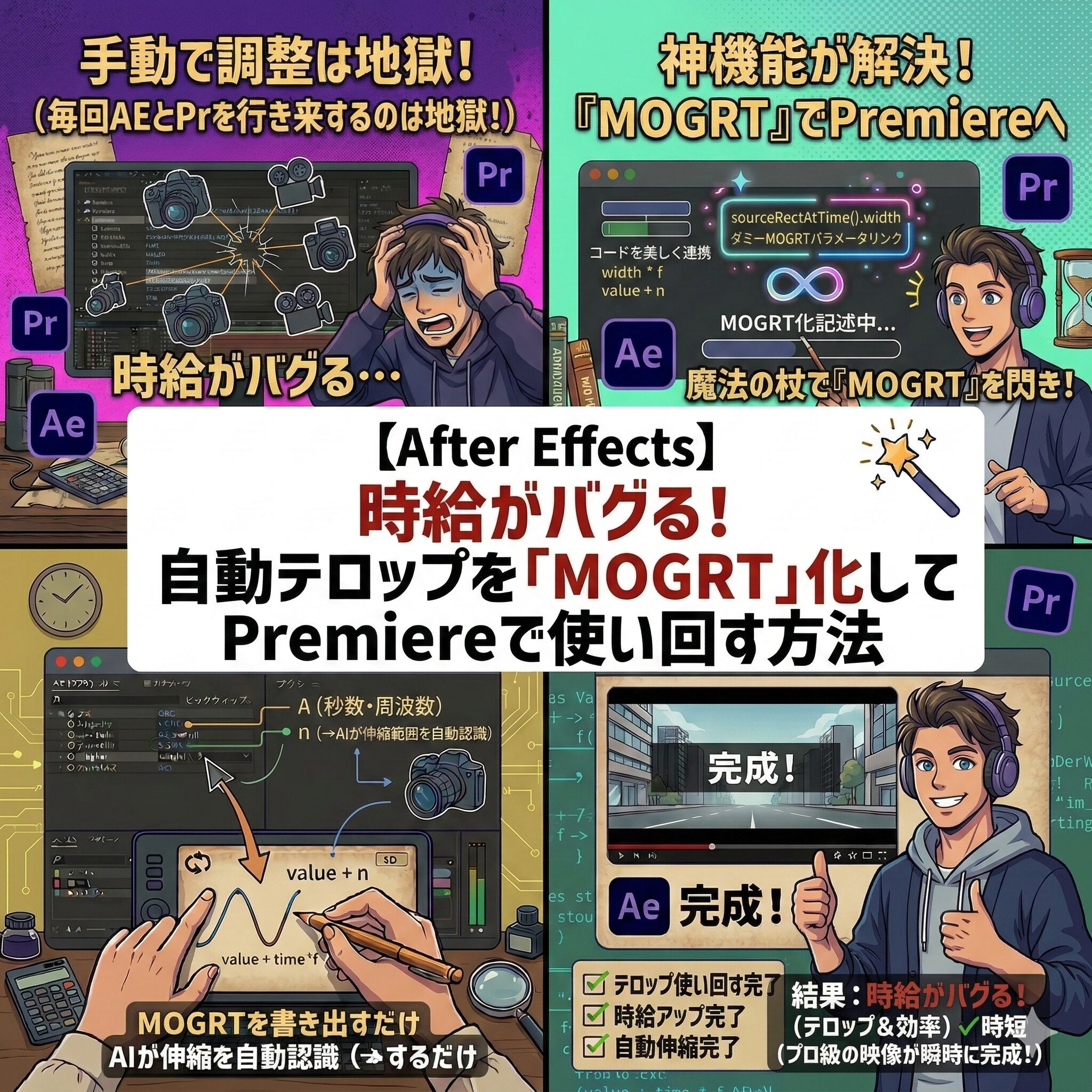
はじめに:「毎回After Effectsを開くの、めんどくさいにゃ…」
「ねぇひろぼー! 前回教えてもらった『文字に合わせて自動で伸び縮みするテロップ背景』、あれ本当に神だにゃ!
でも、YouTubeの編集って基本はPremiere Proでやってるじゃない?
テロップを入れるたびに、わざわざAfter Effectsを立ち上げて、文字を打ち直して、動画として書き出して……ってやってたら、かえって時間がかかってる気がするんだにゃ…」猫娘、その通り。どんなに便利なテロップを作っても、毎回AEを開いていたら本末転倒だよね。
でも安心して。プロはそんな面倒なことはしないんだ。「えっ! じゃあ、Premiere Proの中で直接あのテロップを使えるの!?」
そう!AEで作ったテロップを一つの『箱』にパッキングして、そのままPremiere Proに持ち込むことができるんだ。
引っ越しの時に、お気に入りの家具を箱に詰めて新居に持っていくのと同じ感覚だね。本記事では、AEエクスプレッション上級編の集大成として、作ったテロップを『MOGRT(モーショングラフィックステンプレート)』に変換してPremiere Proで使い回す方法を解説します。
この記事を読めば、あなたの動画編集の「時給」が限界突破しますよ!
1. 魔法の箱「MOGRT(モーグルト)」とは?
Premiere Proユーザーなら、一度は「エッセンシャルグラフィックス」という言葉を聞いたことがあるはずです。
あのパネルに入っているテンプレこそが、今回作る『MOGRT(Motion Graphics Template)』です。
AEの機能をPremiereでそのまま使える!
MOGRTのすごいところは、「After Effects特有の高度なアニメーションやエクスプレッションを保ったまま、Premiere Pro上でテキストや色だけを自由に変更できる」という点です。
つまり、一度MOGRTとして書き出してしまえば、これからはAfter Effectsを一切起動することなく、Premiere Proのタイムラインにポンッとドラッグ&ドロップするだけで、あの「自動で伸び縮みする最強テロップ」が一生使い放題になるのです!
-

【効率化】毎回ゼロから作ってない?「MOGRT」でテロップを資産化する時短術。After Effectsで作った動きをPremiere Proで使い回す方法
Contents1 はじめに2 1. MOGRT(モグルト)とは何か?2.1 After EffectsとPremiere Proの「架け橋」2.2 【メリット比較】手作業 vs MOGRT2.3 編 ...
続きを見る
2. 【準備】Premiereで「変更したい項目」を選ぶ

それでは、前回作った「自動テロップ」のコンポジションを開いて作業を始めましょう。
まずは、Premiere Proに持っていった時に「後から変更できるようにしたい項目」を選びます。
エッセンシャルグラフィックスパネルを開く
- [1] パネルを開く ―― 画面上部のメニューから「ウィンドウ」>「エッセンシャルグラフィックス」をクリックしてパネルを開きます。
- [2] マスターコンポジションを選択 ―― パネルの一番上にある「マスター」という項目で、今開いているテロップのコンポジションを選択します。
- [3] 名前をつける ―― 「名前」の欄に、わかりやすい名前(例:自動追従テロップ_黒)を入力します。
変更したい項目をドラッグ&ドロップ!
次に、Premiere側で変更したい項目(ソーステキストや色など)を、タイムラインからエッセンシャルグラフィックスパネルの中にドラッグ&ドロップして登録していきます。
- [絶対に登録するもの] ―― テキストレイヤーの「テキスト」>「ソーステキスト」。
これを入れないと、Premiereで文字の打ち替えができなくなります! - [お好みで登録するもの] ―― 背景の四角形の「カラー」や「不透明度」などを入れておくと、Premiere側で「今回は赤色の背景にしよう」といった色の変更もできるようになります。
登録が終わったら、パネルの右下にある「モーショングラフィックステンプレートを書き出し」というボタンをクリックします。
保存先を「ローカルドライブ」にしてOKを押せば、パソコンの中に `.mogrt` という拡張子のファイルが保存されます!
これをPremiere Proに持っていけばいいんだにゃ!?


さっそくPremiere Proの画面に行ってみよう!
3. 【実践】Premiere ProでMOGRTを読み込む

Premiere Proを立ち上げ、いつもの編集画面(タイムライン)を開いてください。
エッセンシャルグラフィックスから追加する
- [1] パネルを開く ―― Premiere Proのメニューから「ウィンドウ」>「エッセンシャルグラフィックス」を開きます。
- [2] MOGRTをインストール ―― パネルの右下にある「+」ボタン(モーショングラフィックステンプレートをインストール)をクリックし、先ほど保存した `.mogrt` ファイルを選択します。
- [3] タイムラインへポンッ! ―― 読み込まれたテロップのアイコンを、そのままタイムライン上にドラッグ&ドロップします。
▶ 完成!!
これで、Premiere Proの画面上にテロップが表示されました!
エッセンシャルグラフィックスの「編集」タブを開くと、先ほどAEで登録した「文字(ソーステキスト)」の入力欄があります。
ここで文字を打ち替えてみてください。Premiere Pro上でも、背景の黒い四角形が文字に合わせて勝手に伸び縮みするはずです!!
-

Premiere Proの基本操作と応用テクニック徹底解説
動画編集ソフトウェアの中でも、Premiere Proは最も人気の高いツールの一つです。プロフェッショナルはもちろん、初心者でも使いやすいインターフェースと豊富な機能を備えています。本記事では、Pre ...
続きを見る
まとめ:AEエクスプレッションを極めて「資産」を作ろう!

全8回にわたってお送りした「After Effectsエクスプレッション完全攻略シリーズ」、いかがだったでしょうか。
今回のMOGRT化の手順をおさらいします。
- [STEP1] AEの「エッセンシャルグラフィックスパネル」に、変更したい項目(ソーステキスト等)を登録する。
- [STEP2] 「モーショングラフィックステンプレートを書き出し」ボタンで保存する。
- [STEP3] Premiere Proのエッセンシャルグラフィックスパネルで読み込み、タイムラインに置くだけ!
「エクスプレッション(呪文)」と聞くと、最初は難しそうで抵抗があったかもしれません。
しかし、`loopOut` や `wiggle`、`time`、そして `sourceRectAtTime` を駆使して作ったアニメーションを「MOGRT」として保存していくことで、あなただけの「最強の時短テロップ資産」がどんどん積み上がっていきます。
これこそが、月5万、10万、そしてそれ以上を稼ぎ出すプロの動画編集者が必ずやっている「時給アップの極意」です。
今日からあなたも、面倒な手作業はすべてエクスプレッションに任せて、クリエイティブで楽しい動画編集ライフを満喫してくださいね!
この8回で、ただの初心者だった私が「自動化」までできるようになるなんて夢みたいだにゃ!
これからはMOGRTをたくさん作って、爆速で編集してお金をガッポリ稼ぐにゃー!

最初は覚えるのが大変だったかもしれないけど、このスキルは一生モノの資産になるよ。
これからも一緒に、楽しみながら最強の動画クリエイターを目指していこうね!
