
Contents
はじめに:「動きが滑らかすぎて、逆になんかダサいにゃ…」
「ねぇひろぼー。可愛いイラストをピョコピョコ動かすポップな動画を作ったんだけど……なんかコレジャナイ感があるにゃ。
キーフレームの動きが『ヌル〜ッ』としてて、すごく機械的というか……。
私が作りたいのは、テレビアニメとかクレイアニメみたいな、ちょっと『カクカクッ』としたエモい動きなんだにゃ!」猫娘、すごく良いところに気がついたね!
After Effectsは優秀すぎるから、何もしないと『1秒間に60コマ(60fps)』の超滑らかな動きを勝手に作ってしまうんだ。
でも、その「滑らかさ」が、ポップなイラストや手書き風のデザインとは相性が悪くて「ダサく」見えてしまうことがよくあるんだよ。「そうそう!その滑らかさを消したいの! どうすればいいの?」
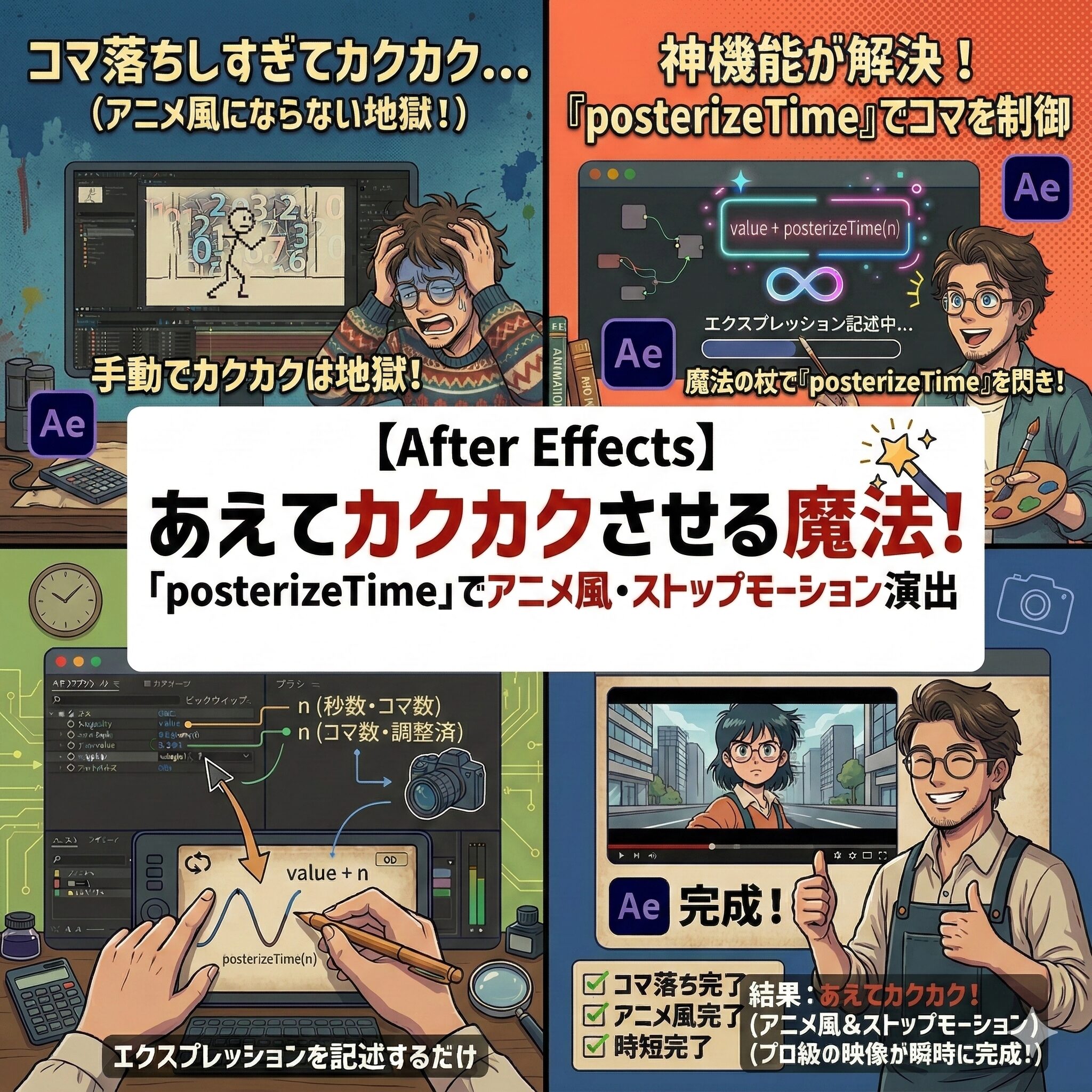
そんな時は、エクスプレッションの『posterizeTime(ポスタライズタイム)』という呪文を使うんだ。
これを使えば、動きをあえて「カクカク(コマ落ち)」させて、一気にプロっぽいオシャレな演出ができるようになるよ!本記事では、AEエクスプレッション中級編の第2回として、アニメーションの「フレームレート」を自在に操る魔法の呪文を解説します。
この記事を読めば、あなたの動画が一瞬で「トレンド感のあるエモい映像」に生まれ変わりますよ!
1. なぜ「カクカク」させるとオシャレに見えるのか?

呪文を使う前に、映像の「フレームレート(fps)」について少しだけ知っておきましょう。
日本のアニメは「1秒間に8〜12コマ」が多い
普段私たちが見ているYouTubeやテレビは、1秒間に30コマや60コマ(30fps〜60fps)の静止画が連続して流れることで「滑らかな動画」になっています。
しかし、日本のアニメ(リミテッドアニメーション)や、パラパラ漫画、粘土を動かすストップモーションアニメは、あえて「1秒間に8〜12コマ」という少ない枚数で作られています。
この「少しカクついた動き」に、私たちは無意識のうちに「手作り感」「ポップさ」「温かみ」を感じるようにできているのです。
After Effectsのヌルヌル動くキーフレームを、意図的にこの「8〜12コマ」に制限してあげるのが、今回の魔法の目的です。
-


【初心者必見!】初心者でもわかるAfter Effects/アフターエフェクトの使い方
動画作成をしていると必ずぶつかる壁があります。それがAfter Effects/アフターエフェクトです。とにかく難しく、途中で挫折してしまう方も少なくないですが、 今回はそんなAfter Effect ...
続きを見る
2. 【実践】1行追加するだけ!『posterizeTime』の使い方
使い方は非常に簡単です。初級編で学んだ『wiggle』などの呪文と「組み合わせて」使うのが一般的です。
呪文を「1行目」に書き足す!
例えば、初級編で学んだ `wiggle(2, 20)` (フワフワ揺れる呪文)を位置に適用したとします。
これだけだと「ヌル〜ッ」と揺れてしまいますが、この呪文の「上(1行目)」に以下の呪文を書き足してみてください。
(※「T」は大文字です)
▶ 入力する呪文:
posterizeTime(8);
wiggle(2, 20);
- [意味] 1行目で「この動きを1秒間に8コマ(8fps)にしなさい」と命令し、2行目で「フワフワ揺らしなさい」と命令しています。
- [注意点] 1行目の終わりに、必ず「 ;(セミコロン)」をつけてください。これはプログラミング用語で「ここでこの命令は終わり!」という区切りのマークです。
▶ 結果はどうなる?
再生してみると、さっきまで滑らかに揺れていたレイヤーが、急にパラパラ漫画のように「カクッ、カクッ」と可愛く揺れるようになったはずです!
ミュージックビデオの歌詞(リリックビデオ)とかで、文字がカクカク揺れてる表現、ずっとどうやってるのか不思議だったけど、これだったんだにゃ!


カッコの中の数字を『12』や『6』に変えることで、カクカクの度合いも自由に調整できるよ!
3. プロが実務で使う「カクカク」の応用シーン
『posterizeTime』は、ただ揺らすだけでなく、様々な場面で「エモさ」を演出するために使われます。
① timeと組み合わせて「ストップモーション風の回転」
前回学んだ「永遠に回し続ける呪文(time)」と組み合わせると、時計の秒針のような動きや、コマ撮りアニメ風の演出ができます。
▶ 入力する呪文:
posterizeTime(4);
time * 100;
これを太陽や歯車のイラストの「回転」に適用すると、ヌルッと回るのではなく、「カクッ…カクッ…」と少しずつ角度を変えながら回り続ける、非常にレトロで可愛い動きになります。
② キーフレームの動きもカクカクにできる!
エクスプレッションだけでなく、「あなたが自分で打ったキーフレームの動き」もカクカクさせることができます。
例えば、画面の左から右へ「位置」のキーフレームを打って移動させます。
その「位置」のストップウォッチをAltキー(Optionキー)を押しながらクリックし、以下のように打ち込みます。
▶ 入力する呪文:
posterizeTime(10);
value;
「value(バリュー)」とは、「元々のキーフレームの動きをそのまま反映しなさい」という意味の呪文です。
これを足すだけで、自分で作ったどんな複雑なアニメーションも、一瞬で「10fpsのアニメ風の動き」に変換することができるのです!
-

【脱・初心者】After Effectsで「単価を上げる」ための3つの必須スキル。テキストアニメーションから合成まで、Premiere Proユーザーが覚えるべき演出術
Contents1 はじめに2 1. なぜPremiere Proだけでは稼げないのか?2.1 「カットとテロップ」は誰でもできる時代2.2 Premiere ProとAfter Effectsの決定 ...
続きを見る
まとめ:あえて「完璧」を崩すと映像は面白くなる!

今回は、滑らかなアニメーションをあえてコマ落ちさせる魔法『posterizeTime』の使い方を解説しました。
おさらいすると、手順は以下の通りです。
- [基本の型] posterizeTime( 好きなコマ数 ); の後に別の呪文を書く。
- [注意点] 必ず行の終わりに「 ;(セミコロン)」をつける!
- [おすすめ数値] 「8〜12」に設定すると、日本のアニメやストップモーションのようなエモい動きになる。
パソコンが自動で作ってくれる「60fpsの完璧に滑らかな動き」は、時に無機質で冷たく感じられます。
そんな時、あえて『posterizeTime』を使って不完全なカクつきを生み出すことで、視聴者の目を惹きつける「温かみ」が生まれるのです。
初級編で学んだ『wiggle』や『time』との組み合わせは最強なので、ぜひ色々なイラストやテロップで試してみてくださいね!
次回は、中級編の完結となる第3回!
動きを別のレイヤーにコピーする「ピックウィップ(ぐるぐるの紐)」とエクスプレッションの連携術について解説します。お楽しみに!
まさか「カクカクさせるだけ」の呪文があるなんて知らなかったにゃ。
これで私の作ったイラスト動画が、一気にプロっぽいミュージックビデオみたいになったにゃー!

ちょっとした味付けなんだけど、この「フレームレートをいじる」っていう発想ができるようになると、映像クリエイターとしての引き出しがグンと増えるんだ。
次回の中級編・最終回も、めちゃくちゃ便利な時短術だから楽しみにしててね!
