
はじめに:「動画編集って、マウスでカチカチやってると1日がすぐ終わっちゃうにゃ…」
「ねえひろぼー!Premiere Proで動画を作ってみたんだけど、動画を切って、捨てて、テロップを入れて…ってマウスでカチカチやってたら、10分の動画を作るのに丸一日かかっちゃったの。 プロの人って、どうやってあんなに早く編集してるにゃ?」 猫娘、お疲れ様!それはPremiere Proの使い始めに誰もがぶつかる『マウスの罠』だね! 実は、プロの動画編集者は、マウスをほとんど使わずに「左手(キーボードのショートカット)」だけで編集を終わらせているんだよ。 「ええっ!? マウスを使わないでどうやって編集するの!?」 キーボードのボタン一つを押すだけで、「切る」「消す」「間を詰める」といった作業が一瞬で終わるんだ。 ショートカットを覚えるだけで作業スピードは本当に10倍になるから、今日は「絶対に覚えるべき必須ショートカット」だけを厳選して教えるね!
なぜショートカットキーを覚える必要があるのか?
動画編集の世界では、「時間こそが最も貴重なリソース」です。
マウスでメニューを開いて「ハサミのマーク」を選んで、動画をクリックして切って、また「矢印のマーク」に戻して…という作業を100回繰り返せば、それだけで何十分という無駄な時間が生まれます。ショートカットキーをマスターすることで、この「移動の手間」をゼロにし、浮いた時間をテロップのデザインやアニメーションといった「クリエイティブな作業」に集中させることができるのです。
全部覚えなくていい!「使うものだけ」を1日で習得する
Premiere Proには何百ものショートカットが存在しますが、初心者がいきなり全部を覚えようとすると必ず挫折します。
実際の編集現場で頻繁に使うキーは、実は全体の1割程度しかありません。この記事では、プロが「息をするように使っている」使用頻度が極めて高いショートカットキーだけに焦点を当て、1日で実用レベルまで習得できる方法を紹介します。

¥2,881 (2025/10/05 16:59時点 | Amazon調べ)

 ポチップ
ポチップ1. 息をするように使う!基本操作のショートカット

まずは、WordやExcelなどでも共通で使える「パソコンの基本操作」と同じ感覚のショートカットです。
プロジェクトの保存とやり直し
動画編集ソフトはデータが重いため、突然フリーズして強制終了することがよくあります。 これらのショートカットは、Premiere Proを開いている間、左手が常にこの位置にあるくらい自然に使えるようになりましょう。
- Ctrl + S (Macは Cmd + S): プロジェクトの保存(10分に1回は無意識に押す癖をつけましょう)
- Ctrl + Z (Macは Cmd + Z): 1つ前の操作に戻る(間違えて消してしまった時の命綱です)
- Ctrl + Shift + Z (Macは Cmd + Shift + Z): やり直す(戻しすぎた時に、未来へ進みます)
🔗
記事を読む ➔参考リンク
【Premiere Proの基本操作と応用テクニック徹底解説】
2. ここで差がつく!タイムライン(カット編集)のショートカット
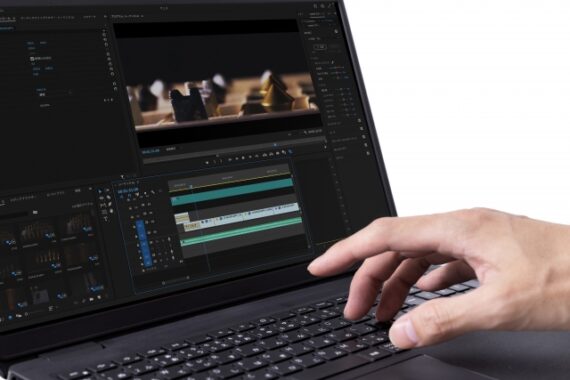
動画の不要な部分を切り取る「カット編集」のスピードを爆上げする最強のキーです。
絶対に覚えるべき3つのキー(C・V・Delete)
- Cキー(レーザーツール): マウスカーソルが「カミソリ」になり、動画をクリックした場所で真っ二つにカット(分割)できます。
- Vキー(選択ツール): カーソルが通常の「矢印」に戻ります。クリップを掴んで移動させたりする時の基本モードです。
- Delete または BackSpace: 選択したクリップ(切ったゴミ)を削除します。
さらに速くなる!「リップル削除」と「再生コントロール」
ただ「Delete」でゴミを消すと、タイムラインに「隙間(無音の空間)」ができてしまい、後から間を詰める作業が発生します。
ゴミを選択した状態で「Shift + Delete(リップル削除)」を押すと、ゴミを消すと同時に『後ろの動画を自動で前に詰めてくれる』ため、作業が半分で終わります。
また、動画の再生・停止はマウスを使わず、必ず「スペースキー」で行う癖をつけましょう。
🔗
記事を読む ➔参考リンク
【プロが教える!Premiere Proの隠れた機能と使い方完全ガイド】
「C」で切って、「V」で選んで、「Shift + Delete」で詰める!これなら左手だけでどんどんカットが進むにゃ!

猫娘

ひろぼー
その通りだよ!この「左手はキーボード固定、右手はマウスでタイムライン操作」というフォームが身につけば、考えるのと同じスピードで編集が進んでいくんだ。次はエフェクトの時短術だよ!
3. 一瞬でプロっぽく!エフェクトとトランジション
動画と動画の繋ぎ目をフワッとさせたり、音を滑らかにフェードアウトさせる時短テクニックです。
トランジションの効率的な適用(Ctrl + D)
場面が切り替わる時、パチッと切り替わるのではなく、フワッと映像を重ねて切り替えたい(クロスディゾルブをかけたい)時があります。
動画と動画の繋ぎ目(カットポイント)を選択して、「Ctrl + D(Macは Cmd + D)」を押すだけで、一瞬でデフォルトのトランジションが適用されます。いちいちエフェクトパネルを開いてドラッグ&ドロップする必要はありません。
オーディオ(音声)のフェードアウト(Ctrl + Shift + D)
動画の最後で、BGMを徐々に小さくして(フェードアウトさせて)綺麗に終わらせたい時は、音楽クリップの端を選択して「Ctrl + Shift + D (Macは Cmd + Shift + D)」を押します。
これだけで自然な音声のフェードアウトが適用され、ブツッと音が切れる素人っぽさを一瞬で解消できます。
4. 上級者への道!自分専用の「カスタムショートカット」を作る

初期設定のままではなく、自分の一番使いやすいキーボード配置を作るのが「真のプロ」への第一歩です。
絶対に設定すべき最強のカスタム「編集点の追加」
メニューバーの「編集」>「キーボードショートカット(Ctrl + Alt + K)」を開くと、好きなキーに好きな機能を割り当てることができます。
ここでプロが必ず設定するのが「編集点を追加(動画を分割する機能)」を「Eキー」や「Qキー」など、押しやすい場所に割り当てることです。
この設定をすると、さきほど教えた「Cキーでハサミに持ち替えてクリックする」という動作すら不要になり、再生しながら「E」を押すだけで、どんどん動画に切れ目が入っていく「爆速カット」が可能になります。
パネルの最大化(〜チルダキー)
ノートパソコンなど画面が狭い環境で作業している時、「タイムラインだけを画面いっぱいに広げて細かく見たい!」という時は、広げたいパネルの上にマウスを乗せて「~(チルダ、またはShift + @)」を押します。
これだけで、そのパネルが一瞬で全画面表示になり、もう一度押すと元のサイズに戻ります。
機能をさらに拡張
-


【合わせて読みたい!Premiere Proを劇的強化!必須プラグイン&拡張機能ガイド】
はじめに:「プレミアープロをもっと便利に、かっこよく使いこなしたいにゃ!」 「ねえひろぼー!『Adobe Premiere Pro』はすごく優秀なソフトで私も愛用してるんだけど、標準で入っているエフェ ...
続きを見る
ショートカットキーを自分好みに変えちゃうこともできるんだね!これなら難しいPremiere Proもハードルが下がりそうにゃ!
猫娘
ひろぼー
はい、Premiere Proのハードルはショートカットキーを駆使することで間違いなく下がります!機能が豊富で操作も多岐にわたるため、最初は「どのボタンを押せばいいの?」と迷うことがありますが、ショートカットキーを使いこなせるようになると、頭で考えたことがそのまま画面に反映されるようになって、編集がゲームみたいに楽しくなりますよ!ぜひ積極的に身に付けてくださいね!
¥2,881 (2025/10/05 16:59時点 | Amazon調べ)
ポチップ他のソフトと比較
-
【合わせて読みたい!初心者歓迎!Filmora/Premiere Pro/Final Cut Proの使い方と徹底比較】
はじめに:「動画編集のソフトって、高ければ高いほど良いのにゃ?」 「ねえひろぼー!YouTubeを始めてみたくて動画編集ソフトを探してるんだけど、『Filmora』とか『Premiere Pro』とか ...
続きを見る
まとめ:マウスを捨てて、クリエイティブな時間を手に入れよう!

今回は、Premiere Proの作業効率を劇的に高める「必須ショートカットキー」について完全ガイドしました。
- まずは基本の3つから| 「C(切る)」「V(選ぶ)」「Delete(消す)」の流れを指に覚えさせる。
- 間を詰める魔法| 「Shift + Delete」のリップル削除で、カット後の空白を一瞬で詰める。
- カスタムが最強| 「編集点の追加」を押しやすいキーに割り当てて、マウスなしで爆速カットする。
