
Contents
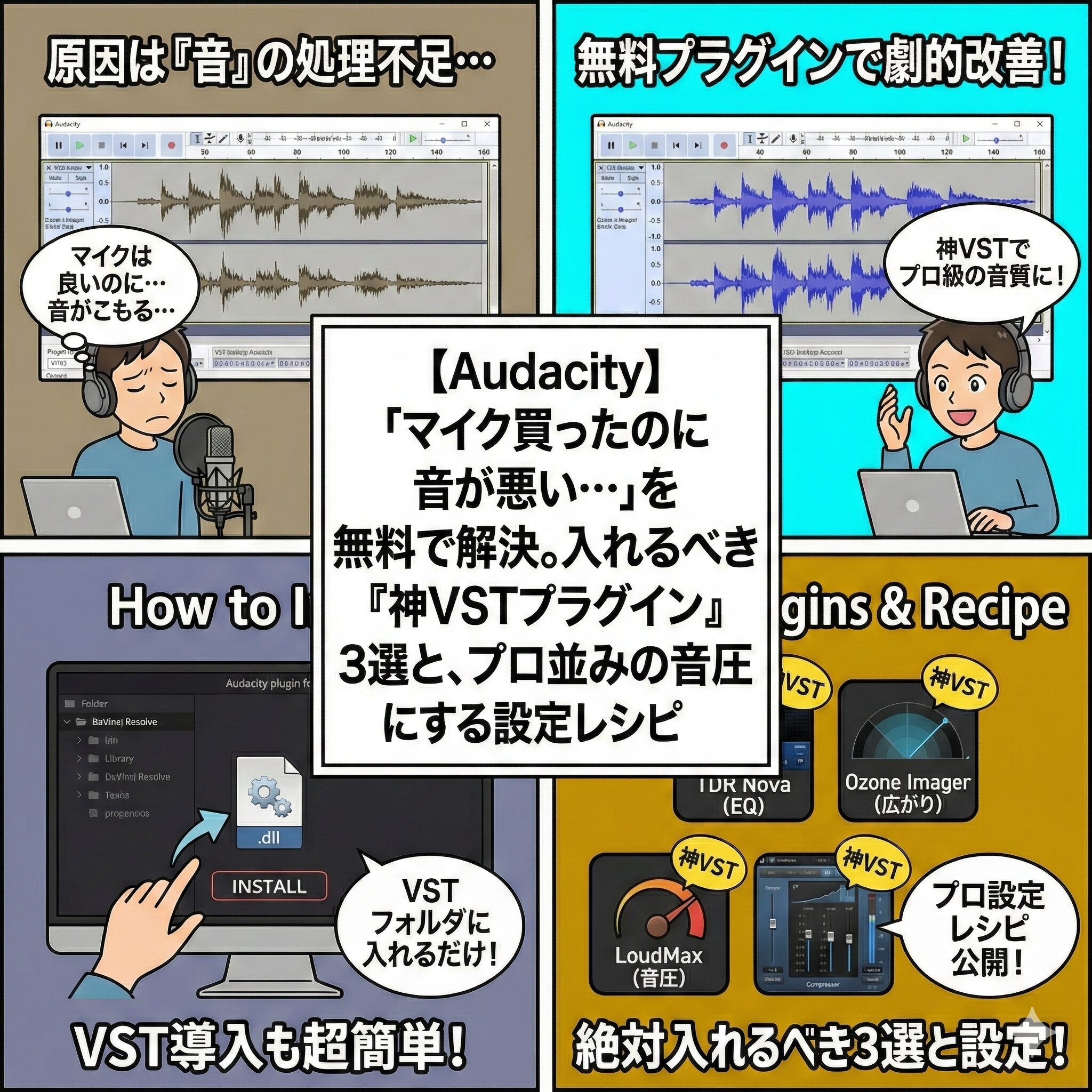
はじめに:高いマイクを買っても「音」は良くならない
「ねぇひろぼー、聞いてよ!
私、YouTubeで『歌ってみた』をやりたくて、お小遣い貯めて3万円のコンデンサーマイクを買ったの!
で、さっそくAudacityで録音してみたんだけど…。
なんか『カラオケボックスでスマホで撮った』みたいな、パッとしない音なんだよね。
音がこもってるし、サビで音が割れるし、なんか『サーーッ』って雑音も入ってるし。
これってマイクが不良品なのかな? それとも私の声が悪いの?」猫娘、そのマイクは不良品じゃありません。あなたの声も素敵です。
悪いのは、「生のまま出していること」です。録音しただけの音声データというのは、料理で言えば「泥がついたままの野菜」です。
どんなに高級な野菜(マイク)でも、洗って、皮を向いて、味付けをしないと美味しくはなりません。プロのアーティストのCDや動画の音声が綺麗なのは、マイクが良いからではありません。
録音した後に「MIX(ミックス)」という魔法の加工をしているからです。「えぇ…MIXなんて難しそう。プロの機材が必要なんでしょ?」
いいえ。無料ソフトの「Audacity」と、これから紹介する「無料のプラグイン(VST)」があれば、自宅のパソコンでプロ級の音は作れます。
本記事では、Audacityを最強のスタジオに変える「神VSTプラグイン3選」と、それを使った「魔法の設定レシピ」を、8000文字の特大ボリュームで完全解説します。
1. そもそも「VSTプラグイン」って何?

Audacityには最初から「ノイズ除去」や「正規化」などの機能が入っています。
「それで十分じゃないの?」と思うかもしれませんが、標準機能には致命的な弱点があります。
Audacity標準機能の「弱点」
- 【「破壊編集」である】
標準のエフェクトは、音声データそのものを書き換えてしまいます。「あ、やりすぎた」と思っても、何度もアンドゥ(戻る)しなければならず、微調整が地獄です。 - 【再生しながら調整できない】
「適用」ボタンを押さないと結果がわからないため、ツマミをいじりながら「音の変化」を確認することが難しいです。 - 【視覚的にわかりにくい】
ただ数字が並んでいるだけで、音がどう変わっているのかグラフで見えません。
VSTプラグインなら「リアルタイム」にいじれる
VST(Virtual Studio Technology)プラグインを使えば、再生ボタンを押して曲を聴きながら、ツマミを回して音色を変えられます。
しかも、グラフが表示されるので「どの音域が出すぎているか」が一目瞭然。
これから紹介するツールを入れるだけで、Audacityは「無料のメモ帳」から「高機能なワープロ」に進化します。
2. 【準備編】VSTプラグインの正しい入れ方
おすすめを紹介する前に、導入方法をマスターしましょう。
ここがつまづきポイントNo.1です。
STEP 1:プラグイン(.dll / .vst3)をダウンロード
プラグインの配布サイトからファイルをダウンロードし、解凍します。
中にある拡張子が .dll または .vst3 のファイルを使います。
STEP 2:指定のフォルダに入れる
Windowsの場合、以下のフォルダに入れます。
- 【VST3ファイルの場合】
C:\Program Files\Common Files\VST3 - 【DLLファイルの場合】
C:\Program Files\Audacity\Plug-Ins
(※Audacityをインストールした場所によって異なります)
STEP 3:Audacityに認識させる
- Audacityを起動。
- メニューの「効果」→「プラグインの追加 / 削除」をクリック。
- リストの中から入れたプラグインを探し、「有効化」をクリックしてOKを押す。
これで「効果」メニューの下の方に、新しいプラグインが表示されるようになります。
3. 神プラグイン①:最強のEQ「TDR Nova」

まず最初に入れるべきは、音のバランスを整える「イコライザー(EQ)」です。
Audacity標準のEQは使いにくいですが、この「TDR Nova」は、プロのスタジオでも使われるほどの超高性能ツールです。
- 【入手先】
Tokyo Dawn Records(無料版あり) - 【役割】
こもった音をスッキリさせたり、キンキンする音を抑えたりする「整音」の主役。
なぜ「TDR Nova」なのか?
このプラグインの凄いところは、「音の波形がリアルタイムで見える」ことです。
再生すると、背景で波がウネウネ動きます。
「あ、ここが盛り上がってるから音がこもってるんだな」と、目で見て判断できるのです。
初心者がEQを学ぶなら、これ一択です。
【実践レシピ】「歌ってみた」をクリアにする設定
TDR Novaを開いたら、以下の手順で調整してみてください。一瞬で「垢抜けた声」になります。
- 【ハイパスフィルター(HP)をオンにする】
左端の「HP」ボタンを押します。
周波数を「80Hz〜100Hz」くらいに設定。
【効果】 エアコンのブーンという音や、マイクを吹いた時のボフッという「超低音ノイズ」をバッサリカットします。これだけでクリアになります。 - 【「こもり」を削る(カット)】
真ん中あたりの「300Hz〜500Hz」付近を少し下げます(-3dBくらい)。
【効果】 部屋の反響音や、声の「モゴモゴ感」が消えて、歌詞が聞き取りやすくなります。 - 【「煌めき」を足す(ブースト)】
右側の「4kHz〜8kHz」付近を少し上げます(+2dB〜+3dB)。
【効果】 声にツヤが出て、オケ(BGM)に埋もれない「前に出る声」になります。
4. 神プラグイン②:魔法の箱「Klanghelm DC1A」
次は「コンプレッサー」です。
これは「大きい音を小さく、小さい音を大きく」して、音量を均一にするツールです。
「サビで音が割れる」「Aメロが小さくて聞こえない」という悩みを解決します。
おすすめは「Klanghelm DC1A」。
ツマミが2つしかありません。猿でも使えます。
- 【入手先】
Klanghelm(無料) - 【役割】
音量のバラつきを抑え、声に「迫力」と「安定感」を出す。
コンプレッサーが必要な理由
人間の歌声というのは、ダイナミックレンジ(音量差)が激しすぎます。
そのままBGMと合わせると、小さい部分は聞こえなくなり、大きい部分はうるさくてBGMを邪魔します。
コンプレッサーは、「自動でボリュームノブをいじってくれる小人」です。
声が大きくなったら瞬時に下げ、小さくなったら上げてくれます。
これをかけるだけで、プロのような「安定した太い声」になります。
【実践レシピ】ツマミ2つでプロの音圧
- 【Input(入力)を上げる】
メーターの針が動くまで、左のInputノブを上げていきます。
針が「-5dB〜-10dB」くらい振れるようにします(これが圧縮されている量です)。 - 【Output(出力)で調整】
圧縮すると全体的に音が小さくなるので、右のOutputノブで元の音量くらいまで戻します。 - 【Modeを「Deep」に(お好みで)】
下にあるスイッチで、より低音を重視した太いコンプ感を出すこともできます。
これだけで、囁き声も叫び声も、しっかり聞き取れるようになります。
「音をギュッと圧縮して、密度を上げる」ってイメージだね?


コンプをかけると、声が「前に張り付く」ような存在感が出るんだ。
YouTube動画のナレーションでも、コンプをかけるだけで一気に聞きやすくなるから必須テクニックだよ。
5. 神プラグイン③:最後の門番「LoudMax」

最後は「リミッター(マキシマイザー)」です。
これは「ここより絶対に音量を上げない」という壁を作りつつ、全体の音圧を限界まで上げてくれるツールです。
YouTubeにアップする前の「最終仕上げ」に使います。
おすすめは「LoudMax」。
これほどシンプルで、かつ音質劣化が少ない無料リミッターは他にありません。
- 【入手先】
Thomas Mundt(無料) - 【役割】
音割れを完全に防ぎつつ、市販のCD並みに音を大きくする。
YouTubeの「-14 LUFS」問題を解決
前回の記事でも触れましたが、YouTubeには音量の規定があります。
音が小さすぎると素人っぽく聞こえ、大きすぎるとYouTube側に強制的に下げられます。
LoudMaxを使えば、「音割れスレスレの最大音量」まで安全に持ち上げることができます。
【実践レシピ】スライダーを下げるだけ
- 【Output(右のスライダー)】
これを「-1.0dB」または「-0.1dB」に設定します。
これが「天井」になります。これ以上音が大きくならないので、絶対に音割れしません。 - 【Thresh(左のスライダー)】
これをゆっくり下げていきます。下げれば下げるほど、全体の音量が上がっていきます。
「Orange」のメーターが少し動くくらい(3dB〜6dB)圧縮させると、パツンパツンの迫力ある音になります。
※下げすぎると音が歪むので注意!
-


【2026年最新】動画編集のアップロード地獄を抜け出す!おすすめ光回線3選と失敗しない選び方
Contents1 はじめに:「編集は終わったのに、アップロードに3時間かかるのにゃ…!」2 1. 動画編集者が知るべき「上り(アップロード)」の重要性2.1 なぜ「上り」が遅いと時給が下がるのか?3 ...
続きを見る
6. 順番が命!正しい「エフェクトチェーン」

最後に一番大事な話をします。
これらのプラグインは、「かける順番」を間違えると効果が半減します。
Audacityのエフェクト欄で適用する、プロの黄金ルートはこれです。
黄金のMIX手順
- 【ノイズ除去(Audacity標準機能でOK)】
まず最初に「サーーッ」というノイズを消します。後からやると、コンプでノイズごと大きくなってしまうからです。 - 【イコライザー(TDR Nova)】
「不要な音(低音など)」をカットします。いらない音をコンプで圧縮する必要はないからです。 - 【コンプレッサー(DC1A)】
整った音を圧縮して、音量を均一にします。 - 【リミッター(LoudMax)】
最後に全体の音圧を稼いで、音割れを防ぎます。
この「ノイズ処理 → EQ → コンプ → リミッター」の流れは、1億円のスタジオでも同じです。
この順番さえ守れば、大きな失敗は絶対にしません。
まとめ:Audacityは「無料」の限界を超えている

「高いソフトを買わないといい音にならない」
それは嘘です。プロとの違いは、ツールではなく「知識(プラグインの使い方)」だけです。
- EQ「TDR Nova」で、こもりを消してツヤを出す。
- コンプ「DC1A」で、声にプロの安定感を与える。
- リミッター「LoudMax」で、音割れせずに爆音にする。
この3種の神器をAudacityに装備させるだけで、あなたの3万円のマイクは、30万円のマイクに匹敵するパフォーマンスを発揮します。
さあ、今すぐダウンロードして、過去の録音データを「リマスター」してみてください。
「えっ、私の声、こんなに良かったっけ?」と驚くはずですよ!
