

Adobe Premiere Elementsは、初心者から上級者まで幅広いユーザーに対応したビデオ編集ソフトウェアです。シンプルな操作性と強力な機能を兼ね備え、AI機能やエフェクトなど隠れた機能が多数搭載されています。本記事では、Adobe Premiere Elementsの隠れた機能と、それらを最大限に活用するためのヒントを紹介します。
AI機能の活用

Premiere Elementsには、AIを活用した自動編集機能が搭載されています。これらを使いこなすことでプロ並みの仕上がりを手軽に実現できます。
自動フレーム調整
動画内の被写体を自動認識し、最適なフレーミングとなるようトリミングを行う機能です。手動調整の手間を省き、時間短縮とストレスフリーな編集を可能にします。最大限活用するには、被写体の動きを予測してカメラ位置を工夫し、背景と被写体のコントラストを高めることが重要です。
部分編集の自動選択
動画の特定部分をAIが自動選択してくれるため、効率的な編集が可能です。長時間動画から任意の場面を探す手間を省け、必要に応じて範囲を微調整できます。AIの選択結果を参考にしながら綿密な編集を心がけましょう。
AI自動編集
複数のクリップを自動統合し、BGM・タイトル・トランジションを付加した動画を短時間で生成できます。編集の手間を最小限に抑えつつ、プロ並みの動画を作成可能です。結果に満足できない場合は、生成動画をベースに手動調整を加え、自分のクリエイティビティを発揮できます。
-


【合わせて読みたい!Adobe Premiere Elements完全ガイド:初心者でも簡単に映像編集を始める方法】
動画編集は初めて挑戦する方にとって難しく感じられるかもしれません。ですが、適切なソフトウェアとリソースを活用すれば、初心者でも簡単に編集を始められます。Adobe Premiere Elementsは ...
続きを見る
エフェクトの活用

Premiere Elementsには、豊富なビデオエフェクトが搭載されています。これらを使いこなすことで動画に多彩な表現力を加えることができます。
カートゥーン調エフェクト
動画をアニメーション調映像に変換するエフェクトです。パラメーターを調整することで、線の密度、幅、陰影、カラーシフト、彩度、明るさ、コントラストなどを細かく設定可能です。効果的に使うには、元動画の特性を把握し、背景と被写体のコントラストが高い映像に適用すると良い仕上がりになります。少しずつパラメーターを調整しながら自分好みの絵柄を探るのがおすすめです。
フィルター・エフェクト
Premiere Elementsには、セピア調、モノクロ、ビネット、輪郭強調など多様なフィルターが搭載されています。フィルターを組み合わせることで独自の雰囲気を作り出せます。映像内容に合わせて設定値を調整するのがポイントです。例えば、明るい風景にはコントラスト強調、ポートレートにはスキントーン補正など、使い分けが重要です。一部領域だけにフィルターを適用することで独創的な表現も可能です。
プリセットエフェクト
Premiere Elementsには、開発チームが設定したプリセットエフェクトが多数搭載されています。単独で使うのはもちろん、カスタマイズして適用することで自分好みの仕上がりにアレンジ可能です。映画やミュージックビデオのようなプロフェッショナル表現を目指す場合、プリセットを参考にするのが有効です。
-

【合わせて読みたい!【初心者必見!】初心者でもわかるAfter Effects/アフターエフェクトの使い方】
動画作成をしていると必ずぶつかる壁があります。それがAfter Effects/アフターエフェクトです。とにかく難しく、途中で挫折してしまう方も少なくないですが、 今回はそんなAfter Effect ...
続きを見る
上級編集機能の活用
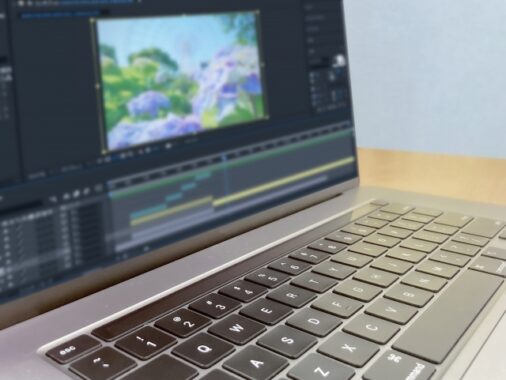
Premiere Elementsには、初心者でも扱えるシンプルな機能だけでなく、プロ向けの高度な編集機能も搭載されています。これらを使いこなすことでプロフェッショナルな動画制作が可能になります。
マルチカムエディット
複数カメラ映像を同期編集できる機能で、イベントや舞台撮影に威力を発揮します。まず各カメラ映像を時間軸で同期させ、タイムコードやクラッカープレート音に合わせて調整します。同期後はマルチカムウィンドウで映像を確認しながら最適なアングル選択が可能です。切り替え時にクロスディゾルブやフェードを適用すれば自然な編集が実現します。
モーショントラッキング
動画内の被写体の動きを追跡し、オブジェクトやエフェクトを適用できる機能です。背景との明度差や色の違いがあると精度が向上します。被写体の速度に注意し、トラッキング結果にオブジェクトを重ねることで派手な演出が可能です。さらに3D空間にオブジェクトを配置し、カメラを動かすことで新しい表現に挑戦できます。
カラーグレーディング
映像の色味を細かく調整し、シーンごとに理想的な色合いを作り上げる機能です。適切な作業用モニターを用意し、sRGBかAdobe RGBを選択することで正確な色再現が可能です。輝度・コントラスト・彩度・色相の4要素を微調整しながら全体バランスを整えます。完成度の高いグレーディングには忍耐力が不可欠です。
-

【合わせて読みたい!動画編集初心者必見!カラコレとカラグレの基本マスター術:映像の魅力を引き出す秘訣】
動画編集は魅力的な映像作品を生み出すための重要なプロセスです。中でも、カラーコレクションとカラーグレーディングは、動画の質感や雰囲気を大きく左右する技術です。 本記事では、初心者の方向けに、これらの技 ...
続きを見る
編集の補助機能
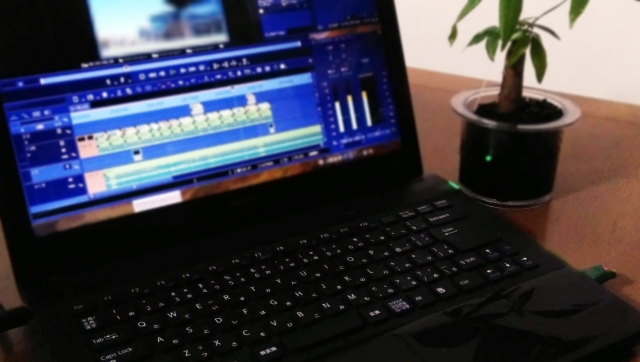
Premiere Elementsには、編集作業をサポートする多彩な補助機能が搭載されています。これらを活用することで効率向上と作品品質の両立が可能です。
マーカー
動画タイムラインに目印を付ける機能で、編集ポイントやメモを記録できます。「編集ポイント」「メモ」「BGM切り替え位置」など用途別に色や形状を使い分けると整理整頓が容易です。さらにメモ機能で意図や気づきを記録でき、マーカーリストで作業状況を把握できます。
クリップマーカー
動画クリップ内の任意位置にマーカー設定が可能で、撮影時のメモを転記できます。出演者名や演技指示、カメラアングルを記録すれば編集作業がスムーズになります。クリップマーカーとプロジェクトマーカーを組み合わせることで情報管理の効率化が可能です。
スナップ機能
動画クリップを別クリップに吸着させる機能で、スペースを空けずに編集できます。マーカー、開始/終了点、タイトル、トランジションなどを設定すれば、自動的に位置合わせが可能です。ただし過剰設定は逆効果になるため、作業に応じて適切に選択することが重要です。
-
【合わせて読みたい!動画編集ソフト徹底比較: 初心者からプロ向けまでのベストチョイスと最新トレンド】
近年、動画編集ソフトの重要性が高まり、効果的なツール選びが不可欠になっています。未来に向けて多様なソフトが登場する中、自分のニーズに合う一本を見つけるのは容易ではありません。本記事では最新ソフトを徹底 ...
続きを見る


まとめ

Adobe Premiere Elementsには、初心者から上級者まで対応できる多彩な隠れた機能が搭載されています。本記事では、AI機能、エフェクト、上級編集機能、補助機能といった側面から、それらを使いこなすヒントを紹介しました。これらを最大限に活用することで、プロ並みの仕上がりを手軽に実現できるだけでなく、自分なりのクリエイティビティを発揮した動画制作が可能になります。Premiere Elementsの可能性を存分に引き出し、圧倒的な作品を世に送り出しましょう。最後まで読んでくれてありがとうございました!
