はじめに:「動画の中身より大事?アルゴリズムが壊れてるにゃ…!」
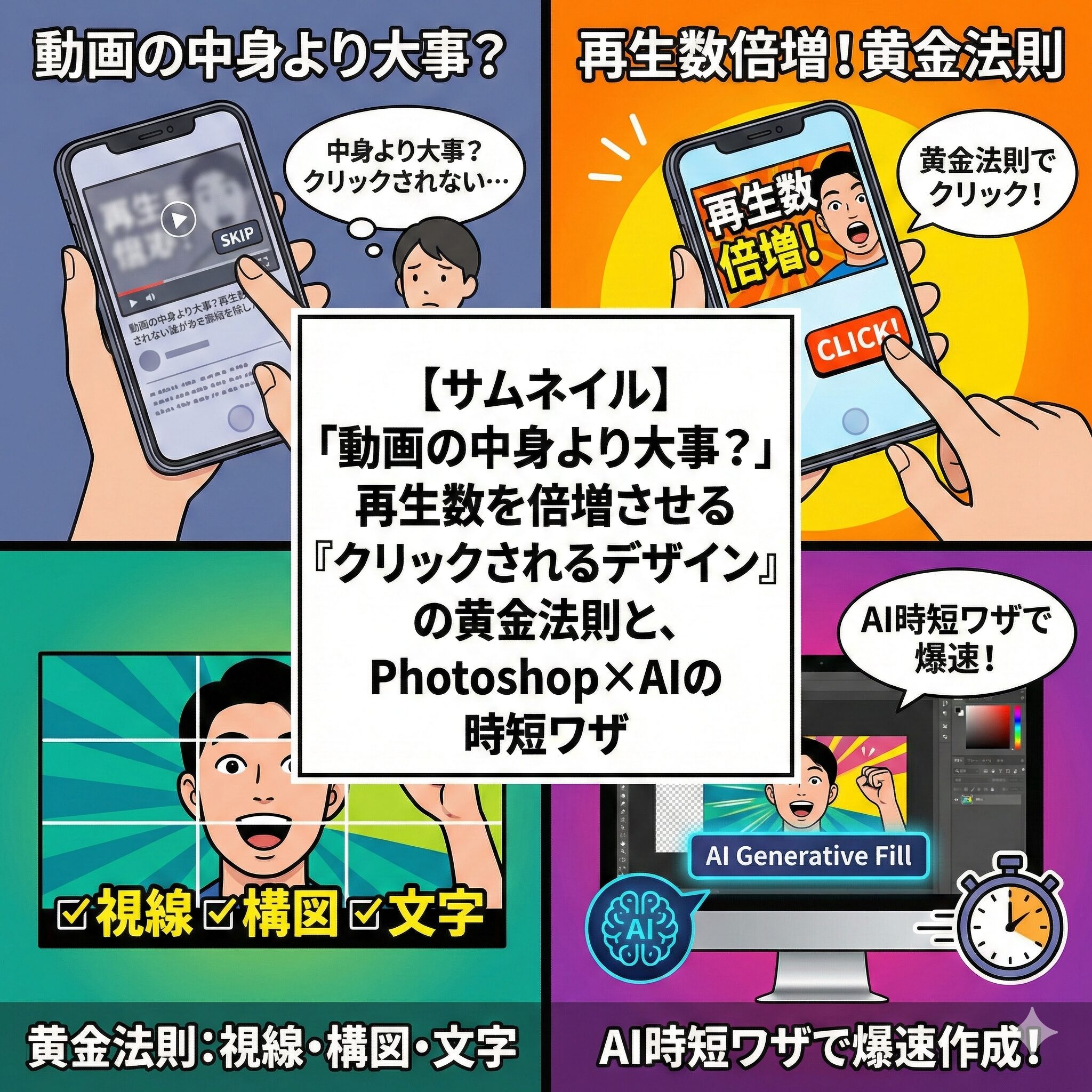
「ひろぼー、聞いてよ!こないだの動画、徹夜して編集したのに、再生数が『15回』しかいかないの…。中身は絶対に面白い自信があるのに!YouTubeのアルゴリズムが壊れてるんじゃない?」 猫娘、残念ながらアルゴリズムは正常だよ。壊れているのは、君の「サムネイル」なんだ。 YouTubeは「動画を見る場所」ではありません。「サムネイルという商品棚から、見たいものを選ぶ場所」です。パッケージ(サムネ)が魅力的でなければ、中身が最高級のステーキでも、誰も手にとってくれないんだよ。 「うっ…確かに、適当な動画のスクショに文字を入れただけだったかも…」 それです。今日は、デザインセンスがなくても誰でもできる『クリックされるサムネの黄金法則』と、最新AIを使った魔法の時短ワザを伝授するね!これを直すだけで、再生数は10倍になるよ。
1. スマホで見えるか?「視認性」の黄金ルール

YouTube視聴者の7割以上は「スマホ」で見ています。PCの大きな画面で作業していると忘れがちですが、サムネは「切手サイズ」で表示されると思ってください。おしゃれさよりも「目立つこと(視認性)」が最優先です。
① 文字は「極太ゴシック」で「13文字以内」
- フォント選び: 細い明朝体や手書き風フォントはスマホでは読めません。「極太のゴシック体」一択です。(おすすめ:「ヒラギノ角ゴ Std W8」や「Noto Sans JP Black」)
- 文字数: 詰め込みすぎはNG。人間が一瞬で認識できるのは13文字までです。
【悪い例】「初心者が初めてパソコンを買うときに絶対に気をつけるべきこと3選」
【良い例】「PC選び、失敗するな!」
② 「ジャンプ率」でメリハリをつける
デザイン用語で「ジャンプ率」という言葉があります。一番伝えたい文字を「特大」にし、補足の文字を「極小」にすることです。
- 【ダメな例】 全ての文字が同じ大きさ。(お経みたいで読む気が失せる)
- 【良い例】 「失敗」(特大)+「しない選び方」(小)
③ 配色は「補色(反対色)」を使え
目立つ色にはルールがあります。色相環の反対側にある「補色」を使うのです。
- 黒背景 × 黄色文字(工事現場カラー。最強に目立つ)
- 白背景 × 赤文字(日本の国旗。警告色)
- 青背景 × オレンジ文字(映画のポスターでよく使われる)
④ 右下には「魔のゾーン」がある
これを知らない人が多すぎます。サムネイルの「右下」には、YouTubeの仕様で「動画の時間(例:10:05)」という黒い帯が必ず被ります。
ここに重要な文字や、顔のパーツを置いてはいけません。右下は「死に場所」だと思って空けておきましょう。
うわっ、私、右下に「衝撃の結末!」って文字入れてた…。これじゃあ黒い帯に隠れて読めないじゃん!
猫娘
ひろぼー
そうなんだよ。一生懸命作った文字が隠れちゃうのは悲しいよね。だからプロは、右下をあえて空けるか、どうでもいい背景部分を持ってくるように計算してるんだ。
デザインの基礎を学ぶ
-

【合わせて読みたい!とりあえず、素人っぽく見えないデザインのコツを教えてください!】
はじめに:「あんなに頑張って編集したのに、全然見られてないにゃ…」 「ひろぼー、落ち込んでます…。聞いてください…。 先週納品した渾身の動画、クライアントさんのチャンネルで公開されたんだけど、再生回数 ...
続きを見る


 ポチップ
2. 「顔」の表情でクリックさせる心理学
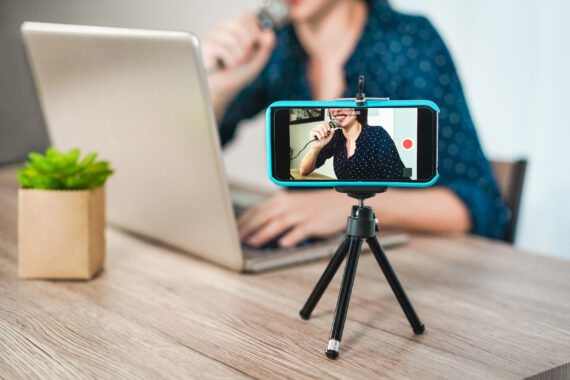
人間は本能的に「人の顔」に目が行きます(シミュラクラ現象)。特に「感情」が乗っている顔は、クリック率を跳ね上げます。
「喜・怒・哀・楽」をオーバーに
真顔のサムネはスルーされます。YouTuberが変顔をしているのは、ふざけているのではなく「戦略」なのです。
- 驚き顔(口を開けて目を見開く):何が起きたの?と興味を引く。
- 困り顔(手で頭を抱える):失敗談などのネガティブ訴求に有効。
- ドヤ顔(腕組みしてニヤリ):成功法則などの解説動画に有効。
目線で誘導する「Zの法則」
人の目線は「左上」から「右下」へ、Zの字を描くように移動します。
- 左側: ここに「人の顔」を置く。目線は右側の文字に向ける。
- 右側: ここに「大きな文字」を置く。
顔出しNGなら「キャラクター」を使え
「顔出しは恥ずかしい…」という人は、「ずんだもん」や「オリジナルアイコン」を使いましょう。ただし、イラストでも「表情」は重要です。ただ立っているだけでなく、泣いたり怒ったりしているイラストを用意してください。
へぇ〜!YouTuberが口をあんぐり開けてるサムネが多いのは、そういう理由だったんだ。私も今度から、自撮りする時はオーバーリアクションでやってみる!
猫娘
ひろぼー
うんうん、恥ずかしがったら負けだよ!「この動画を見たら、こんな感情になれるんだ!」って、顔で予告するイメージだね。
 ポチップ
3. Photoshop AI「生成塗りつぶし」が凄すぎる

「いい写真があるけど、横幅が足りなくてサムネにできない…」そんな悩みは、Photoshop(有料版)の最新AI機能で一瞬で解決します。
背景を一瞬で「拡張」する魔法
「生成塗りつぶし」機能が革命的です。縦長のスマホ写真を、YouTube用の横長(16:9)にしたい時などに使います。
- カンバスサイズを横に広げる。
- 空白部分を選択して「生成」ボタンを押す。
- AIが勝手に「続きの背景」を描き足してくれる。
被写体を選択もワンクリック
人物の切り抜きも、ペンツールでチマチマやる必要はありません。「被写体を選択」ボタンを押すだけで、髪の毛の1本まで綺麗に切り抜いてくれます。浮いた時間で、文字のデザインにこだわりましょう。
表情すら変えられる「ニューラルフィルター」
「いい写真だけど、真顔なんだよな…」そんな時は「ニューラルフィルター」を使えば、AIが勝手に口角を上げて「笑顔」にしたり、視線の向きを変えたりできます。もう、撮り直しすら必要ない時代なんです。
えええ!?AIすごくない!?背景も表情も勝手に作ってくれるなんて…。これじゃあ、私の仕事なくなっちゃうよ!
猫娘
ひろぼー
ふふふ、逆だよ猫娘。AIは「面倒な作業」をやってくれるだけ。「どんなデザインにするか」を考えるのは人間の仕事だから、むしろクリエイティブなことに時間を使えるようになるんだよ!
4. 「Canva」と「Photoshop」どっちがいい?
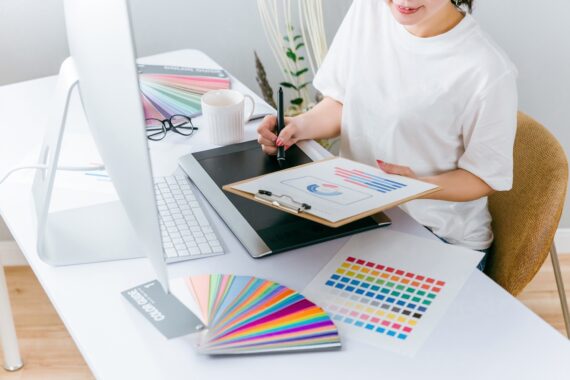
無料のCanvaと、月額課金のPhotoshop。初心者はどちらを使うべきか、比較してみました。
ツール比較表
まずは「Canva」からでOK
Canvaには、プロのデザイナーが作った「YouTubeサムネイルテンプレート」が数千種類あります。文字と写真を入れ替えるだけで、誰でも「80点」のサムネが作れます。 

 ポチップ
ポチップ「A/Bテスト」で答え合わせをする
サムネイルに正解はありません。あるのは「結果」だけです。YouTubeには、動画をアップした後でもサムネイルを差し替える機能があります。「反応が悪いな…」と思ったら、文字の色を変えたり写真を変えたりしてテストしましょう。「修正できる」のがWebデザインの最大の強みです。
まとめ:サムネは「動画の顔」、おめかしを忘れずに
今回は、YouTubeの再生数を左右する「サムネイル」の黄金法則とAI活用術について完全ガイドしました。 サムネイルは、動画の「顔」です。どんなに性格(中身)が良くても、清潔感のない服を着ていたらデートしてもらえないのと同じです。
- 文字のルール| 「極太ゴシック」で13文字以内。「ジャンプ率」を意識する。
- 配色と配置| 「黒×黄」「白×赤」などのハイコントラスト。右下は空ける。
- 視線誘導| 顔の表情をオーバーにし、左上から右下へ視線誘導する。
- ツールの活用| 素材不足はPhotoshop AIで解決し、初心者ならCanvaから始める。
