
動画編集は今や誰もができるスキルになりつつあります。YouTubeやSNSで動画を投稿する機会が増え、手軽に制作する必要性が高まっています。その中でVEGAS Movie Studioは初心者にも使いやすい動画編集ソフトとして人気です。直感的な操作性と豊富な機能を兼ね備え、プロ並みの動画を作成できます。この記事では初心者の視点から、その機能や使い方を解説します。
Contents
インストールと基本設定

まずはVEGAS Movie Studioをインストールし、基本設定を行う必要があります。ここではインストール手順と初期設定を説明します。
インストール方法
VEGAS Movie Studioにはダウンロード版とパッケージ版があります。ダウンロード版なら公式サイトからすぐに開始可能。パッケージ版は初心者におすすめで、付属のマニュアルやチュートリアルがあり理解しやすいです。
- 1. ダウンロードファイルを実行、またはディスクを挿入
- 2. 表示される指示に従ってインストール進行
- 3. 完了後、VEGAS Movie Studioを起動
<VEGAS Movie Studioリンク>
初期設定
初回起動後は動画編集に適した設定を行いましょう。以下の設定を確認・調整することで、作業効率と仕上がりが向上します。
- プロジェクトビデオプロパティ: フレームレート、アスペクト比、解像度を指定
- レンダリング設定: 出力形式、コーデック、ビットレートを選択
- キーボードショートカット: よく使う操作を割り当て
これらを適切に設定すればスムーズな編集が可能になり、期待通りの動画を制作できます。
動画編集の基本

VEGAS Movie Studioでは、基本的な作業から本格的な機能までカバーしています。ここでは初心者が安心して取り組める基本的な編集方法を解説します。
動画の読み込みと配置
まず編集したい動画ファイルを読み込みます。メディアプールにドラッグ&ドロップするか、メニューから選択して読み込む方法があります。読み込んだ動画はタイムラインに配置し、複数の動画をつなげたり合成することも可能です。
- タイムラインにドラッグ&ドロップ
- タイムラインを右クリック → 「メディアの挿入」を選択
- メディアプールからクリップをクリック&ドラッグ
トリミングとスプリッティング
動画編集では不要部分の削除や分割が欠かせません。トリミングは動画の一部を切り取る機能で、クリップの始点や終点をドラッグして調整します。スプリッティングは動画を複数に分割する機能で、右クリックから「スプリッティング」を選ぶだけで簡単です。これらを使いこなせば自由自在な編集が可能になります。
高度な編集機能
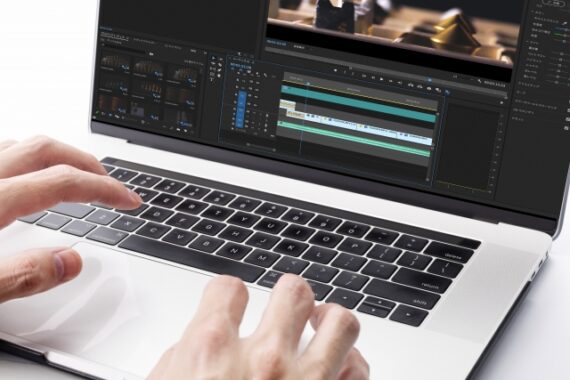
VEGAS Movie Studioには、上級者向けの高度な編集機能が多数搭載されています。ここでは代表的な機能を紹介します。
カラーグレーディング
カラーグレーディングとは、動画の色味を調整する機能です。VEGAS Movie Studioの高度なツールを使えばプロ並みの画質調整が可能です。例えば以下のような調整ができます。
- 明るさやコントラストの調整
- 色合いの変更(暖かみのある色調やクールな色調)
- カラーセレクターで特定の色のみを強調
- ハイライトやシャドウ部分のディテール補正
この機能を活用すれば印象的で魅力的な映像を作成できます。InstagramなどSNSで人気の映像作品にも、洗練されたカラーグレーディングが施されています。
-


【合わせて読みたい!カラコレとカラグレの基本マスター術:映像の魅力を引き出す秘訣】
動画編集は魅力的な映像作品を生み出すための重要なプロセスです。中でも、カラーコレクションとカラーグレーディングは、動画の質感や雰囲気を大きく左右する技術です。 本記事では、初心者の方向けに、これらの技 ...
続きを見る
モーショントラッキング
モーショントラッキングとは、動く被写体に合わせてオブジェクトを追従させる機能です。例えば動画内の人物や物体の動きに合わせて、その上にテキストやロゴを重ねることができます。VEGAS Movie Studioには高性能なエンジンが搭載されており、正確な追従が可能です。
- 歩く人物の上に文字を表示
- 空を飛ぶ鳥の後をロゴが追従
- 車両の移動に合わせて広告バナーを表示
切り取った静止画を動画に合成する際にも役立ち、自然で綺麗な仕上がりを実現します。
マスク機能
マスク機能を使えば、動画の一部分を切り抜く、または特定領域を強調できます。様々な形状のマスクを適用でき、さらにアニメーションを加えることで動きのある演出も可能です。
- 動画の一部を切り抜いてフレーミング
- 製品やロゴをスポットライト効果で強調
- マスクにアニメーションを付けて視線を誘導
VEGAS Movie Studioのマスク機能は高機能で、プロ級の作品作りに貢献します。習熟は必要ですが、マスターすれば表現の幅を拡張できます。
-

【合わせて読みたい!初めての映像編集: マスクを使って簡単に切り抜く方法を徹底解説!】
映像編集は初心者にとって複雑に見えるかもしれませんが、マスク機能を使えば簡単に切り抜きができます。マスクを活用することで、不要な部分を取り除く、特定範囲にエフェクトを適用するなど、プロ並みの編集が可能 ...
続きを見る
音声編集機能
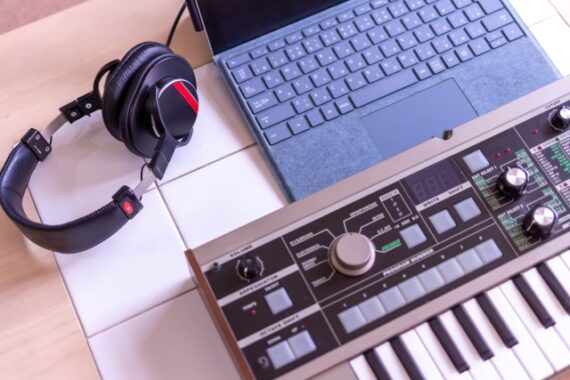
高品質な動画を作るには、映像と同じく音声編集の重要性も欠かせません。VEGAS Movie Studioには、音声編集に特化した豊富な機能が用意されており、映像と音声の両面から作品を強化できます。
オーディオエフェクト
音声に様々なエフェクトを適用できるのが大きな特徴です。用意されているエフェクトには以下があります。
- ノイズ除去
- リバーブ
- ディストーション
- イコライザー
- コーラス/フランジャー
例えばリバーブをかければエコー効果で雰囲気作りに役立ちます。ディストーションで加工すればギターのようなサウンドに、コーラスで変化させれば複数人が歌っているような演出が可能です。音声を劇的に変化させることで新しい表現が生まれます。
音声トラックの分割と編集
1つの動画に複数の音声トラックを割り当てられるのも特徴です。例えばBGMとナレーションを分ける、効果音を別トラックに配置するなど整理が可能です。さらにトラックは自由に分割でき、一部分だけにエフェクトを適用したりミュートしたりできます。この柔軟な機能は高度な動画制作に不可欠で、プロの映画やCMでも緻密な音声編集に活用されています。
エクスポートと出力
編集作業が完了したら、最終的な動画をエクスポートして出力します。ここではVEGAS Movie Studioのエクスポート機能について紹介します。
エクスポート形式
VEGAS Movie Studioでは、さまざまな形式で動画をエクスポートできます。主な出力形式は以下の通りです。
- MP4 / YouTubeやSNSに最適
- AVI / 編集用の中間ファイルとして利用
- WMV / Windowsメディアプレーヤーで再生可能
- QuickTime / Mac環境で再生対応
用途に合わせて適切な形式を選択することが重要です。エクスポート時には動画サイズ、フレームレート、ビットレートなどを設定できます。
DVDやBlu-ray出力
VEGAS Movie Studioの大きな特徴として、DVDやBlu-rayへの直接出力が可能です。メニュー画面の作成や複数ムービーの収録など、ディスクオーサリング機能が充実しています。完成した動画を家族や友人と共有したり、記念作品として残すことができます。ディスク出力時には、ビデオ形式・アスペクト比・メニューのテンプレートなどを設定する必要があります。事前に確認しておけばスムーズなディスク作成が可能です。
-
【合わせて読みたい!動画編集ソフト徹底比較: 初心者からプロ向けまでのベストチョイスと最新トレンド】
近年、動画編集ソフトの重要性が高まり、効果的なツール選びが不可欠になっています。未来に向けて多様なソフトが登場する中、自分のニーズに合う一本を見つけるのは容易ではありません。本記事では最新ソフトを徹底 ...
続きを見る


まとめ

VEGAS Movie Studioは、動画編集初心者から上級者まで幅広く対応できる優れたソフトウェアです。基本的な編集機能から高度な合成機能まで搭載されており、プロ並みの動画作品を制作できます。操作性も良く、豊富なサンプル教材があるのでスムーズに習得できます。パワフルな編集機能を求める人、クリエイティブな動画制作に挑戦したい人は、ぜひVEGAS Movie Studioを活用してください。初心者にもおすすめできるソフトウェアです。最後まで読んでくれてありがとうございました!
