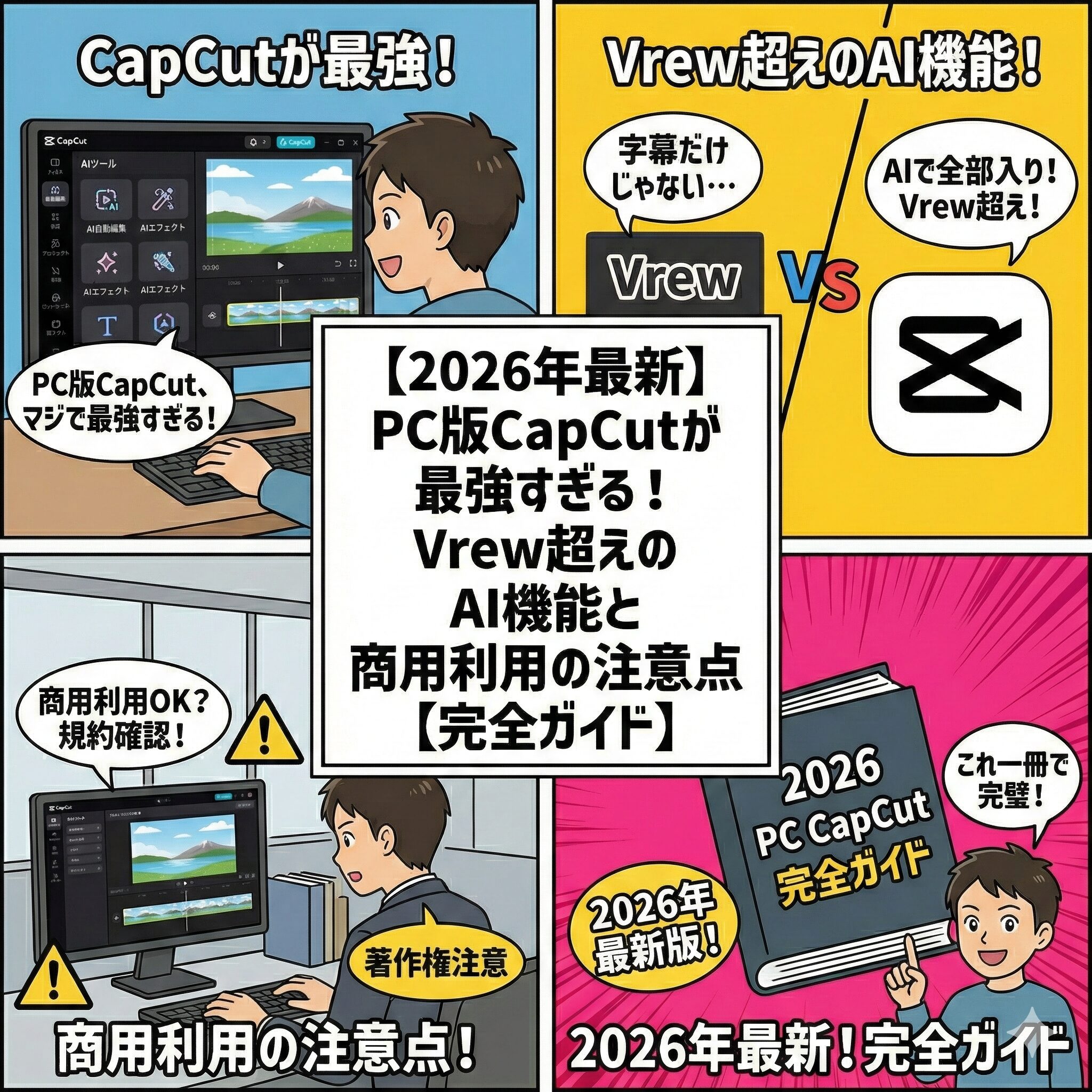
はじめに:2026年、Vrewでのテロップ入れはもう「卒業」です
「ねぇひろぼー、動画編集ってなんでこんなに面倒なの〜?
スマホの画面は小さいし、指は疲れるし…。
『Vrew』が自動でテロップ入れてくれるって聞いたけど、デザインが地味でときめかないんだにゃ…。
もっと楽に、キラキラした動画を作れる魔法はないの〜?」
猫娘、その悩みすごくわかるよ。
でも、まだスマホや複数のソフトを行き来して消耗してるの?
ハッキリ言いますが、2026年の今、「PC版のCapCut(キャップカット)」を使わないのは完全に損しています。
「えっ!? CapCutってスマホアプリじゃないの? パソコンでも使えるのかにゃ!?」
そう、そこが盲点なんです。
正直、今のPC版CapCutは「無料ソフトの皮を被ったモンスター」です。
Vrewの自動字幕機能も、有料ソフトのAI機能も、これ一本で全部食っちゃう勢いなんです。
本記事では、プロの動画編集者も震え上がっている「PC版CapCut」の恐るべき実力と、Vrewから乗り換えるべき理由を徹底解説します。
ただし、「商用利用」に関しては怖い落とし穴もあるので、最後までしっかり読んでくださいね!
1. なぜ今、「PC版」のCapCutなのか? スマホ版との決定的な違い


「動画編集なんてスマホで十分じゃん」
そう思っている人も多いかもしれません。確かに、ベッドに寝転がりながら編集できるのはスマホ版の特権です。
しかし、「クオリティ」と「効率」を求めるなら、PC版(デスクトップ版)への移行は避けて通れません。
PC版にしかない「3つの神メリット」を紹介します。
①「ショートカットキー」で編集速度が3倍に
スマホ編集の最大の弱点は、「指で画面が隠れること」と「1フレーム単位の操作が難しいこと」です。
PC版CapCutは、プロ用ソフト(Premiere Proなど)と同じように、キーボードショートカットが充実しています。
* Ctrl + B(MacはCmd + B)動画をスパッと分割(カット)
* Delete いらない部分を削除
* J / K / L 逆再生・停止・倍速再生
特にYouTube動画やショート動画で重要な「ジェットカット(無言部分を削除する編集)」は、マウスとキーボードを使うだけで爆速になります。スマホでちまちまタップしていた時間が嘘のように短縮されます。
② 画面の広さは「思考の広さ」
スマホの小さな画面では、タイムライン(動画の設計図)の全体像が見えません。
「あれ? さっき入れた効果音どこだっけ?」とスクロールして探す時間は、人生の無駄です。
PCの大画面なら、以下のものが一目で確認できます。
* メインの動画トラック
* テロップの重なり
* BGMと効果音のタイミング
* エフェクトの適用範囲
全体を俯瞰(ふかん)できるということは、動画の構成を練りやすくなるということです。
③ 素材管理がドラッグ&ドロップで一瞬
スマホのカメラロールから、過去の動画や写真を探すのは大変ですよね?
PC版なら、パソコン内のフォルダから、使いたい動画・画像・音楽をドラッグ&ドロップで放り込むだけ。
大量の素材を扱うVlogや、長尺の解説動画を作るなら、このファイル管理のしやすさは必須です。
合わせて読みたい:動画編集初心者におすすめのパソコン選び!スペックからソフトまで完全ガイド
-


動画編集初心者におすすめのパソコン選び!スペックからソフトまで完全ガイド
動画編集の世界に足を踏み入れる初心者の皆さん、こんにちは。動画編集は創造的で魅力的な活動ですが、適切なパソコンとソフトウェアを選ぶことが成功の鍵となります。 本記事では、動画編集初心者におすすめのパソ ...
続きを見る
2. 【検証】PC版CapCutは「Vrew」を殺すのか? 自動キャプションの実力


ここからが本題です。
多くの動画投稿者にとって、「Vrew(ブリュー)」は神ツールでした。
しかし、PC版CapCutの「自動キャプション機能」が進化しすぎた今、その勢力図は塗り替えられようとしています。
認識精度はもはや互角、いやそれ以上?
CapCutの自動キャプションは、トップ画面の「テキスト」→「自動キャプション」をクリックするだけ。
日本語の認識精度は驚くほど高く、早口のYouTuberの言葉もしっかり拾います。
特筆すべきは「フィラー(えー、あー、などの不要語)の処理」です。
最近のアップデートで、これらの不要語を自動で除去したり、そもそも認識しなかったりする機能が強化されています。
* Vrewの場合:文章として整えるのが得意(ブログ記事への転用などに向く)
* CapCutの場合:多少の誤字があっても、動画のテンポに合わせて配置するのが得意
デザイン性はCapCutの圧勝(ここが重要!)
ここで大きな差がつきます。
Vrewのテロップは「読みやすい」ですが、デザインの自由度はそこまで高くありません。
一方、PC版CapCutは「TikTokやInstagramで流行っているデザイン」がそのまま使えます。
* 【アニメーション】文字が跳ねたり、一文字ずつ色が変わったりする演出がワンクリック。
* 【装飾】縁取り、光彩、ネオン、背景座布団など、若者にウケる「映える」デザインが数千種類。
* 【テンプレート】「Vlog風」「バラエティ風」など、プリセットを選ぶだけでプロ並みのテロップが完成。
「文字を起こすだけ」ならVrew。「文字を起こして、さらに視聴者を飽きさせない演出をする」ならCapCut。
この差は、視聴維持率に直結します。
ワークフローの統一(これが最強の理由)
Vrewを使う場合、以下の手順が必要です。
1. 動画を撮影する
2. Vrewに読み込ませてテロップを作成する
3. 書き出して、編集ソフトで装飾やBGMを追加する
この「ソフトを行き来する時間」が最大のロスになります。
CapCutなら、「カット編集 → 自動テロップ → 装飾 → BGM追加 → エフェクト」が全て一つのソフト内で完結します。
3. 徹底比較!CapCut vs Vrew 機能一覧表


結局どっちを使えばいいの?
それぞれの特徴を表にまとめました。
| 機能 | Vrew | PC版 CapCut |
|---|
| 文字起こし精度 | ◎ 非常に高い
(修正しやすいUI) | ◎ 高い
(フィラー除去も優秀) |
| テロップデザイン | △ ビジネス寄り
(シンプル) | ◎ 最強
(エフェクト・アニメ豊富) |
| カット編集 | △ 簡易的 | ◎ プロ級
(ショートカット充実) |
| AI機能 | AI画像生成など | AIアバター、自動ショート生成、
音声強調、背景削除など多数 |
| おすすめ層 | ビジネス系、
顔出しなし解説動画 | エンタメ系、Vlog、
TikTok、YouTube全般 |
なるほどにゃ…。
Vrewで作って、書き出して、またCapCutに入れて…ってやってた時間が全部なくなるのかにゃ!
それはすごい時短だにゃ!


猫娘
4. ここが凄いぞ!PC版CapCutの「変態的」なAI機能たち


「自動キャプションなんて序の口だよ」と言わんばかりに、PC版CapCutには動画編集者の仕事を奪いかねないAI機能が満載です。
特に実用的な3つをピックアップしました。
① 長尺動画を勝手にショート動画へ「ロングからショート」
これはYouTubeをやっている人には革命的です。
10分〜20分の長尺動画(横長)を読み込ませるだけで、AIが「見どころ」を自動で検出し、縦型のショート動画(60秒以内)を複数本生成してくれます。
* 【オートリフレーム】主役(話者)が常に画面中央に来るように自動追尾。
* 【字幕自動生成】話している内容に合わせてテロップが入る。
* 【構成案】「ハイライト」「導入」「オチ」などをAIが判断。
今まで「切り抜き動画」を作るために数時間かけていた作業が、トイレに行っている間に終わります。
② 喋るのが苦手?「AIキャラクター」にお任せ
「顔出ししたくない」「自分の声で喋るのが恥ずかしい」
そんな悩みも解決します。CapCutには「AIキャラクター」機能が搭載されています。
テキストを入力するだけで、リアルな(あるいはアニメ調の)AIアバターが、人間のような口の動きと身振り手振りでその内容を喋ってくれます。
③ ノイズ除去だけじゃない「音声強調」
Premiere Proにも「スピーチを強調」という強力なAI機能が搭載されましたが、CapCutも負けていません。
ワンクリックで「ノイズ除去」ができるのはもちろん、「ラウドネス(音量)の正規化」や「音声のクリア化」を行ってくれます。
スマホのマイクで録ったこもった声でも、まるでスタジオで収録したようなクリアな音質に変換してくれるのです。
5. 【警告】プロが教える「商用利用」の落とし穴


ここまでCapCutを絶賛してきましたが、ここで冷や水を浴びせるような話をしなければなりません。
「CapCutで作った動画、本当にYouTubeで収益化して大丈夫ですか?」
この問いに即答できないなら、あなたのチャンネルは危険かもしれません。
規約の落とし穴:何がOKで何がNG?
CapCutの利用規約は頻繁に更新されますが、大原則として以下のことを覚えておいてください。
1. ツールの使用自体は商用OK
CapCutというソフトを使って、自分で撮影した映像を編集すること自体は商用利用(YouTube収益化など)可能です。
2. 「素材」は商用NGの場合が多い
ここが罠です。CapCutの中に最初から入っている「音楽(楽曲)」「効果音」「一部のフォント」「テンプレート」は、個人的な利用(非営利)に限られているケースがほとんどです。
特に危険なのが「音楽」
CapCutに入っている楽曲は、TikTokで使う分にはライセンス契約されていますが、YouTubeや企業のPR動画で使うと、著作権侵害の申し立てを受けるリスクがあります。
安全に使うための「鉄の掟」
プロとして、あるいは収益化を目指すYouTuberとしてCapCutを使うなら、以下のルールを徹底してください。
* 【BGMと効果音は「外部」のものを使う】
CapCut内の音楽は使わず、『Artlist』や『Epidemic Sound』、あるいは『DOVA-SYNDROME』などの、権利関係がクリアな外部サイトからダウンロードした音源を使用しましょう。
* 【フォントは「商用可」のものをインストールする】
PC版の強みは、PCにインストールされたフォントが使えることです。Google Fontsなどの商用利用可能なフリーフォントを使いましょう。
* 【「企業案件」には慎重に】
クライアントワークの場合、万が一のリスクを避けるため、私はCapCutの使用を推奨しません。カット編集とテロップ入れだけCapCutで行い、最終仕上げはPremiere Proで行うなど、使い分けが必要です。
合わせて読みたい:【動画初心者必見!】無料で使える高品質BGM音源サイト4選と効果的な活用法!
-

【動画初心者必見!】無料で使える高品質BGM音源サイト4選と効果的な活用法!
動画制作の世界に足を踏み入れると、BGMの選択は重要な課題となります。適切なBGMを選ぶことで、動画の雰囲気や印象が大きく変わり、視聴者の感情に訴えかけることができます。しかし、著作権の問題から自由に ...
続きを見る
まとめ:Premiere Proユーザーの僕がCapCutを使う理由


最後に、プロがなぜCapCutを使うのか。「使い分け」です。適材適所ってやつですね。
私がCapCutを起動するのは、以下のようなシーンです。
* 【TikTokやYouTubeショートを作る時】縦型動画のテンプレートやエフェクトは、Premiere ProよりもCapCutの方が圧倒的に豊富で、流行を押さえています。
* 【とりあえず「叩き台」を作る時】自動キャプションの速さは異常です。会議の動画など、とりあえず字幕をつけたい時はCapCutが最速です。
* 【外出先でノートPCで作業する時】Premiere Proは重いですが、CapCutは比較的軽量なので、スペックの低いサブ機でもサクサク動きます。
PC版CapCutは、これだけの機能がありながら「基本無料」です。
「動画編集は難しい」という常識は、もう過去のものだ。CapCutを使えば、誰でも今日からクリエイターになれます。
ただし、商用利用のルール(特に音楽!)だけは守って、楽しく動画を作っていきましょう!
**🔗 PC版 CapCut ダウンロード(公式サイト)**