
Contents
はじめに
動画編集の世界では、初心者から上級者まで幅広いユーザーが満足できるソフトウェアを見つけることが重要です。CyberLinkが提供するColorDirectorは、そんなニーズに応える優秀な動画編集ソフトウェアとして注目を集めています。直感的な操作性と豊富な機能を兼ね備えたこのソフトは、動画制作における様々な課題を解決してくれる頼もしいパートナーです。
ColorDirectorの基本概要
ColorDirectorは、CyberLinkが開発した色彩編集に特化した動画編集ソフトです。
- 明るさ・コントラスト・輪郭の基本調整
- 特定の色変更やカラーエフェクト
- 初心者でも安心の30日間返金保証
特に注目すべきは、スタイルエフェクトやライトエフェクトなど、プロ品質の仕上がりを実現する機能が豊富に搭載されている点です。また、PowerDirectorとの連携により、動画編集のワークフロー全体を効率化できます。公式サイトでは割引クーポンも提供されており、コストを抑えながら高品質な編集環境を手に入れることが可能です。
現在の動画編集市場における位置づけ
動画編集ソフト市場において、ColorDirectorは独特の地位を確立しています。PowerDirectorが国内販売シェアで6年連続1位を獲得しているCyberLinkの技術力を背景に、色彩編集に特化した専門性の高いツールとして評価されています。特に、AI機能を多く備えた最新ソフトとして、時代のニーズに対応した進化を続けています。他の動画編集ソフトと比較して、ColorDirectorの最大の特徴は色彩編集機能の充実度です。
- 高度なカラーグレーディング
- 簡単なフィルター適用
→ 様々なレベルの編集ニーズに対応できる柔軟性を持っています。
また、定期的なアップデートやコミュニティサポートにより、バグ改善や新機能追加が継続的に行われ、長期的に使用できる安心感があります。
本記事で解説する内容
この記事では、ColorDirectorの機能比較から具体的な使い方まで包括的に解説します。
- 基本機能と特徴の紹介
- 他ソフトとの比較
- 推奨設定とチュートリアル
- 無料版と有料版の違いの説明
さらに、AI機能を活用した最新テクニックや、効率的なワークフロー構築についても触れ、読者が高品質な動画を制作できるよう実践的な情報をお届けします。
<CyberLinkサイトリンク>
-


【合わせて読みたい!PowerDirectorで始めるプロ品質動画編集: 初心者のための完全ガイド】
PowerDirectorは、初心者でも使いやすく、高機能な動画編集ソフトとして人気があります。AIによる自動編集や素材ライブラリなどが充実し、短時間でプロ品質の動画制作が可能です。本記事では、Pow ...
続きを見る
ColorDirectorの基本機能と特徴
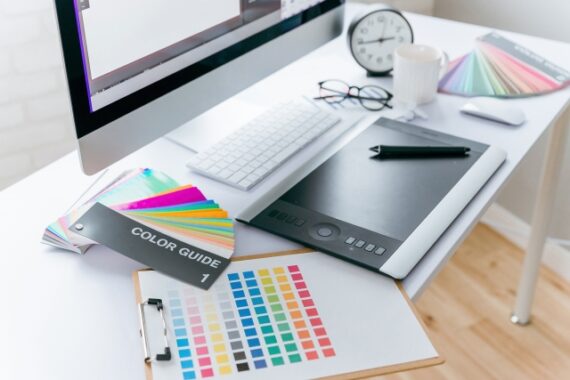
ColorDirectorは、動画編集における色彩調整を中心とした多彩な機能を備えた専門的なソフトウェアです。基本的な編集機能から高度な色彩補正まで幅広いニーズに対応可能。できれば主要機能を理解してから使い始めると、効率的に高品質な映像を制作できます。
色彩編集・カラーグレーディング機能
ColorDirectorの最大の強みは色彩編集機能の充実度です。
- 明るさ・コントラスト・輪郭の基本調整
- 特定の色選択と変更
- プロフェッショナルなカラーグレーディングツール
- カラーホイールやHSLカーブによる詳細調整
できればプリセットカラーエフェクトを活用すると、ワンクリックで映像の雰囲気を大きく変えられます。シネマティックからSNS向けビビッド映像まで幅広く対応可能です。
エフェクトとトランジション
ColorDirectorには多彩なエフェクトが搭載されています。
- カラーエフェクト・スタイルエフェクト・ライトエフェクト
- 強度や範囲の細かい調整
- トランジション機能(フェード・ワイプ・3D効果)
できればシーンの雰囲気に合わせたトランジションを選ぶと、自然で美しい切り替えを実現できます。これにより視聴者に印象的な体験を提供可能です。
AI機能とモーショントラッキング
最新のColorDirectorにはAI技術を活用した革新的機能が搭載されています。
- AI字幕起こし → 音声を自動テキスト化
- AI背景除去 → 複雑な背景から人物を切り抜き
- モーショントラッキング → オブジェクトの動きを追跡
できれば動く被写体にエフェクトを適用すると、商品名表示やモザイク処理が簡単に実現できます。さらにボイスチェンジャーやAI動画生成機能も搭載され、創造性豊かな制作をサポートします。
マルチフォーマット対応と書き出し機能
ColorDirectorは多様な動画フォーマットに対応。
- MP4、AVI、MOV、WMVなど主要形式
- RAW動画ファイル対応
- YouTubeやInstagram向け最適化設定
- 解像度・フレームレート・ビットレートの詳細設定
できればバッチ処理機能を活用すると、複数フォーマットで同時書き出しができ、効率的なワークフローを実現できます。これにより高品質かつ効率的な動画制作が可能です。
-

【合わせて読みたい!【完全解説】動画編集のLUTとは?カラーグレーディング手順&人気LUTまとめ|プロ級の映像表現を簡単に実現】
Contents1 はじめに1.1 LUTの基本概念と役割1.2 動画制作における重要性1.3 LUTがもたらす表現の可能性2 LUTの種類と特徴2.1 テクニカルLUT(変換用LUT)2.2 クリエ ...
続きを見る
機能比較:他の動画編集ソフトとの違い
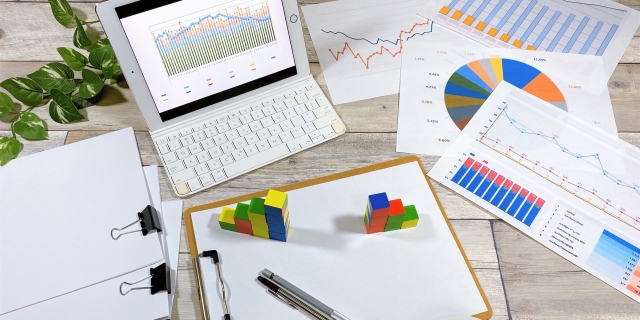
動画編集ソフト市場には多くの選択肢がありますが、ColorDirectorは独自の特徴を持つソフトウェアとして位置づけられています。ここでは、同じCyberLink製品であるPowerDirectorをはじめ、他の人気ソフトとの比較を通じて、ColorDirectorの優位性と特徴を明らかにしていきます。
PowerDirectorとの関係性と連携
PowerDirectorはCyberLinkの主力ソフトで、国内販売シェア6年連続1位の実績を持ちます。ColorDirectorはこのPowerDirectorと密接に連携し、包括的な編集環境を提供。
- PowerDirector → 総合的な編集機能
- ColorDirector → 色彩編集に特化
両者を組み合わせることで、効率的なワークフローが構築可能です。できればPowerDirectorユーザーはColorDirectorを併用すると、学習コストを抑えつつ高度なカラー編集を習得できます。
価格帯と機能の比較表
ColorDirectorは他ソフトと比べてリーズナブルな価格設定。買い切り版とサブスクリプション版があり、利用スタイルに応じて選択可能。できれば30日間無料体験版を試してから購入すると安心です。
| 機能 | ColorDirector | PowerDirector | 他社製品A |
| 基本編集機能 | ○ | ◎ | ○ |
| 色彩編集機能 | ◎ | ○ | △ |
| AI機能 | ◎ | ◎ | ○ |
| 4K対応 | ◎ | ◎ | ○ |
| 価格帯 | リーズナブル | 中程度 | 高価格 |
初心者向け機能の充実度
ColorDirectorは初心者に優しい設計。
- 直感的なインターフェース
- ドラッグ&ドロップ操作
- 豊富なプリセットやテンプレート
- ガイド付き編集機能やチュートリアル
できれば無料版から挑戦すると、コストを抑えつつ動画編集を始められます。公式の日本語チュートリアルやサポート体制も整っているため安心です。
上級者向け高度機能の比較
上級者にとっての魅力はプロレベルの色彩編集機能。
- 高度なカラーグレーディング
- マルチカメラ編集・3D編集
- Adobe製品との互換性
- 強力なビジュアルエフェクト機能
- 高速レンダリング
できれば複雑なプロジェクトでColorDirectorを活用すると、プロフェッショナルな映像制作を効率的に進められます。
-

【合わせて読みたい!最初に知っておきたい!初心者のためのPowerDirector活用法とプロの編集技術】
動画編集は誰でも挑戦できる楽しい作業です。本格的なソフトを使えば、プロ級の動画を自作することも可能です。その中でもPowerDirectorは、初心者にオススメのソフトウェアです。操作性に優れ、豊富な ...
続きを見る
おすすめ設定と初期セットアップ

ColorDirectorを最大限に活用するためには、適切な初期設定が重要です。ソフトウェアの性能を引き出し、効率的な編集環境を構築するための推奨設定について詳しく解説します。できればシステム要件から具体的な設定項目まで確認してから作業を始めると、安定した環境で編集できます。
システム要件と推奨環境
ColorDirectorを快適に動作させるためには、適切なハードウェア環境が必要です。
- 最低要件:Windows 10 (64bit) / macOS 10.14以降、4GB以上RAM、DirectX 11対応GPU
- 推奨環境:Intel Core i5以上、8GB以上RAM、NVIDIA GTX1050以上またはAMD RX460以上、SSDストレージ
できればSSDと十分なRAMを用意すると、4K編集や複雑なエフェクト処理もスムーズに行えます。
初期設定の最適化方法
初回起動時には重要な設定を行いましょう。
- ワークスペースのカスタマイズ → 作業効率向上
- タイムラインのフレームレート → 30FPSまたは60FPS推奨
- シャドウファイル機能 → 高解像度動画編集時に有効化
- オートセーブ機能 → 定期的な保存を自動化
できればシャドウファイル+オートセーブを組み合わせると、編集中の負荷軽減と安全性が両立できます。
プロジェクト設定のベストプラクティス
新規プロジェクト作成時の設定は品質と効率に直結します。
- 解像度:1920x1080 (YouTube用) / 3840x2160 (高品質用)
- フレームレート:30fps (標準) / 60fps (滑らかな動き)
- ビットレート:10-15Mbps (フルHD) / 35-45Mbps (4K)
- 音声設定:48kHz, 16bit以上
できれば素材・プロジェクト・出力フォルダを分けて管理すると、後の整理が格段に楽になります。プロジェクト名に日付や内容を含めると、複数進行時の混乱を防げます。
パフォーマンス最適化設定
ColorDirectorの性能を最大化するための設定です。
- GPU加速 → NVIDIA CUDAやAMD OpenCLを有効化
- メモリ使用量 → 利用可能RAMの70-80%を割り当て
- 一時ファイル保存先 → SSDを指定
できればGPU加速+SSD保存を組み合わせると、レンダリング速度や応答性が大幅に向上します。これにより快適な編集環境を構築できます。
使い方チュートリアル:基本操作から応用まで

ColorDirectorの具体的な操作方法について、基本的な使い方から応用テクニックまで段階的に解説します。初心者でも理解しやすいよう、実際の操作手順に沿って詳しく説明。できればこのセクションを順に読み進めると、効果的な動画編集スキルを自然に身につけられます。
プロジェクトの作成と素材の読み込み
最初のステップは新規プロジェクトの作成です。
- 解像度・フレームレート・アスペクト比を設定
- 「インポート」ボタンで動画・画像・音声を読み込み
- フォルダごとの一括読み込み機能も利用可能
できればフォルダ機能を活用して「メイン映像」「BGM」「効果音」などカテゴリ別に整理すると、後の編集がスムーズになります。
基本的なカット・トリミング編集
動画編集の基本はカット・トリミングです。
- 素材をタイムラインへドラッグ&ドロップ
- 分割ツールで任意の位置をカット
- 右クリック「削除」やDeleteキーで不要部分を削除
- クリップ端をドラッグして尺を調整
できれば複数クリップを隣接配置して連続再生シーケンスを作ると、自然な流れが作れます。
色彩調整とエフェクトの適用
ColorDirectorの核となる機能は色彩調整です。
- 明度・コントラスト・彩度・色温度をスライダーで調整
- カラーホイールやHSLカーブで詳細編集
- エフェクトライブラリからドラッグ&ドロップで適用
- エフェクト設定パネルで強度や範囲を調整
できればプリセット機能を活用すると、よく使う設定を保存して他プロジェクトでも再利用できます。
テロップ・字幕の追加と編集
テロップや字幕の追加方法です。
- タイトルルームでプリセットテンプレートを選択
- タイムラインへドラッグ&ドロップで追加
- タイトルデザイナーで文字入力・フォント変更・サイズ調整・縁取り設定
- AI字幕起こし機能で音声を自動テキスト化
できれば字幕ルーム機能を使うと、長時間動画でも表示時間や位置を効率的に一括調整できます。
-

【合わせて読みたい!【保存版】動画編集テロップテクニック入門|見やすく魅せる5つのコツで視聴者を惹きつける方法】
Contents1 はじめに1.1 テロップが動画に与える効果1.2 初心者が陥りやすいテロップの失敗例1.3 本記事で学べる内容2 テロップの基本設計と視認性の向上2.1 適切な文字サイズと配置の設 ...
続きを見る
よくある質問とトラブルシューティング

ColorDirectorを使用する際によく遭遇する問題や疑問について、具体的な解決方法を提供します。初心者から上級者まで、多くのユーザーが直面する課題を網羅的に取り上げ、実践的なソリューションを提案していきます。できれば各項目をチェックリスト的に確認すると、トラブルを効率的に解決できます。
動作が重い・フリーズする場合の対処法
- システムスペックが推奨要件を満たしているか確認
- タスクマネージャーでCPU・メモリ使用率をチェック
- シャドウファイル機能を有効化して軽量プロキシで編集
- 不要なエフェクトやトラックを削除しプロジェクトを整理
- 定期保存と一時ファイルクリアで安定化
できればシャドウファイル+SSD環境を組み合わせると、編集中の安定性が大幅に向上します。
書き出し・レンダリング時の問題
- GPU加速機能を有効化してレンダリング速度改善
- 出力設定でビットレートが過剰でないか確認
- ストレージ空き容量を確保
- 複雑なエフェクトを一度無効化して原因特定
- 出力プロファイルを目的に応じて見直す
できればGPU加速+適切なビットレート設定を行うと、書き出し時間短縮と品質安定化に効果的です。
ファイル形式・互換性の問題
- 対応形式:MP4、AVI、MOV、WMVなど
- 古い形式や特殊コーデックは読み込めない場合あり
- 変換ソフトで対応形式へ変換
- PowerDirectorとのプロジェクト引き継ぎは可能
- 他社製品との互換性は限定的 → 書き出し後に新規プロジェクトとして読み込み
- 音声はWAV、MP3、AACなど一般的形式を推奨
できれば変換ソフトを併用して対応形式に統一すると、互換性問題を回避できます。
ライセンス・認証に関する問題
- インターネット接続が安定しているか確認
- ライセンスキー入力ミス(大文字小文字・数字)をチェック
- 複数デバイス使用時はライセンス台数制限に注意
- CyberLinkアカウント管理画面で不要デバイスを解除
- 無料体験版から有料版移行時は再インストールで解決する場合あり
できればアカウント管理画面でライセンス状況を確認すると、認証トラブルを迅速に解決できます。
-

【合わせて読みたい!注目の動画編集ソフト:最近伸びた人気ツールランキング&使い方ガイドを徹底解説!】
ビデオクリップを編集して自分だけのオリジナル動画を作ることは、昨今の動画編集ソフトの進化により、誰にでも身近な活動となりました。YouTubeやSNSを中心に、プロフェッショナル水準の動画がアマチュア ...
続きを見る


<CyberLinkサイトリンク>
まとめ

ColorDirectorは、CyberLinkが提供する多機能な動画編集ソフトとして、初心者から上級者まで幅広いユーザーのニーズに応えることができるツールです。特に色彩編集機能の充実度は際立っており、ワンクリック操作で適用できるエフェクトから、プロ品質のカラーグレーディングまで、様々な映像表現を実現できます。さらに、AI機能やモーショントラッキングなどの最新技術も搭載されており、効率的で創造性豊かな動画制作をサポートします。できれば本記事で紹介した機能比較・推奨設定・チュートリアルを参考に、実際に編集にチャレンジすると効果的です。30日間の無料体験版も用意されているため、自分の制作スタイルに合うかどうかを確認できます。また、PowerDirectorとの連携機能や充実した日本語サポートにより、安心して長期的に使用できる動画編集ソリューションとして活用可能です。できればまず無料体験版を試してみることで、ColorDirectorの魅力を実感できるでしょう。最後まで読んでくれてありがとうございました!
