

はじめに:「動画編集って、難しそうなカタカナ言葉ばかりで嫌になるにゃ…」
「ねえひろぼー!私もYouTubeを始めてみたいから動画編集に挑戦したいんだけど、本を読んでも『フレームレート』とか『コーデック』とか、分からないカタカナばかりで早速挫折しそうにゃ…」
猫娘、その気持ちすごく分かるよ!
僕も最初は知識ゼロで突入したから、聞いたこともない専門用語の多さに何度も心が折れそうになったんだ。「だよね! パソコンの操作すら怪しいのに、プロみたいな言葉が出てくると頭が真っ白になっちゃうの…」
大丈夫!動画編集のソフトには山のように機能があるけれど、初心者が最初に「絶対に覚えておくべき基礎知識」は、実はそんなに多くないんだ。
今回は、これから動画編集を始める人が迷子にならないための「基本知識と必須用語」を、世界一分かりやすく解説するね!
なぜ動画編集スキルが「最強の武器」になるのか?
企業のプロモーションから個人のSNS発信まで、あらゆる分野で「動画」が使われています。適切な動画編集技術を身につければ、自分の考えや商品のアピールを魅力的に伝えられるだけでなく、「フリーランスの動画編集者」として在宅で副業収入を得ることも可能です。基本的な知識と技術を習得することは、あなたのキャリアに新たな可能性を広げる最強の武器になります。
初心者が必ず直面する「用語の壁」
さらに、無料のスマホアプリから高額なプロ仕様のパソコンソフトまで選択肢が多すぎるため、何から手をつけて良いか分からなくなってしまいます。しかし、これらの知識は「動画を書き出すための設定」や「編集画面の名前」など、一度覚えてしまえば一生使える共通ルールのようなものです。
1. 動画を作る前に知っておくべき「3つの基本ルール」

① 解像度(画質の良さ)とアスペクト比(画面の形)
- 解像度: 動画の「キメの細かさ」です。現在は横1920×縦1080ピクセルの「フルHD(1080p)」が基本です。これより大きいのが「4K」です。
- アスペクト比: 画面の縦横の比率です。YouTubeなどの横長動画は「16:9」、TikTokなどの縦長ショート動画は「9:16」と覚えておきましょう。
② フレームレート(動きの滑らかさ)とビットレート
「フレームレート(fps)」とは、「1秒間に何枚の静止画を使うか」という数値です。映画は「24fps」、一般的なYouTube動画は「30fps」、ゲーム実況など動きの激しい動画は「60fps」が標準です。数字が大きいほどヌルヌルと滑らかに動きます。
「ビットレート」は1秒間のデータ量のことですが、初心者のうちは「高すぎるとファイルが重くなりすぎて、YouTubeの読み込みが遅くなる」と覚えておけば大丈夫です。
③ ファイル形式(MP4)とコーデック
現在、スマホからパソコンまで世界中で最も汎用性が高く、YouTubeにも最適な形式が「MP4」です。初心者のうちは、書き出し設定で「MP4(コーデックはH.264)」を選んでおけば間違いありません。
2. 自分に合った動画編集ソフトの選び方
無料ソフト(iMovie、AviUtl)
Windowsユーザーには「AviUtl」という無料ソフトが昔から有名ですが、最初の設定が非常に複雑なため、現在は後述するCapCut(PC版)などを選ぶ初心者の方が多いです。
モバイルアプリ(CapCutなど)
スマホ一つで撮影から編集、AIを使った自動テロップ入れ、SNSへの投稿まで完結できるため、非常に効率的です。ただし、10分以上の長いYouTube動画をスマホの小さな画面で作るのはかなり疲れます。
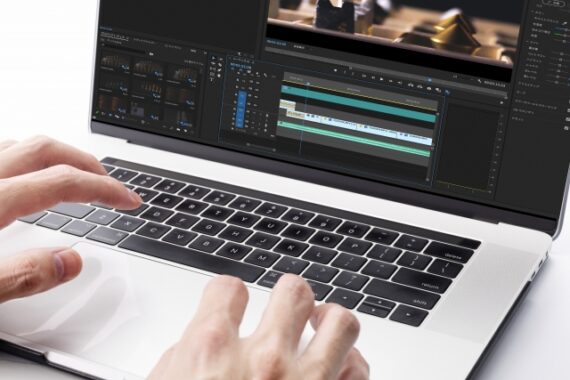
プロ仕様ソフト(Premiere Pro、Final Cut Pro)
中でもAdobe社の「Premiere Pro(プレミアプロ)」は、日本の動画編集案件の9割以上で指定される「業界標準」のソフトです。Photoshop(画像編集)やAfter Effects(アニメーション)などとシームレスに連携できるため、本格的なクリエイターを目指すなら必須のツールとなります。


3. 編集画面で必ず使う!基本操作の用語

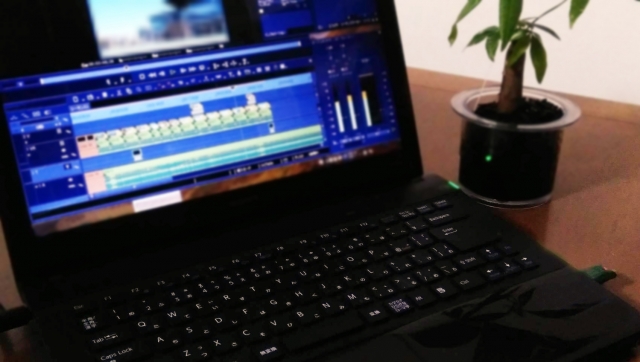
タイムラインとプロジェクト
「プロジェクト」とは、編集中のデータ全体を保存する「作業箱(フォルダのようなもの)」のことです。
カットとトリミング
「カット」は、動画の不要な部分(「あー」とか「えーと」など)をハサミで切り取って詰める作業です。これをテンポ良く行う(ジャンプカット)ことで、視聴者を飽きさせない動画になります。
「トリミング」は、動画の最初と最後(端っこ)を引っ張って、長さを短く調整する操作のことです。
トランジションとエフェクト
「エフェクト」は、映像をモザイクにしたり、色を変えたりする「特殊効果」のことです。
-


【合わせて読みたい!動画編集初心者必見!カット・トリム・分割で魅せる動画作成術】
はじめに:「動画を切る言葉、多すぎて分からないにゃ…」 「ねえひろぼー、動画編集のソフトを触り始めたんだけど、メニューに『カット』とか『トリミング』とか『分割』ってあって大混乱にゃ! 全部『動画を切る ...
続きを見る
4. 動画のクオリティを左右する!音声とテロップ
BGMと効果音(SE)
「効果音(SE)」は、テロップ(文字)がバンッ!と出る瞬間に鳴らす「ドン!」や「チーン」といった音です。この効果音があるだけで、動画にメリハリが生まれ、視聴者の注意を強烈に惹きつけることができます。
音声レベル(音量)の調整
編集ソフトでは音量を「dB(デシベル)」で調整します。基本は「人の声は大きめ(-3dB〜-6dB付近)」「BGMはかなり小さめ(-25dB〜-30dB付近)」に設定しましょう。
テロップ(字幕)デザインの基本
背景が白でも黒でも絶対に文字が読めるように、文字には必ず「エッジ(縁取り)」や「ドロップシャドウ(影)」をつけましょう。スマホの小さな画面でも読める大きさ(15文字〜20文字程度で改行する)に設定するのが鉄則です。
5. これができればプロ!高度な編集技術の用語
カラーグレーディング(カラグレ)
クロマキー合成(グリーンバック)
モーショントラッキング(自動追従)
-

【合わせて読みたい!動画編集初心者必見!カラコレとカラグレの基本マスター術】
はじめに:「カラー調整って、なんだか難しそうにゃ…」 「ねえひろぼー!動画編集ソフトを触ってると『カラーコレクション』とか『カラーグレーディング』っていう難しそうな言葉が出てくるの。 映画みたいなカッ ...
続きを見る
-

【合わせて読みたい!クロマキー合成の基礎:グリーンスクリーンを使ってプロ並動画を作成】
はじめに:「YouTuberが宇宙にいたりするの、どうやってるのかにゃ?」 「ねえひろぼー!YouTubeを見ていると、自分の部屋じゃなくて『宇宙空間』とか『ゲームの画面の中』にいる実況者さんがいるじ ...
続きを見る
-

【合わせて読みたい!動画編集初心者必見!モーショントラッキングの基本と応用を徹底解説】
はじめに|「動く人に文字やモザイクを追従させたいにゃ!」 「ねぇひろぼー……。動画の中で歩いている人の頭上に文字(テロップ)を浮かべたり、動く顔にモザイクをかけたりしたいんだけど、1フレームずつ手動で ...
続きを見る
まとめ:基本用語を理解して、動画編集の第一歩を踏み出そう!

今回は、動画編集を始める初心者が「これだけは知っておくべき基本知識と必須用語」について完全ガイドしました。
- 最初の設定ルール| 動画は「フルHD(1080p)」「30fps」「MP4形式」で書き出すのが基本。
- 編集の3大作業| タイムライン上で、無駄な間を「カット」し、「テロップ」と「BGM」を入れる。
- ソフト選び| 副業でお金を稼ぎたいなら、最初からプロ標準の「Premiere Pro」を選ぶのが近道。
動画編集の画面は一見すると飛行機のコックピットのように複雑に見えますが、実際に初心者が使う機能は「カット」「テロップ入れ」「音量調整」の3つに集約されます。
用語の意味さえフワッと理解しておけば、エラーが出た時や分からないことがあった時でも「検索して自己解決」できるようになり、成長スピードが劇的に上がります。
この記事を辞書代わりに活用して、ぜひ動画編集という素晴らしいクリエイティブの世界へ一歩を踏み出してみてくださいね!
今日も最後まで読んでくれてありがとうございました!
