
Contents
はじめに
「YouTubeの動画、なんか色が薄くてパッとしない…」「あの映画みたいな、エモい色味はどうやって出しているの?」
もしあなたがスマホやカメラで撮ったままの映像を使っているなら、それは「すっぴん」で外を歩いているようなものです。
プロの映像は、必ず「化粧(カラーグレーディング)」を施されています。
そして、その化粧をするための世界最高峰のツールが、なんと「無料」で使えることをご存知でしょうか?
その名はDaVinci Resolve(ダビンチ・リゾルブ)。
本記事では、Premiere Proユーザーも絶対に導入すべき「動画の色を劇的にリッチにするカラーグレーディング」を実行する動作を、基礎から徹底解説します。
1. なぜハリウッド映画ソフトが「無料」なのか?
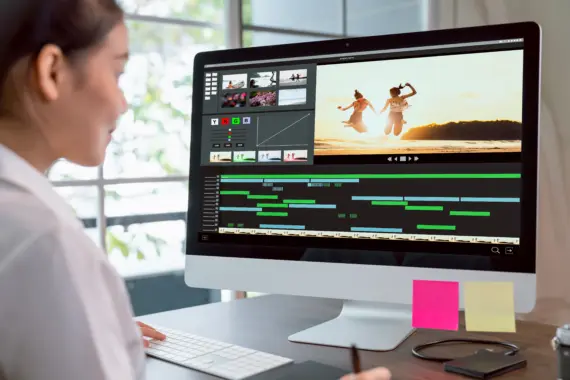
「タダより高いものはない」と言いますが、DaVinci Resolveに関しては例外です。なぜなら、開発元のBlackmagic Designは「カメラ屋さん」だからです。


Premiere Proとの決定的な違い
* **Premiere Pro**:なんでもできる優等生。特に「テロップ」や「モザイク」など、テレビ的な編集が得意。
* **DaVinci Resolve**:色の専門家。元々カラーグレーディング専用ソフトだったため、色の調整機能はPremiere Proを凌駕します。
多くのプロは、**「カットとテロップはPremiere、色調整だけDaVinci」**というように使い分けています。
あなたも編集ソフトを乗り換える必要はありません。「色調整のためのサブツール」としてDaVinciをインストールする動作 から始めればいいのです。
無料版でできること・できないこと
無料版でも「4K書き出し」「高度なカラーグレーディング」「VFX(合成)」が可能です。YouTube動画を作るなら、機能不足を感じることはまずありません。
* **有料版(Studio)が必要な時**:AIによる自動文字起こし、特殊なノイズ除去、複数人での同時編集など。
まずは無料版で十分すぎます。ダウンロードしない理由がありません。
-


【合わせて読みたい!人気急上昇の動画編集ツール Filmora・CapCut・DaVinci Resolve徹底比較|あなたに最適なツールはどれ?】
動画編集ソフトは、YouTubeやSNSで動画配信をする人、ビジネスのプロモーション動画を作る企業、そして映画制作会社など、幅広い層に利用されています。この記事では、近年人気が高まっている3つの動画編 ...
続きを見る
2. 初心者でもわかる!「ノード」って何?
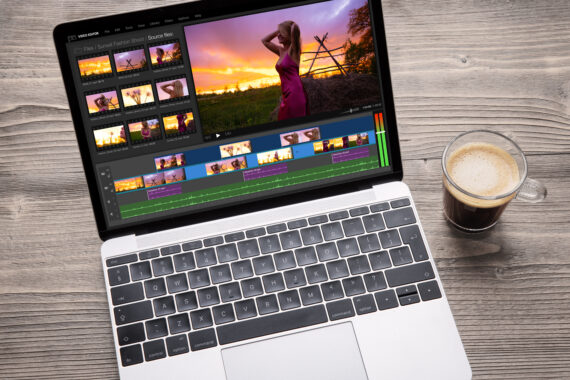
DaVinci Resolveを開くと、見慣れない「クモの巣」のような画面が出てきます。これが最大の壁**「ノード」**です。でも安心してください。考え方は「レイヤー」と同じです。
レイヤーを「横」に並べただけ
PhotoshopやPremiere Proの「レイヤー」は上から下に重なりますが、ノードは**「左から右」**に流れます。
* **ノード1**:明るさを調整する
* **ノード2**:色味を変える
* **ノード3**:肌を綺麗にする
これらを線で繋ぐだけです。
「レイヤー」だと下の効果が見えなくなりますが、「ノード」なら**「どこで何をしているか」が一目瞭然**です。これがプロに愛される理由です。
基本の「シリアルノード」構成
最初は以下の3つのノードを繋ぐだけでOKです。
1. **プライマリー(基礎工事)**:露出(明るさ)とホワイトバランス(白の色味)を整える。
2. **セカンダリー(部分補正)**:肌の色だけ明るくする、空の青さを濃くするなど。
3. **ルック(仕上げ)**:全体にフィルターをかけて、映画のような雰囲気を出す。
「Alt + S」でノードを追加し、役割ごとに調整を分ける動作 を覚えましょう。失敗してもそのノードだけ消せばいいので楽です。
3. 誰でも映画風に!「カラーグレーディング」実践手順

では実際に、スマホで撮った普通の動画を「シネマティック」に変えてみましょう。DaVinci Resolveの「カラーページ」を使います。
ステップ1:コントラストを広げる(S字カーブ)
まずは眠たい映像(コントラストが低い状態)をパキッとさせます。
1. 「カーブ」ツールを開く。
2. 線の右上(明るい部分)を少し上げる。
3. 線の左下(暗い部分)を少し下げる。
線が「S字」になるように動かすだけで、黒が締まり、白が輝きます。映像のメリハリをつける基本動作 です。
ステップ2:ティール&オレンジを作る
ハリウッド映画で最も使われる配色技法です。
**「影に青(ティール)を入れ、光にオレンジを入れる」**ことで、肌の色(オレンジ系)を引き立たせます。
1. 「カラーホイール」を開く。
2. 「リフト(暗部)」のホイールを青緑(ティール)方向に少し動かす。
3. 「ゲイン(明部)」のホイールをオレンジ方向に少し動かす。
これだけで、一気に洋画のような雰囲気になります。やりすぎるとアバターみたいになるので、隠し味程度に。
ステップ3:LUT(ラット)を当てる
最後に、プロが作った色のプリセット「LUT」を適用します。
DaVinci Resolveには最初から高品質なLUTが入っています。
* ノードを右クリック > **LUT** > **Film Looks**
好みのものを選ぶだけで完成です。基礎調整をした後にLUTを被せる動作 が、失敗しない鉄則です。
-

【合わせて読みたい!【最新版】Filmic Proの使い方完全ガイド|スマホで映画風動画を撮影する方法とプロ級テクニック】
Contents1 はじめに1.1 Filmic Proとは何か?1.2 スマートフォン撮影の革命1.3 本ガイドで学べること2 Filmic Proの基本設定と初期セットアップ2.1 アプリのダウン ...
続きを見る
4. 意外と知らない便利機能「マジックマスク」

DaVinci Resolveの凄さは色だけではありません。AI機能も超優秀です。特に**「マジックマスク」**は魔法です。
人物だけを明るくする
「逆光で顔が暗い…」という時、全体を明るくすると背景が白飛びしてしまいます。そんな時はマジックマスクです。
1. マジックマスクツールを選択。
2. 人物の上に線を描く(なぞる)。
3. AIが人物だけを自動選択してくれる。
4. その状態で明るさを上げれば、**背景はそのままで顔だけ明るく**なります。
動いている人物も自動追尾します。「被写体」と「背景」を別々に調整する動作 が、プロの映像美の秘密です。
不要なものを消す(パッチリプレイス)
「壁のシミを消したい」「映り込んだ看板を消したい」
これもDaVinciなら簡単です。「パッチリプレイス」機能を使えば、周りの肌や壁をコピーして、違和感なく消し去ることができます。
5. Premiere Proとの連携ワークフロー
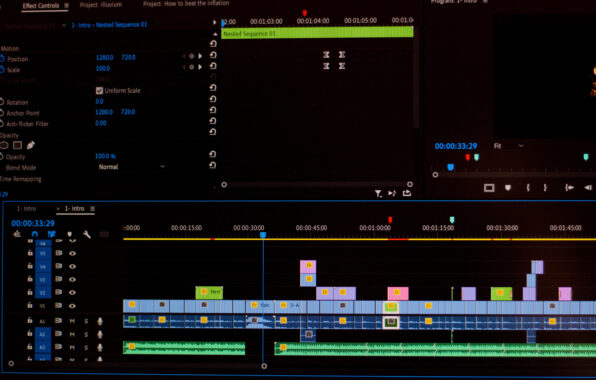
「全部DaVinciでやるのは大変そう…」
大丈夫です。編集はPremiere、色はDaVinciという**「XML連携」**を使えばいいのです。
XMLファイルでプロジェクトを行き来する
動画ファイルとして書き出すと画質が落ちますが、XML(設計図)なら画質劣化ゼロです。
1. **Premiere Pro**:カット編集まで終わらせる。
2. 「書き出し」>「Final Cut Pro XML」を選択。
3. **DaVinci Resolve**:「インポート」>「タイムライン」でXMLを読み込む。
4. 色調整をして、書き出す。
5. **Premiere Pro**:書き出した動画を読み込み、テロップとBGMを入れる。
これが業界標準のフローです。「編集」と「色」の工程を分ける動作 で、それぞれのソフトのいいとこ取りができます。
まとめ

DaVinci Resolveは、決して「難しいだけのソフト」ではありません。
「色」を操れるようになると、あなたの動画は単なる記録映像から**「作品」**へと進化します。
- 無料でプロ機能を使い倒す
- ノード編集で論理的に色を作る
- ティール&オレンジで映画のような雰囲気に
- Premiere Proと連携して最強のフローを作る
まずは公式サイトから無料版をダウンロードして、手持ちの動画に「S字カーブ」をかけてみる動作 から始めてみてください。その一瞬で、世界が変わって見えるはずです!
