
はじめに:「ゲーム実況みたいに、自分だけを切り抜いて背景にくっつけたいにゃ!」
「ねえひろぼー!ゲーム実況の動画とかで、ゲーム画面の右下に実況者の人だけが綺麗に切り抜かれて映っているじゃない?
あれってどうやってるの? 私も自分の部屋を消して、宇宙とかかっこいい背景を合成してみたいにゃ!」猫娘、あれは「クロマキー合成(グリーンバック合成)」という映像の基本技術を使っているんだよ!
後ろに緑色の布を張って撮影し、編集ソフトで「緑色だけを透明にしてね」と命令することで、自分だけを綺麗に切り抜くことができるんだ。「すごい! でも、髪の毛の隙間とか綺麗に切り抜くのは難しそう…」
実は、ソフトの機能が進化した今、ワンクリックで綺麗に抜けるようになっているんだ。ただ、そのためには『撮影の時のちょっとしたコツ』を知っておく必要があるんだよ。
今回は、クロマキー合成を失敗しないための撮影準備から、After EffectsやPremiere Proでのプロの合成テクニックまでを完全ガイドするね!
クロマキー合成とは何か?(緑色が使われる理由)
一般的に「緑色(グリーンバック)」や「青色(ブルーバック)」が使われる理由は、人間の肌の色(赤・オレンジ系)の反対色(補色)であり、コンピューターが人物と背景を最も明確に区別しやすい色だからです。
この技術により、予算をかけてロケ地に行かなくても、ニュース番組のスタジオやファンタジーの世界など、現実では不可能な映像表現が可能になります。
現代の動画制作における圧倒的な需要
After EffectsやPremiere Proなど高性能編集ソフトの普及により、個人でもプロレベルの合成が可能となり、限られた撮影環境(自宅の狭い部屋など)でも視聴者を惹きつける魅力的なコンテンツを制作できるようになりました。
1. ここで9割決まる!素材の準備と撮影のポイント
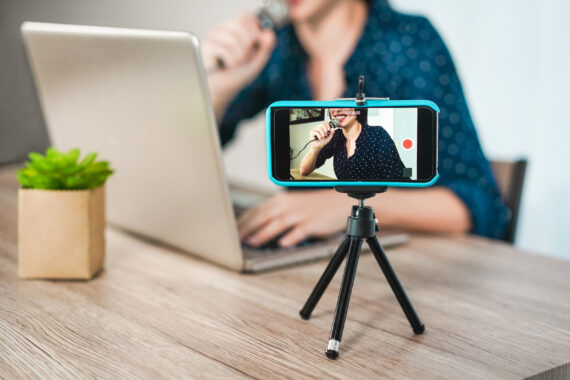
① グリーンバック(背景布)の正しい選び方
最も重要なのは「しわがないこと」と「色ムラがないこと」です。しわがあると影ができ、ソフトが「別の色」と認識してしまい、背景が綺麗に抜けなくなります。使用前にはアイロンをかけ、ピンと張って設置しましょう。
② 均一な照明(ライティング)が成功の鍵
- 人物と背景で照明を分ける: 人物を照らすライトと、背景の緑の布を照らすライトは別々に用意するのが理想です。
- 影を作らない: 背景の布全体が「同じ明るさの緑色」になるように均一に照らします。
- 自然光は遮断する: 太陽の光は時間が経つと明るさが変わってしまうため、カーテンを閉め、人工の照明だけで撮影するのが鉄則です。
③ 服装の注意点と、背景からの距離
そして、壁(グリーンバック)から最低でも1.5メートル以上離れて立つことが非常に重要です。壁に近すぎると、壁に反射した緑色の光が肩や髪の毛に当たってしまい(スピル現象)、輪郭が緑色に汚れて綺麗に抜けなくなります。
-


【合わせて読みたい!クロマキー合成の基礎:グリーンスクリーンを使ってプロ並動画を作成する方法】
はじめに:「YouTuberが宇宙にいたりするの、どうやってるのかにゃ?」 「ねえひろぼー!YouTubeを見ていると、自分の部屋じゃなくて『宇宙空間』とか『ゲームの画面の中』にいる実況者さんがいるじ ...
続きを見る

2. After Effectsでのクロマキー合成手順
ステップ1:Keylight エフェクトの基本操作
「Screen Colour」のスポイトツールを使って、動画の中の緑色の背景をクリックするだけで、基本的な色抜きが完了し、エッジ処理も自動で行われます。
ステップ2:マットの詳細調整技法
ここでグレー(半透明になってしまっている部分)が残っている場合は、「Screen Gain」や「Screen Balance」の数値を微調整し、人物は真っ白、背景は真っ黒になるように調整します。「Screen Pre-blur」を少しだけかけると、ノイズが減りエッジが綺麗になります。
ステップ3:エッジ処理と仕上げテクニック
最後に「Color Correction」などを使い、切り抜いた人物の色味を、これから合成する新しい背景映像の色調に合わせて馴染ませます。
3. Premiere Proでのクロマキー合成手順
ステップ1:Ultraキーの設定と調整
タイムラインで、合成したい新しい背景動画を一番下のレイヤー(V1など)に置き、その上のレイヤー(V2など)にグリーンバックの人物動画を置きます。
人物動画にUltraキーを適用し、スポイトで背景の緑色をクリックして色を抜きます。設定を「カスタム」から「デフォルト」や「強」に変更するだけでも、初心者なら十分綺麗に抜けることが多いです。
ステップ2:マットの生成とクリーンアップ
さらに「マットのクリーンアップ」を開き、「チョーク(エッジの収縮)」や「柔らかくする(フェザー)」の数値を調整して、人物の輪郭に残ったジャギジャギ感や緑色の線を滑らかに消し去ります。
ステップ3:スピルサプレッションと色補正
Ultraキーの「スピルサプレッション」の項目を調整し、この緑色の反射を除去します。最後に「Lumetri カラー」エフェクトを適用し、背景動画の色味と人物の色味(明るさや色温度)を合わせて一体感を出します。
-

【合わせて読みたい!Premiere Proの基本操作と応用テクニック徹底解説】
はじめに:「プロが使うソフトって、初心者には難しすぎるにゃ…?」 「ねえひろぼー!これから本格的に動画編集を始めてみたいんだけど、やっぱりYouTubeとかお仕事で使うなら『Premiere Pro』 ...
続きを見る
4. クオリティを爆上げする!「馴染ませる」プロのテクニック

① ドロップシャドウ(影)の追加
エフェクトの「ドロップシャドウ」を使って、人物の後ろの壁や床にうっすらと影を落としてあげましょう。光源(光が当たっている方向)の角度に合わせて影を落とすことで、一気に「その空間にいる」という現実感が生まれます。
② 背景を少し「ぼかす」
人間の目は手前のものにピントが合っている時、後ろのものはボケて見えるため、あえて背景をぼかすことで立体感(被写界深度)が生まれ、合成の違和感が劇的に減ります。
③ 色温度とカラーマッチング
「Lumetri カラー」などを使って、人物の明るさや色温度(青み・赤み)を、背景の映像の色に寄せて調整(カラーマッチング)し、色調を統一しましょう。
-

【合わせて読みたい!【完全保存版】VFX合成の秘訣:印象的な動画を作るためのテクニック集】
はじめに:「現実の動画に、魔法みたいなエフェクトをかけてみたいにゃ!」 「ねえひろぼー!映画やCMを見てると、手から炎が出たり、現実の街並みに巨大なロボットが現れたりするじゃない? あれって、どうやっ ...
続きを見る
5. 最後に:正しい形式でのエクスポート(書き出し)
YouTube向けのおすすめ出力設定
- フォーマット(形式): H.264(書き出されるファイルは.mp4になります)
- 解像度とフレームレート: 1920×1080(フルHD)、30fpsまたは60fps(※元の素材に合わせる)
- ビットレート: YouTubeなら10Mbps〜15Mbps程度が推奨です。
この設定を選んでおけば、YouTubeや各種SNSで最も高画質で、かつ重すぎないスムーズな動画としてアップロードすることができます。書き出し前には必ずプレビューで最終確認を行い、音声とのズレがないかもチェックしましょう。
-

【合わせて読みたい!プラットフォーム別!動画エクスポートの最適化ガイド】
はじめに:「動画が完成した!あとは適当に保存すればOK…じゃないのにゃ!?」 「ねえひろぼー!頑張って動画の編集が終わったの!あとは『書き出し(エクスポート)』ボタンを押して保存するだけだよね! …あ ...
続きを見る
まとめ:クロマキー合成を武器に、表現の限界を超えよう!

今回は、動画編集の表現力を無限に広げる「クロマキー合成」のやり方と、After Effects・Premiere Proを使った実践テクニックについて完全ガイドしました。
- 成功の9割は撮影準備| 「布にしわを作らない」「均一に光を当てる」「壁から離れる」を徹底する。
- 最強のソフト連携| 本格的なVFXならAfter Effectsの「Keylight」、サクッとタイムライン上で抜くならPremiere Proの「Ultraキー」を使う。
- 違和感を消す魔法| 色味を合わせ、影を落とし、背景を少しぼかすことで完璧に映像を馴染ませる。
クロマキー合成は、最初は輪郭が綺麗に抜けなくてイライラするかもしれませんが、原因のほとんどはソフトの操作ではなく「撮影時の光の当て方」です。
照明の当て方を少し工夫するだけで、Adobeの強力な機能が一瞬でプロレベルの美しい合成を実現してくれます。
ぜひこの記事の手順を参考に、あなたの想像力を爆発させた、世界に一つだけのクリエイティブな映像作品を生み出してみてくださいね!
今日も最後まで読んでくれてありがとうございました!
