
Contents
はじめに
「iPhoneで撮った動画、なんか生活感丸出しでダサい…」「好きなYouTuberの動画みたいに、オシャレで映画っぽい雰囲気にしたい!」
その悩み、カメラを買い替える必要はありません。必要なのは「色(Color)」の編集です。
映画『マトリックス』が緑っぽかったり、青春映画が青っぽかったりするのは、すべて計算された演出です。色調整の世界標準ソフトといえば、Blackmagic Design社の「DaVinci Resolve(ダビンチ・リゾルブ)」です。
「ハリウッドで使われているプロ用ソフト」ですが、驚くことに95%の機能が「無料」で使えます。本記事では、Premiere ProユーザーがDaVinci Resolveを使って、日常の風景を「シネマティックな作品」に昇華させる動作を、ゼロから優しく解説します。
1. なぜPremiere ProではなくDaVinciなのか?

「Premiere Proにも『Lumetriカラー』があるじゃん。あれで十分でしょ?」
そう思うかもしれません。もちろんLumetriも優秀ですが、DaVinciは**「色の解像度」**が違います。
わざわざソフトを行き来するの面倒くさいよ〜。


DaVinci Resolveは、元々**「数千万円する色編集システム」**だったんだ。それが今はパソコンで、しかも無料で使えるようになったバケモノソフトなんだよ。
「餅は餅屋」と言うように、カットはPremiere、色はDaVinciと使い分けるのが、一番クオリティが高くなるんだ。
【比較表】Lumetriカラー vs DaVinci Resolve
両者の得意分野を比較してみましょう。
| 比較項目 | Premiere (Lumetri) | DaVinci Resolve |
|---|---|---|
| 仕組み | レイヤー方式 (上から順に適用) | ノード方式 (蜘蛛の巣のように繋ぐ) |
| 得意なこと | ・全体の色をサッと直す ・LUTを当てるだけ | ・特定の色だけ変える ・肌の色を綺麗にする ・ウィンドウ(マスク)追従 |
| 重さ | エフェクトを重ねると 激重になる | 爆速 (GPU処理が得意) |
**表の補足解説:**
最大の違いは**「特定の色だけを変える能力」**です。
例えば、「青空の青だけもっと濃くしたいけど、着ている服の青はそのままでいい」といった超精密な調整が、DaVinciなら一瞬でできます。
「ノード」アレルギーを克服しよう
DaVinciを開くと「ノード」という四角い箱を線で繋ぐ画面が出てきます。
これを見て「うわ、難しそう…」と閉じてしまう人が多いですが、実はシンプルです。
* **Premiereのレイヤー**:透明なフィルムを**「上」**に重ねていく。
* **DaVinciのノード**:透明なガラスを**「横」**に並べていく。
ただ「横に並べているだけ」と思えば怖くありません。後述しますが、これにより「明るさ調整用」「色調整用」と役割分担ができるので、修正がめちゃくちゃ楽になります。
無料版でどこまでできる?
「無料版だと機能制限があるんでしょ?」と思いきや、色編集に関しては**「ほぼ全部」**使えます。
有料版(Studio)が必要なのは、「AIを使った高度なマスク処理」や「8K書き出し」「ノイズ除去」くらいです。
YouTube動画レベルなら、一生無料版でも困らないレベルです。Blackmagic Design社、太っ腹すぎます。
2. 「カラーコレクション」と「カラーグレーディング」の違い
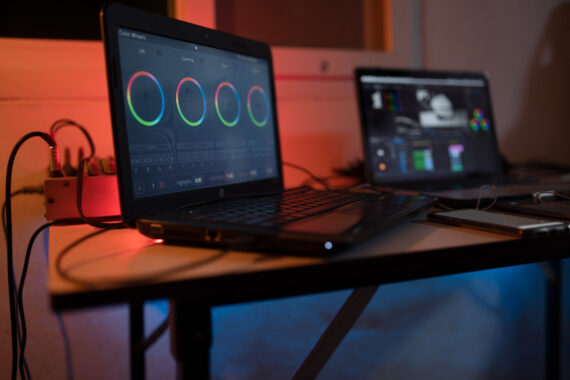
色編集には2つのステップがあります。ここを混同すると失敗します。
料理で言うなら**「下ごしらえ」**と**「盛り付け」**です。
ステップ1:カラーコレクション(補正)
通称「カラコレ」。これは**「マイナスをゼロに戻す作業」**です。
撮影した素材は、照明条件によって色が狂っています。
* 白い壁が黄色っぽく写っている → 白に戻す(ホワイトバランス)
* 暗すぎて見えない → 明るくする(露出補正)
* 色が薄い → 自然な鮮やかさに戻す(彩度)
まず、すべてのカットを「見たままの自然な色」に揃えるのがカラコレです。これを飛ばしていきなりフィルターをかけてはいけません。
ステップ2:カラーグレーディング(演出)
通称「グレ」。これは**「ゼロからプラスにする作業」**です。
作品の世界観に合わせて、意図的に色を変化させます。
* ホラー映画 → 全体を青緑にして、冷たく怖い感じにする。
* 思い出のシーン → セピア色や暖色にして、懐かしい感じにする。
* アクション映画 → コントラストを強くして、迫力を出す。
土台(カラコレ)がしっかりしていないと、いくらオシャレなグレーディングをしても「ただの見にくい動画」になってしまいます。
Log撮影って必要?
最近のiPhoneやミラーレスカメラには**「Log(ログ)」**という撮影モードがあります。
全体がグレーっぽく、色が薄い映像です。
これは「後で色編集することを前提に、情報量を多く残している」状態です。
本気でDaVinciを使うなら、ぜひLog撮影に挑戦してみてください。黒つぶれや白飛びへの耐性が段違いです。
3. 初心者がまず覚えるべき「ティール&オレンジ」

「とりあえず映画っぽくしたい!」
そんなあなたが目指すべきゴールは**「Teal & Orange(ティール・アンド・オレンジ)」**一択です。
ハリウッド映画の8割はこの配色で作られていると言っても過言ではありません。
オレンジはそのまま**「肌色」**に近い色だね。
色相環(色の輪っか)でいうと、この2つは真逆にある「補色(反対色)」の関係なんだ。
なぜ映画っぽく見えるのか?
人間の肌は、人種問わず「オレンジ」の要素が含まれています。
その肌色を一番際立たせる背景色が、反対色である「ティール(青緑)」なのです。
**「背景(影)を青緑にし、人物(ハイライト)をオレンジにする」**ことで、人物が浮き上がって見え、強烈な没入感とドラマチックな印象を与えます。
DaVinciでの作り方(3ステップ)
DaVinciなら、この配色も簡単に作れます。
1. **ノード1(バランス)**:プライマリーホイールで明るさとホワイトバランスを整える。
2. **ノード2(ティール)**:「リフト(暗部)」のカラーホイールを、青緑(Teal)の方向にぐいっと動かす。これで影が青くなります。
3. **ノード3(オレンジ)**:「ゲイン(明部)」のカラーホイールを、オレンジの方向に動かす。これで肌色が血色良くなります。
最後に「コントラスト」を少し上げれば、もうそこは映画の世界です。
LUT(ラット)に頼りすぎない
「シネマティックLUT」などのプリセットがたくさん配布されています。
これを当てるだけで一瞬で映画っぽくなりますが、**「当てて終わり」はNG**です。
撮影環境は毎回違うので、LUTを当てた後に必ず「微調整」が必要です。
「LUTは調味料。味見をして薄かったら塩を足す」感覚で使いましょう。
4. DaVinci Resolveの「神機能」3選
 class="alignnone size-medium wp-image-8328" />
他にも、Premiereユーザーが嫉妬するような神機能が満載です。
① フェイス修正(美肌機能)
「OpenFX」にある**「フェイス修正」**エフェクト(一部有料版機能ですが、無料でも近いことは可能)が凄すぎます。
AIが自動で「目」「鼻」「唇」「輪郭」を認識します。
「目の下のクマだけ消す」「肌だけ滑らかにする」「唇の色を濃くする」といった、まるでPhotoshopのようなレタッチが、動画で、しかも動いている被写体に追従して行えます。
Vlogや女性のインタビュー動画では必須スキルです。
② マジックマスク
「人物だけ明るくしたい!」と思った時、Premiereだとマスクを切って、フレームごとに動かして…と地獄の作業が必要です。
DaVinciの**「マジックマスク」**なら、人物の上に線を一本引くだけ。
AIが一瞬で人物を切り抜き、どれだけ動いても完璧に追従します。背景だけ色を変えるのも一瞬です。(※これは有料版機能ですが、買う価値があります)
③ トラッカー(追跡)
「パワーウィンドウ(マスク)」の追従性能が異常に高いです。
「車のナンバープレートにモザイクをかける」「動いている看板の色を変える」
Premiereでやるとズレてしまうような激しい動きでも、DaVinciのトラッカーはピタッと吸い付きます。
これを使うためだけに、DaVinciにデータを移す編集者もいるほどです。
5. Premiere Proとの連携ワークフロー
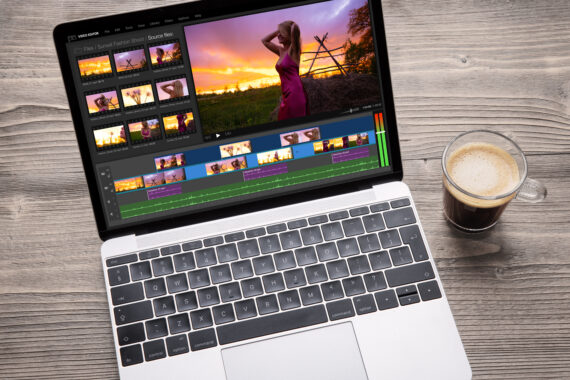
「でも、カット編集までDaVinciでやるのは慣れてないし…」
大丈夫です。プロの現場でも**「Premiereでオフライン(仮編集)→ DaVinciでカラー → Premiereに戻してテロップ」**という流れが一般的です。
XMLファイルでデータを渡す
動画を書き出して渡すのではなく、**「XML(設計図)」**を使います。
1. **Premiere側**:編集が終わったら、「ファイル」→「書き出し」→「Final Cut Pro XML」を選択。
2. **DaVinci側**:「ファイル」→「読み込み」→「タイムライン」で、さっきのXMLを選ぶ。
これで、Premiereのカット割りを保ったまま、DaVinciで開くことができます。
(※テロップやエフェクトは互換性がないので、カットとBGMだけの状態で渡すのがコツです)
一本化して書き出す方法も
最近は、カット編集からカラー、音の調整、テロップ入れまで、全てDaVinci一本で完結させる人も増えています。
ソフトを行き来する手間がないので、PCスペックに余裕があるなら、思い切って**「DaVinci完全移行」**を目指すのもアリです。
特に無料版でここまでできるソフトは他にありません。
-

【合わせて読みたい!【初心者必見!】初心者でもわかるAfter Effects/アフターエフェクトの使い方】
動画作成をしていると必ずぶつかる壁があります。それがAfter Effects/アフターエフェクトです。とにかく難しく、途中で挫折してしまう方も少なくないですが、 今回はそんなAfter Effect ...
続きを見る
まとめ
動画編集において、色は「感情」です。
悲しいシーンは青く、楽しいシーンは明るく暖かく。
色をコントロールできるようになると、あなたの動画は単なる「記録映像」から、視聴者の心を動かす**「作品」**に変わります。
- DaVinci Resolve(無料版)をインストールする
- 「ティール&オレンジ」で映画風の色を作ってみる
- LUTに頼りすぎず、まずはホワイトバランスを整える
難しそうに見えるノードも、触ってみればパズルのようで楽しいですよ。
まずは、スマホで撮った何気ない散歩動画を、DaVinciに入れてみてください。
カラーホイールをぐりぐり動かして、世界の色が変わる瞬間を楽しむ動作 から、あなたのカラーリストとしてのキャリアが始まります!
