
Contents
はじめに
DaVinci Resolveを使っている皆さん、突然ですが「Reactor(リアクター)」を入れていますか?
もし「何それ?美味しいの?」と思ったなら、あなたはDaVinci Resolveのポテンシャルの半分も引き出せていません。
これは例えるなら、「iPhoneを買ったのに、App Storeを使っていない(アプリを入れられない)」のと同じくらい勿体ない状態です。Reactorとは、世界中の有志が作った「超・高品質な無料プラグイン」を一括で管理・インストールできる、DaVinciユーザーのための「App Store」のようなツールです。
「でも、全部英語なんでしょ?難しそう…」
大丈夫です。導入手順はドラッグ&ドロップするだけ。
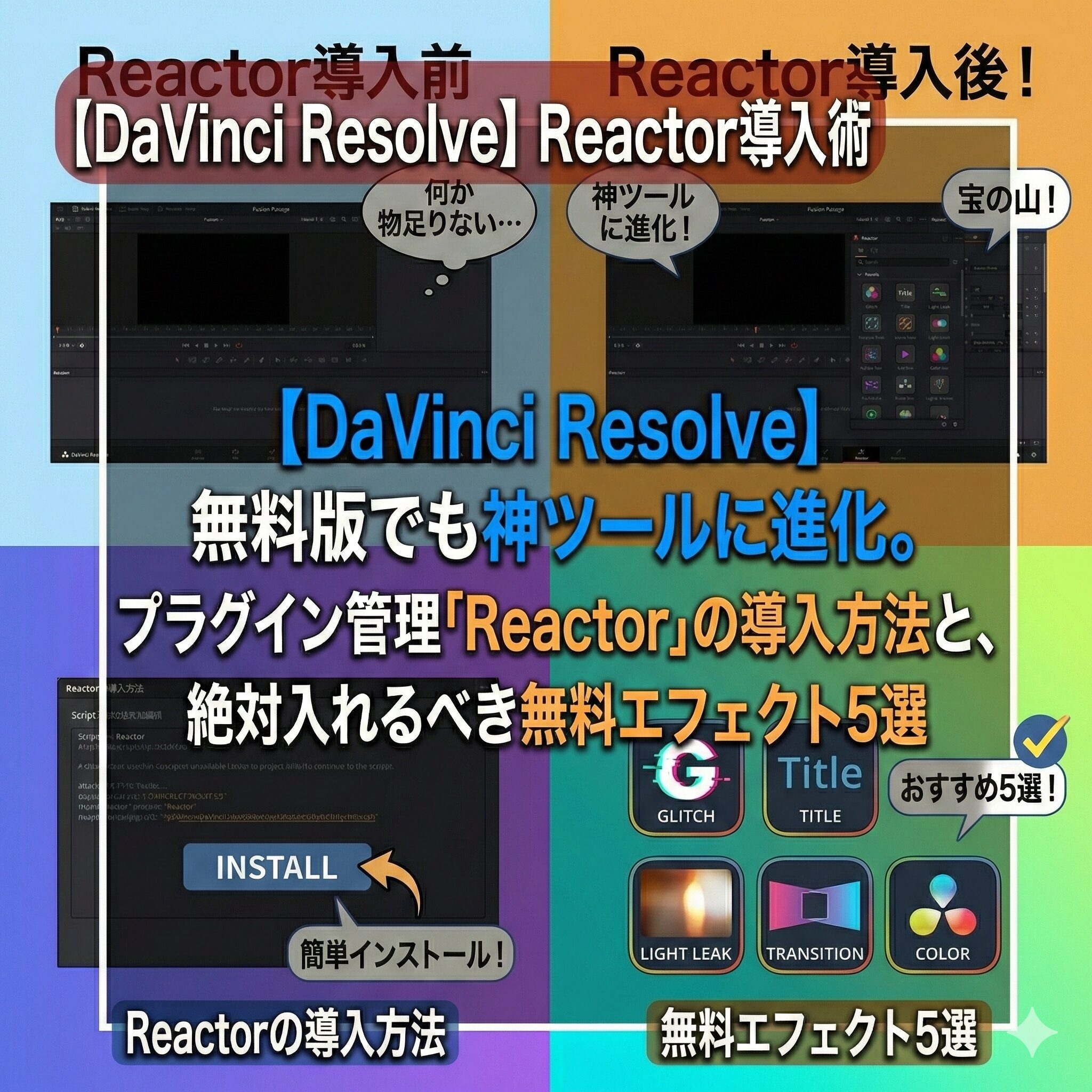
本記事では、DaVinci Resolveを「ただの編集ソフト」から「最強の映像制作マシン」へと進化させる、「Reactor」の導入方法と、絶対に入れるべき神エフェクト5選を解説します。
もちろん、無料版DaVinciでも使えますよ!
1. そもそも「Reactor」って何?

「DaVinci Resolveは機能が多すぎて使いこなせない…」と思っていませんか?
逆です。Reactorを入れることで、**「欲しい機能だけを、無料で、好きなだけ追加」**できるようになります。
「おしゃれなテロップ」「グリッチノイズ」「3D表現」…。
プロが有料ソフトで作っていた映像表現が、これ一つで手に入ります。まさに**「ドラえもんのポケット」**です。
メリットは「無料」で「大量」
* **完全無料**:ここに登録されている数百種類のプラグインは、基本的にすべて無料(オープンソース)です。
* **管理が楽**:普通なら「ダウンロードして、解凍して、所定のフォルダに入れて…」という面倒な作業が必要ですが、Reactorなら**「チェックを入れてInstallボタンを押すだけ」**で完了します。
* **プロ級の機能**:有料プラグイン顔負けの機能が揃っています。
でも、「非公式」なんでしょ?ウイルスとか大丈夫なの?


世界中のプロが使っていて、信頼性は非常に高いよ。
ただし、導入は自己責任になるから、必ず公式サイトからダウンロードしようね!
-


【最新】カラーからエフェクトまで|DaVinci Resolveプラグイン徹底比較|無料版・Studio版の違いも解説
Contents1 はじめに1.1 DaVinci Resolveの位置づけ1.2 プラグイン活用の重要性1.3 本記事の目的2 DaVinci Resolveの基本機能とプラグイン環境2.1 無料版 ...
続きを見る
2. 【3分で完了】Reactorのインストール手順

「英語のサイトからダウンロードするなんて怖い!」
そう思うかもしれませんが、やることは**「ファイルを1個ダウンロードして、DaVinciの画面に放り込む」**だけ。
カップラーメンを作るより簡単です。3分で終わらせましょう。
ステップ1:インストーラーをダウンロード
1. 公式サイト(**We Suck Less|Reactor公式ページ**)にアクセスします。
2. ページを少し下にスクロールして、**「Reactor-Installer.lua」**というリンクをクリックしてダウンロードします。
ステップ2:Fusionページにドラッグ&ドロップ
1. DaVinci Resolveを開き、画面下のメニューから**「Fusion(フュージョン)」ページ**(杖のようなアイコン)に移動します。
2. 先ほどダウンロードした「Reactor-Installer.lua」ファイルを、Fusionの画面(ノードエディタ)に**直接ドラッグ&ドロップ**します。
3. インストール画面が出てくるので、**「Install」**をクリックします。
数秒でインストールが完了し、DaVinci Resolveの再起動を求められます。
素直に再起動しましょう。これで準備完了です!
3. Reactorの使い方(プラグインの入れ方)

再起動したら、早速プラグインを入れてみましょう。
まるで**「無料のショッピングサイト」**でお買い物をするような感覚です。
あれもこれもと欲しくなりますが、容量は軽いので安心してください。
メニューからReactorを開く
1. DaVinci Resolveの上部メニューから**「Workspace」→「Scripts」→「Reactor」→「Open Reactor」**を選択します。
2. Reactorのウィンドウが開きます。
左側のリストに、大量のプラグインカテゴリーが並んでいます。
欲しいプラグインに**「チェック(レ点)」**を入れて、下の**「Install」**ボタンを押すだけ。
これだけで機能追加完了です。
4. 絶対に入れるべき「神エフェクト」5選

「数が多すぎてどれを入れたらいいか分からない!」
そんなあなたのために、プロも愛用する**「これだけは入れておけ」**という鉄板プラグインを5つ厳選しました。
Reactorの検索窓に、以下の名前を入れて探してみてください。
① MT Mograph(エムティー・モーグラフ)
**【こんな人におすすめ】After Effectsのような動きを作りたい人**
* **機能**:円が弾けたり、線が伸びたりする「モーショングラフィックス」を簡単に作れるツールセット。
* **使い方**:これを入れるだけで、プリセットから動きを選ぶだけでリッチなアニメーションが作れます。
② Crocodove(クロコダブ)
**【こんな人におすすめ】おしゃれなデザイン・画面分割をしたい人**
**参考リンク:Crocodove公式フォーラム**
* **機能**:**「デザイン系のエフェクト」**詰め合わせパック。100種類以上の機能が入っています。
* **神機能**:画面をタイル状に分割したり、色を反転させたり、アナログテレビ風のノイズを入れたり。標準機能では面倒な処理が一発でできます。
でもエフェクトって、入れるだけで使えるの?
なんか設定とか難しくない?
Fusionページで細かく調整することもできるけど、最初はポン置きで十分楽しいはず!
③ X Glow(エックス・グロー)
**【こんな人におすすめ】テロップやロゴを「サイバー風」に光らせたい人**
* **機能**:標準のGlow(発光)よりも、**美しくリッチに光らせる**ことができるプラグイン。
* **神機能**:標準機能だと「ただ白っぽくなるだけ」になりがちですが、X Glowなら色の広がり方や強さを繊細に調整できます。
④ Grid(グリッド)
**【こんな人におすすめ】テロップの位置をミリ単位で揃えたい几帳面な人**
* **機能**:画面に**「グリッド線(方眼紙)」**を表示します。
* **重要性**:地味ですが最強です。プロの動画が綺麗なのは「整列」されているから。デザインのクオリティを上げたいなら、まずこれを入れてください。
⑤ Text+ Custom(テキストプラス・カスタム)
**【こんな人におすすめ】文字を1文字ずつ動かしたい人**
* **機能**:標準の「Text+」ツールを強化したバージョン。
* **神機能**:文字を波打たせたり、バウンドさせたりするアニメーション設定がやりやすくなります。「動くテロップ」を作りたいなら必須です。
まとめ

DaVinci Resolveは、そのままでも高性能ですが、「Reactor」を入れることで**「無限の拡張性」**を手に入れます。
- Reactorは「We Suck Less」からダウンロード。
- Fusionページにドラッグ&ドロップで一発インストール。
- まずは「Crocodove」と「X Glow」を入れて遊んでみる。
これらを使えば、今まで「After Effectsじゃないと無理かな…」と諦めていた表現も、DaVinci Resolveだけで完結できるようになります。
しかも**全部無料**。入れない理由がありません。
さあ、今すぐReactorをインストールして、エフェクト一覧を眺めて「どれを入れようかな」とワクワクする動作 から始めてみてください。
新しい武器を手に入れた時の全能感、たまりませんよ!
