
昨今のスマートフォンの高機能化とともに、動画撮影や編集の機会が増加しています。しかし、プロフェッショナルな動画を作成するには専門的な知識やスキルが必要だと思われがちです。そこで初心者でも簡単に高品質な動画編集ができるiMovieをご紹介します。AppleのMac、iPhone、iPadに標準搭載されているこのソフトには、テロップ挿入、BGM追加、トランジション効果など必須機能が備わっています。本記事では、iMovieを使った動画編集の基本的な流れと、プロ仕上げのテクニックをご紹介します。
Contents
iMovieの基本操作

iMovieで動画編集を始める前に、基本操作を理解しましょう。直感的なインターフェースで設計されているため、初心者でも簡単に使いこなせます。
新規プロジェクトの作成
まずは新規プロジェクトを作成します。iMovieを起動し「新規ムービー」をクリックするだけでプロジェクト開始が可能です。プロジェクト名を入力し、縦横比やフレームレートを設定します。ポイントは撮影動画のフォーマットに合わせることです。例えばiPhoneで縦長動画を撮影した場合は、縦長プロジェクトを選択するのがベストです。設定を誤ると歪んだ表示になる可能性があります。
動画の取り込み
次に編集する動画を取り込みます。iPhoneで撮影した動画はiCloudフォトライブラリから、Mac保存動画は「ファイル」から読み込み可能です。ライブラリから動画をプロジェクトにドラッグ&ドロップするだけで取り込めます。さらにiMovieには自動化機能があり、複数動画の自動結合や音声から文字への自動書き起こしも可能です。便利な機能を活用しましょう。
タイムラインでの編集
動画取り込み後はタイムラインで本格的な編集に入ります。ここで動画をカットしたり、トランジションやBGM追加が可能です。動画をクリックすると再生ヘッドが表示され、動かすことでプレビューや編集位置指定ができます。動画をダブルクリックすると詳細編集モードに切り替わり、精密な編集が可能になります。
高度な編集機能
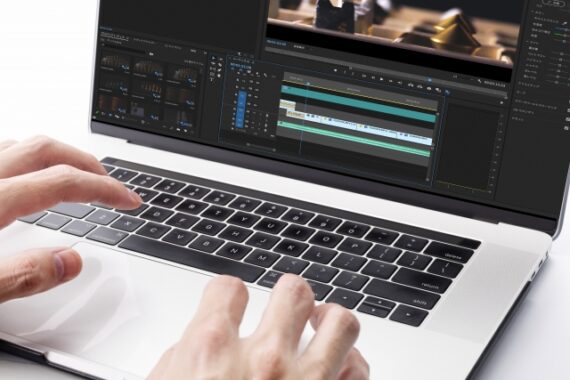
iMovieには、プロフェッショナルな動画編集に欠かせない機能が数多く搭載されています。ここでは主な高度な編集機能について解説します。
トランジション効果
動画と動画の切り替わりをスムーズに見せるトランジション効果は、見栄えの良い動画作りに欠かせません。iMovieには30種類以上のトランジションが用意されており、クロスディゾルブ、スリットアニメーション、立体回転など用途に合わせて選択できます。適用方法はタイムラインで2つの動画の間をダブルクリックし、エフェクトブラウザからトランジションを選択するだけです。動画の始まりや終わりにも効果を入れるとさらに見栄えが向上します。
テロップ・タイトル挿入
動画にテロップやタイトルを挿入すると、内容がより分かりやすくなります。iMovieには豊富なテロップスタイルがあり、タイムラインの該当箇所に配置可能です。位置・大きさ・表示時間も調整でき、自作タイトルを作成する場合は「タイトル」からテンプレートを選択し、文字やフォント、デザインを編集します。カラフルでインパクトのあるタイトルを作れば動画の魅力が大幅に向上します。
BGM・効果音の追加
音楽や効果音を動画に追加すると、臨場感のある作品に仕上がります。iMovieには無料で使えるBGMライブラリがあり、ジャンル別に音源を選択できます。さらに高度な機能として、音声を自動で文字に書き起こす、ボリュームやピッチを調整することも可能です。ナレーション収録にも対応しており、マイクから直接録音できます。これらを活用すればプロ品質の音声演出が可能です。
プロフェッショナルな仕上がりに

iMovieの基本操作と高度な編集機能を活用すれば、プロフェッショナルな動画作品に仕上げられます。ここでは、質の高い動画を作るためのポイントをご紹介します。
カラーグレーディング
動画の色味を調整することで、より魅力的な作品に仕上がります。カラーグレーディング機能では、明るさ・コントラスト・彩度を細かく調整可能です。夜景なら明るさとコントラストを強調、日中の風景なら彩度を上げると効果的です。さらにカラーフィルターを掛ければ、ノスタルジックやポップな印象を演出できます。
動画スタビライザー
手ブレ動画は品質を損なう要因です。動画スタビライザー機能を使えば、撮影時の振れを自動補正し、スムーズな映像に変換できます。適用時には動画の前後に余白を残すことで、補正時の切れを防げます。特に手ブレがひどい動画ほど、スタビライザーの効果が顕著です。
レガシービデオの調整
古い動画は画質が悪かったり、アスペクト比が異なる場合があります。レガシービデオ機能を使えば、旧規格の動画を現代仕様に変換可能です。ノイズ除去やフレーム補間を適用することで画質向上も期待できます。過去の大切な思い出を高画質で保存できるのが大きなメリットです。
動画の書き出しとシェア

編集作業が完了したら、iMovieから動画を書き出してシェアしましょう。iMovieには書き出し機能とシェア機能が搭載されています。
書き出し形式の選択
書き出し時には動画の用途に合わせて適切な形式選択が必要です。iMovieにはYouTube公開向けからApple端末再生向けまで多様な形式が用意されています。例えばYouTubeにアップロードする場合はH.264形式がおすすめです。ファイルサイズが小さく、アップロードや視聴がスムーズに行えます。一方、大画面テレビで再生する動画なら高解像度のProRes形式が適しています。
SNSでのシェア
動画書き出し後は、iMovieから直接SNSにシェアできます。iMovieはFacebook、YouTube、Vimeoなど主要サービスと連携しており、タイムラインからワンクリックアップロードが可能です。YouTube公開時にはタイトル・説明文・プライバシー設定を入力できます。さらにハッシュタグ設定やサムネイル指定も可能で、SNS向けに最適化された動画をすぐに公開できます。


-


【合わせて読みたい!動画編集ソフト徹底比較: 初心者からプロ向けまでのベストチョイスと最新トレンド】
近年、動画編集ソフトの重要性が高まり、効果的なツール選びが不可欠になっています。未来に向けて多様なソフトが登場する中、自分のニーズに合う一本を見つけるのは容易ではありません。本記事では最新ソフトを徹底 ...
続きを見る
まとめ

本記事では、iMovieを使って初心者でもプロフェッショナルな動画を作成する方法をご紹介しました。iMovieの直感的なインターフェースと豊富な編集機能を理解すれば、誰でも質の高い動画に仕上げられます。編集の基本は、新規プロジェクトの設定から始まり、動画の取り込み、タイムラインでの編集を経て、最終的に動画の書き出しとシェアを行います。高度な機能を活用して、トランジション効果の追加やBGM挿入、カラーグレーディングなどを施せば、プロ並みの動画が作れるはずです。これからは個人でも気軽に高品質動画を制作できる時代です。iMovieの可能性を最大限に活かし、オリジナリティ溢れる作品づくりにチャレンジしてみてはいかがでしょうか。最後まで読んでくれてありがとうございました!
