
はじめに:「動画編集のスピードをもっと早くするにはどうすればいいにゃ?」
「ねえひろぼー!Final Cut Proを使ってカットしたり文字を入れたりする基本操作は慣れてきたんだけど、1本の動画を作るのにすごく時間がかかっちゃうの…。
もっとプロの人みたいに、サクサク早く編集できるようになるコツってないのかな?」猫娘、基本操作をマスターしたね!素晴らしいよ!
Final Cut Proは直感的に使えるのが魅力だけど、実は画面の奥には「作業スピードを劇的に上げる隠し機能」がたくさん用意されているんだ。「えっ!そんな便利な機能があるの!?」
うん!重い動画をサクサク動かす設定や、色味を一瞬で映画みたいにする機能など、知っているだけで作業時間が半分になるようなテクニックがいっぱいあるよ。
今回は、初心者から中級者へステップアップするための「Final Cut Proの隠れた便利機能」を大公開するね!
1. 重い動作をサクサクに!ライブラリ・プロジェクト管理の強化

プロキシ作成でライブラリを最適化
- 4Kなどの重い元データの代わりに、編集中だけ「画質を落とした軽いダミーデータ(プロキシ)」を使う機能です。
- 再生やエフェクトの追加がサクサクになり、古いMacでも快適に編集できます。
- 書き出し(エクスポート)する時に自動で高画質データに戻るため、画質が落ちる心配はありません。
また、不要になったレンダリングファイル(編集中に自動生成されるキャッシュ)を定期的に削除することで、Macのストレージ容量を大幅に節約できます。
最新フォーマット(HEVC等)への対応
特にiPhoneで撮影した高効率(HEVC)動画も変換なしでそのままサクサク読み込めるのは、Apple純正ソフトならではの強みです。
-


【合わせて読みたい!Final Cut Proの使い方完全ガイド:初心者からプロまでマスターするための秘訣】
はじめに:「Macを使っているなら、やっぱりこのソフトが最強にゃ?」 「ねえひろぼー!私も本格的な動画編集を始めたくてMacのパソコンを買ったんだけど、いろんなYouTuberさんが『MacならFin ...
続きを見る
2. プロの演出!エフェクトとトランジションの掛け合わせ
エフェクトの組み合わせと適用順序
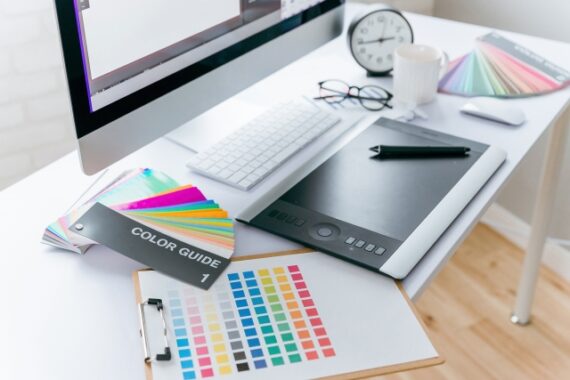
例えば「カラー補正」で色味を整えた後に「ブラー」で周りをぼかすなど、組み合わせ次第で独自の雰囲気を演出できます。重要なのは「上から順番にエフェクトがかかる」という適用順序です。順番を入れ替えるだけで全く違う仕上がりになるため、色々な順番を試してみましょう。
トランジション(場面転換)の効果的な使い方
多用しすぎると素人っぽくなってしまいますが、Vlogの朝と夜の切り替わりに暗転(フェードアウト)を入れるなど、ここぞという場面で使うと映像がグッと引き締まります。
-

【合わせて読みたい!【最新】動画編集におけるトレンディな動画エフェクトとその使い方完全ガイド】
動画編集は単なる映像の切り取りやつなぎ合わせだけにとどまらず、様々なエフェクトを駆使することで動画に魅力と個性を与えることができます。近年、動画投稿プラットフォームの台頭により、より多くの人々が動画制 ...
続きを見る
3. 映像を映画に変える「カラーグレーディング」

カラーホイールとカラーカーブの使い分け
- カラーホイール: 映像を「シャドウ(暗)」「ミッドトーン(中間)」「ハイライト(明)」の3つに分け、それぞれの色味と明るさを直感的に調整します。
- カラーカーブ: 特定の色(例えば空の青さだけ)を抽出して、その色だけを濃くしたり別の色に変えたりする緻密な調整が可能です。
「LUT」と「ビデオスコープ」の活用
また、プロは目視の感覚だけでなく、明るさや色の偏りをグラフで数値化してくれる「ビデオスコープ」という波形を見ながら調整し、映像全体のトーンを均一に保っています。
-

【合わせて読みたい!動画編集初心者必見!カラコレとカラグレの基本マスター術:映像の魅力を引き出す秘訣】
はじめに:「カラー調整って、なんだか難しそうにゃ…」 「ねえひろぼー!動画編集ソフトを触ってると『カラーコレクション』とか『カラーグレーディング』っていう難しそうな言葉が出てくるの。 映画みたいなカッ ...
続きを見る
4. 視聴維持率を高める「音声(オーディオ)編集」
ノイズ除去とエフェクトによるクリアな音声
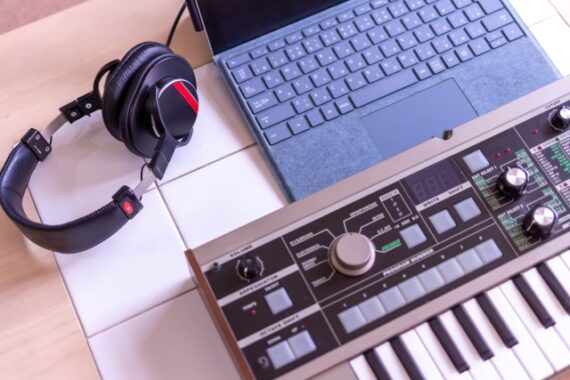
さらに、声に「イコライザー」をかけて低音を少し強調したり、空間の響きを表現する「リバーブ」を薄くかけることで、アナウンサーがスタジオで喋っているような、深みのある聞き取りやすい声を作ることができます。
オーディオミキシング(音量バランスの調整)
声が最も聞き取りやすい状態を維持しつつ、BGMが大きすぎないように調整します。また「キーフレーム」という機能を使い、人が喋り始めたら自動でBGMの音量が小さくなる(ダッキング)ような演出を加えれば、完全にプロの仕上がりになります。
5. YouTubeやSNSへの書き出し(エクスポート)最適化

YouTubeへの直接アップロード
動画のタイトルや説明欄、タグなどもFinal Cut Proの画面上で入力できるため、ブラウザを開く手間が省けます。YouTube推奨の最適な画質(コーデックやビットレート)が自動で設定されるため、画質劣化の心配もありません。
InstagramやTikTok向けの縦長動画対応
-

【合わせて読みたい!動画編集ソフト徹底比較: 初心者からプロ向けまでのベストチョイスと最新トレンド】
はじめに:「ソフトがいっぱいありすぎて、どれを選べばいいか分からないにゃ…」 「ねえひろぼー!いざ動画編集を始めようと思ったんだけど、無料のものからプロ用の高そうなソフトまで種類が多すぎて、どれを選べ ...
続きを見る


まとめ:便利機能を使いこなして、ワンランク上のクリエイターへ!

今回は、Final Cut Proの作業効率とクオリティを劇的に上げる「隠れた便利機能」について解説しました。
- 動作の軽量化| プロキシファイルの作成やキャッシュの削除で、パソコンの負担を減らす。
- 色と音のこだわり| LUTを使ったカラーグレーディングと、ノイズ除去でプロの品質に。
- 時短エクスポート| YouTube直接アップロードやSNS向けの書き出し機能で手間を削減。
基本のカット編集ができるようになったら、次は「いかに効率よく、綺麗に仕上げるか」がクリエイターとしての腕の見せ所になります。
今回ご紹介したテクニックを一つでも多く取り入れて、あなただけの魅力的な映像作品をどんどん世界へ発信していってくださいね!
今日も最後まで読んでくれてありがとうございました!
