
近年、動画コンテンツの需要が高まっており、プロ級の動画を作成できるツールが注目されています。MiniTool MovieMakerは、そんな動画編集ソフトの中でも際立った存在です。初心者でも簡単に使える一方で、多彩な機能を備えているため、高品質な動画作品を生み出すことができます。本記事では、MiniTool MovieMakerの特徴と使い方を徹底解説し、あなたがプロ級の動画を作る方法を学べるようにしました。
Contents
MiniTool MovieMakerの概要
MiniTool MovieMakerは、使いやすさと機能の豊富さを兼ね備えた動画編集ソフトウェアです。無料で利用できるほか、プロ仕様の高度な機能も搭載されており、幅広いユーザーに対応しています。初心者から上級者まで、目的に合わせて編集できる点が大きな魅力です。
主な特徴
MiniTool MovieMakerの主な特徴は以下の通りです。
- 直感的で分かりやすいインターフェース — 初心者でもすぐに操作可能
- 無料版でも広告なしで高品質な動画出力が可能
- 豊富なテンプレートとエフェクト — 多彩な映像表現を実現
- 動画のトリミング・分割・結合機能 — 必要な部分だけを編集できる
- 音楽・テキスト・字幕の挿入機能 — 映像に演出や情報を追加
- 有料版ではさらに高度な編集機能が利用可能
このように、初心者から上級者までをカバーする充実した機能が揃っているのが大きな魅力です。
動画編集の対象ジャンル
MiniTool MovieMakerは、様々なジャンルの動画編集に対応しています。
- ブログ用の動画 — 記事内容を映像で補強
- YouTube動画 — 配信やチャンネル運営に最適
- パーソナルムービー — 思い出を記録・共有
- Vlog — 日常を映像で発信
- プレゼン動画 — ビジネスや学習に活用
- 広告動画 — 商品やサービスを効果的にPR
用途に合わせてテンプレートを選択したり、機能を組み合わせることで、様々なニーズに応えられます。


-


【合わせて読みたい!初心者必見!MiniTool MovieMakerで簡単に動画編集を始めよう】
動画編集は難しいと思われがちですが、MiniTool MovieMakerなら、初心者でも簡単に高品質な動画を作成できます。このソフトウェアは直感的なインターフェースとテンプレート機能を備えており、エ ...
続きを見る
MiniTool MovieMakerの基本的な使い方
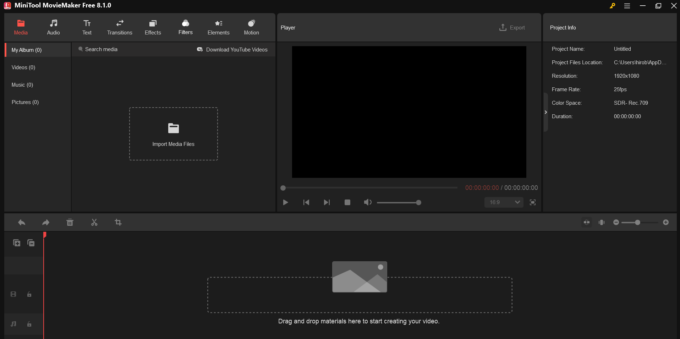
MiniTool MovieMakerの基本的な使い方をご紹介します。直感的なインターフェースで操作できるので、初心者でも簡単に動画編集に取り組めます。
インストールとインターフェースの説明
まずは公式サイトからMiniTool MovieMakerをダウンロードし、インストールします。起動すると、直感的で分かりやすいインターフェースが表示されます。初心者でもすぐに操作を始められるように設計されているのが大きな特徴です。
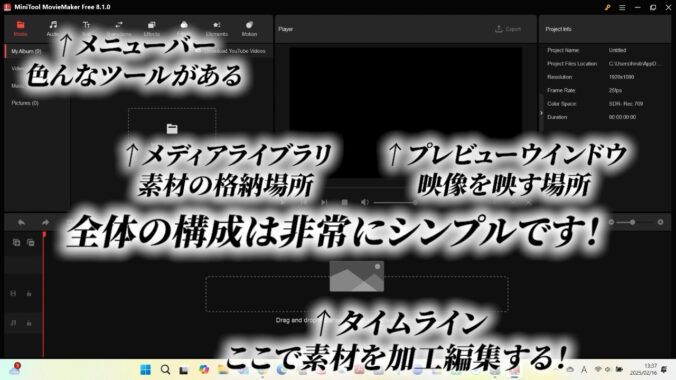
インターフェースは分かりやすく作業できるレイアウトとなっています。左側にはメディアライブラリがあり、動画・画像・音楽ファイルを管理できます。中央にはタイムラインが配置され、素材をドラッグ&ドロップで編集できます。右側にはプレビューウィンドウがあり、編集内容をリアルタイムで確認できます。
動画素材の読み込み
動画や画像の素材は、メディアライブラリにドラッグ&ドロップするか、「Import」ボタンからファイルを選択して読み込みます。必要な素材をすべて読み込むことで、編集作業をスムーズに進められます。
タイムラインでの編集作業
読み込んだ素材はタイムラインにドラッグ&ドロップすると配置され、ここで編集作業を行います。
- トリミング — ハンドルをドラッグして不要な部分を切り取る
- 分割 — 分割ツールで動画を分割
- 結合 — 順番を入れ替えて動画を結合
- テキスト追加 — テキストを挿入したり、スタイルを変更
- エフェクト適用 — 豊富なエフェクトから選択して演出を強化
- 音楽追加 — 「Audio」トラックに音楽ファイルを読み込み、映像に臨場感をプラス
必要な編集作業を行い、動画を仕上げて完成させます。
MiniTool MovieMakerの高度な機能
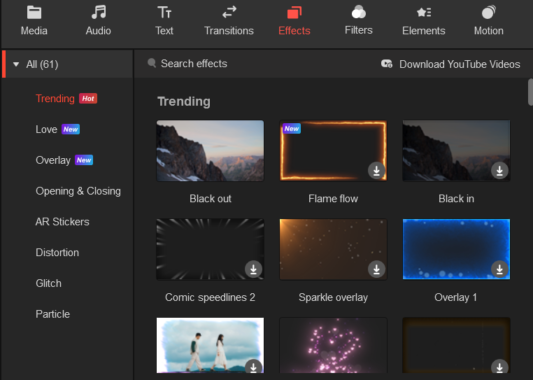
ここまでは基本的な使い方をご紹介しましたが、MiniTool MovieMakerには様々な高度な機能が備わっています。これらを活用することで、よりプロ級の動画作品を作成することが可能です。
テンプレートの活用
MiniTool MovieMakerには、用途別のテンプレートが数多く用意されています。
<テンプレートのカテゴリ / 具体例>
- フィルム / ムービー — アクション映画風、ドキュメンタリー風
- 結婚式 / アニバーサリー — ウェディングムービー、サプライズムービー
- 旅行 / 冒険 — 旅行記録、キャンプ体験記
- プレゼンテーション — 製品紹介、事業報告
用途に合わせてテンプレートを選び、細かな調整を加えるだけで、プロ級の動画が作れます。
詳細な編集機能
MiniTool MovieMakerでは、以下のような詳細な編集機能を活用できます。
- 動画のスピード調整 — 再生速度を変更して演出効果を強化
- 動画の回転・反転 — 角度や向きを変更して映像を最適化
- 色の調整(コントラスト・彩度・輝度・LUT適用) — 色味を補正して映像の質感を向上
- オーディオの分離・ミキシング — 音声を編集して臨場感を演出
- アニメーション効果の適用 — 動きを加えることで映像にダイナミズムを追加
- クロマキー合成 — 背景を置き換えて自由な映像表現を実現
こうした高度な機能を使いこなすことで、よりプロフェッショナルな仕上がりの動画を作成できます。
出力設定の詳細調整
動画の出力設定も細かく調整可能です。解像度、ビットレート、エンコーダーなどを指定でき、用途に合わせた最適な設定を行えます。
<出力設定の項目 / 説明>
- 解像度 — 720p、1080pなどから選択
- ビットレート — 画質と容量のバランスを調整
- エンコーダー — H.264、H.265などから選択
- フレームレート — 24fps、30fpsなどに設定可能
用途に合わせて品質とファイルサイズを最適化することが大切です。
プロ級の動画を作るためのテクニック
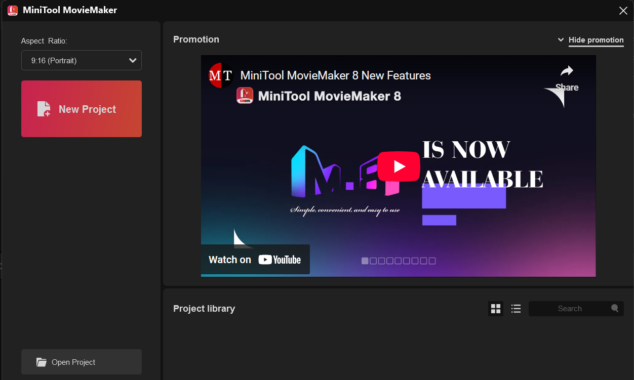
これまでの説明を踏まえ、プロ級の動画を作るためのテクニックをご紹介します。
ストーリー性のある動画作り
プロ級の動画には、しっかりとしたストーリー性が求められます。以下の点に留意しましょう。
- 冒頭でテーマを明確に示す — 視聴者に方向性を伝える
- 場面の切り替えにトランジションを入れる — 映像の流れを自然に繋ぐ
- BGMや効果音を適切に使う — 雰囲気や臨場感を強化
- 最後にメッセージ性のあるまとめを入れる — 動画全体の意図を強調
一連の流れがスムーズにつながるよう心がけると、わかりやすく魅力的な動画に仕上がります。
シネマティックな画作り
MiniTool MovieMakerに備わっている高度な編集機能を活用することで、シネマティックな画作りも可能です。
- LUTフィルター — 映画のような色味を演出し、映像の雰囲気を強化
- スローモーション効果 — 速度を調整してインパクトを演出
- カメラワークを意識したカット割り — 視点や構図を工夫し、映像に臨場感を加える
- クロマキー合成 — 背景を置き換えて特殊効果を簡単に作成
このように、プロ級の手法を取り入れることで、質の高い動画作品に仕上げることができます。
素材の選別と活用
動画の質を左右するのが素材の選び方です。以下のポイントを押さえましょう。
- 高画質な動画素材を使用 — 映像の鮮明さが全体の印象を決定
- 適切なBGMを選び、場面に合わせて使い分ける — 雰囲気や感情を強化
- 無料の画像・動画素材を組み合わせる — コストを抑えつつ多彩な表現
- 自作の素材を取り入れる — オリジナリティと独自性を演出
良質な素材を厳選し、効果的に編集に活用することが何より大切です。

-

【合わせて読みたい!コストパフォーマンス抜群!プロも愛用するおすすめ有料音源サイト9選】
音楽は僕たちの生活に欠かせない存在です。ストリーミングサービスの普及により、手軽に音楽を楽しめるようになりました。しかし、多くのサービスがあるため、自分に合ったコストパフォーマンスの良いサービスを選ぶ ...
続きを見る
-

【合わせて読みたい!動画初心者に超おすすめサイト15選!無料から有料まで徹底解説!】
動画編集の世界に足を踏み入れたばかりの初心者の方も、心配することはありません。今日では、動画編集を学ぶための様々なサイトやサービスが提供されています。本記事では動画編集の初心者におすすめのサイトをご紹 ...
続きを見る
まとめ

MiniTool MovieMakerは、初心者にも使いやすく、プロ級の機能を備えた優れた動画編集ソフトウェアです。本記事で紹介した使い方とテクニックを活用すれば、質の高い動画作品を手軽に作成できます。ストーリー性とシネマティック性を意識し、素材を吟味して編集に活かせば、MiniTool MovieMakerでプロ並みの作品が生み出せます。動画制作に興味がある方は、是非MiniTool MovieMakerを活用してみてください。自分だけのオリジナル作品を世に送り出せるチャンスがきっとあるはずです。最後まで読んでくれてありがとうございました!
