

はじめに:「パソコンの動画編集って、難しくて挫折しそうにゃ…」
「ねえひろぼー、パソコンでYouTube用の動画を作ってみたいんだけど、プロ用の編集ソフトを開いたらボタンが多すぎて、何から手をつけていいかサッパリだにゃ…。
もっと初心者でも感覚的に使えて、しかも無料で始められるソフトってないの?」猫娘、動画編集の最初の壁にぶつかっているね!
実は、まさに猫娘のように「難しい操作はしたくないけど、簡単にお洒落な動画を作りたい!」という人にピッタリのWindows用ソフトがあるんだ。「えっ、本当!? それってなんていうソフトにゃ?」
それが『MiniTool MovieMaker(ミニツール・ムービーメーカー)』だよ!
今回は、初心者でも数分でプロ並みの動画が作れてしまうこのソフトの魅力と、具体的な使い方を画像付きで徹底解説するよ!
1. MiniTool MovieMakerとは?(無料版の凄さ)
MiniTool MovieMakerは、カナダと香港に拠点を持つソフトウェア会社が開発した、Windows専用の動画編集ソフトです。最大の魅力は「圧倒的な使いやすさ」にあります。
初心者でも迷わない3つの特徴
- ① 操作が直感的:余計なボタンが一切なく、スマホアプリ感覚でパソコンでの編集がサクサク進みます。
- ② テンプレートが豊富:写真や動画を選ぶだけで、自動的にお洒落なスライドショーやVlogが完成します。
- ③ 無料なのにロゴ透かしなし!:多くの無料ソフトで悩みの種になる「画面の端に邪魔なロゴが入る」という現象が、このソフトでは起きません(※出力制限あり)。
無料版と有料版の違いについて
MiniTool MovieMakerは、基本無料でダウンロードして使うことができますが、動画を保存(エクスポート)する際に少しだけ制限があります。
* 最初の3本まで:長さの制限なしで完全無料で出力可能。
* 4本目以降:無料で出力できる動画の長さが「2分まで」になります。
* 最初の3本まで:長さの制限なしで完全無料で出力可能。
* 4本目以降:無料で出力できる動画の長さが「2分まで」になります。
そのため、YouTubeショートやTikTokなどの「短尺動画」を作るだけならずっと無料で使えます。もし「10分のYouTube動画を何本も作りたい!」となったら、有料版(プロ版)へアップグレードしましょう。

有料プランの料金目安(※時期により割引あり)
- 月額プラン:約11.82ドル(短期間だけ集中して使いたい方に)
- 年間プラン:約61.05ドル(1年間の無料アップデート付き)
- アルティメット(買い切り):約90.59ドル(一生使える最もコスパの高いプラン!)
無料版でもロゴが入らなくて、最初の3本は時間制限もないなら、まずは気軽に試せそうだにゃ!

猫娘

ひろぼー
その通り!パソコンでの動画編集の第一歩として、お試し感覚でダウンロードできるのが最高の魅力だよ!
2. 超簡単!MiniTool MovieMakerの基本的な使い方

それでは、実際にソフトを開いて動画を作っていく手順を見ていきましょう。マニュアルを見なくても感覚で操作できるレベルです!
① 動画の取り込み(インポート)
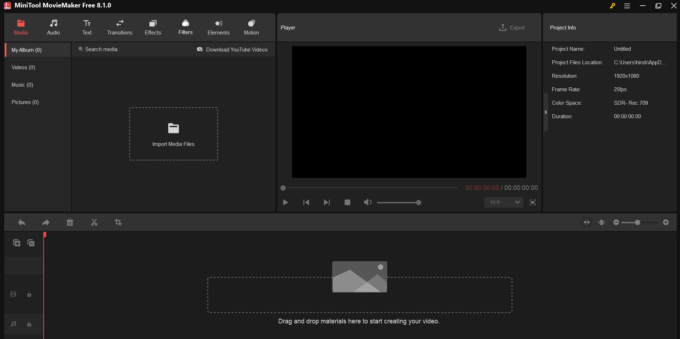
ソフトを起動したら、画面左上の「Import Media Files」をクリックして、使いたい動画や写真、音楽ファイルをパソコンから選びます。
読み込んだ素材は、そのまま画面下の「タイムライン」にドラッグ&ドロップで並べるだけでOKです。
読み込んだ素材は、そのまま画面下の「タイムライン」にドラッグ&ドロップで並べるだけでOKです。

② カット編集(分割と削除)
タイムラインに並べた動画の「不要な部分(無言の時間など)」を消していきましょう。
消したい場所の始まりと終わりにカーソルを合わせて、ハサミマーク(分割)をクリックします。不要になったブロックを選択して「Delete」キーを押せば、簡単にカット編集が完了します!
消したい場所の始まりと終わりにカーソルを合わせて、ハサミマーク(分割)をクリックします。不要になったブロックを選択して「Delete」キーを押せば、簡単にカット編集が完了します!

③ テロップとエフェクトの追加
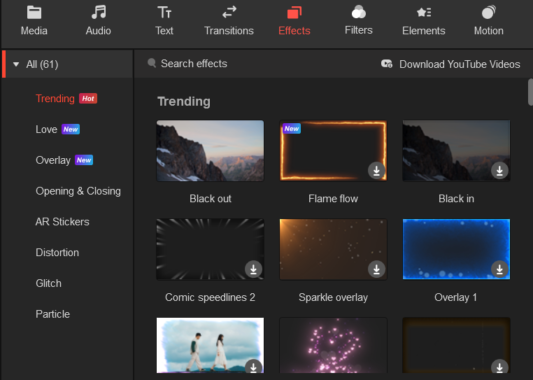
画面上部のメニューから「Text(テキスト)」「Effect(エフェクト)」「Transition(切り替え効果)」を選びます。
あらかじめ用意されているお洒落なデザインから好きなものを選んで、タイムラインに引っ張ってくる(ドラッグする)だけで、あっという間にプロ並みの演出が追加できます!
あらかじめ用意されているお洒落なデザインから好きなものを選んで、タイムラインに引っ張ってくる(ドラッグする)だけで、あっという間にプロ並みの演出が追加できます!

画面がゴチャゴチャしてなくて、どこを押せばいいかパッと見で分かるのが嬉しいにゃ!
猫娘
ひろぼー
基本は「選んで引っ張ってくるだけ(ドラッグ&ドロップ)」だから、パソコン操作に不慣れな人でも数分で慣れちゃうよ!
3. 魔法の機能!「テンプレート」で一瞬で完成
「カットやテロップ入れすら面倒くさい!」という方には、このソフト最大の武器であるテンプレート機能がおすすめです。
写真を選ぶだけでプロ級のムービーに
メニューから「Template(テンプレート)」を選ぶと、旅行、結婚式、誕生日、プロモーションなど、テーマに合わせた完成済みの動画フォーマットがずらりと並んでいます。
お好みのテンプレートを選び、自分がスマホで撮った写真や動画をいくつか指定するだけで、自動的に音楽やエフェクトが適用された高品質なムービーが一瞬で完成します!
お好みのテンプレートを選び、自分がスマホで撮った写真や動画をいくつか指定するだけで、自動的に音楽やエフェクトが適用された高品質なムービーが一瞬で完成します!
4. YouTubeショートやTikTok(縦型動画)にも完全対応!

現代の動画発信に欠かせない、スマホ向けの「縦型ショート動画」も簡単に作ることができます。
アスペクト比(画面サイズ)を「9:16」に変更するだけ!
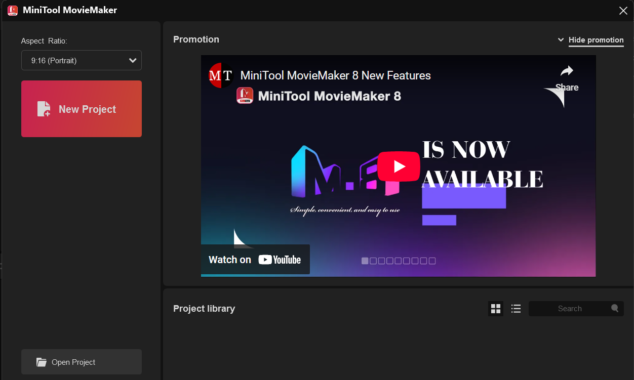
YouTubeショートやTikTok、Instagramリール用の動画を作りたい時は、新しいプロジェクトを作る際(または動画のプレビュー画面の下)で、画面の比率(アスペクト比)を「9:16(Portrait)」に設定するだけです。
これだけでスマホ画面にピッタリ収まる縦型動画のキャンバスになり、バズるショート動画をパソコンの大きな画面で効率よく編集することができます。
これだけでスマホ画面にピッタリ収まる縦型動画のキャンバスになり、バズるショート動画をパソコンの大きな画面で効率よく編集することができます。
まとめ:MiniTool MovieMakerで、動画編集デビューしよう!

今回は、パソコンでの動画編集初心者におすすめの神ソフト「MiniTool MovieMaker」の魅力と使い方をご紹介しました。
- 初心者向け| 画面がシンプルで、直感的なドラッグ&ドロップ操作で編集できる!
- 時短機能| テンプレートを使えば、写真を選ぶだけでプロ級の動画が即完成!
- 料金| 最初の3本は時間制限なし・ロゴ透かしなしで完全無料で使える!
「Premiere ProやDaVinci Resolveは難しすぎて挫折してしまった…」という方にとって、このソフトはまさに救世主のような存在です。
まずは無料版をダウンロードして、パソコンでの動画編集の楽しさをぜひ体験してみてくださいね!最後まで読んでくれてありがとうございました!
