
Contents
はじめに:「CapCutって、スマホで遊ぶためのアプリじゃないのにゃ?」
「ねぇひろぼー! 最近YouTubeの広告とかでよく見る『CapCut(キャップカット)』って、スマホでダンス動画とかを作るためのアプリでしょ?
まさか、ちゃんとした動画編集のお仕事に使えるわけないよにゃ?」猫娘、それは大きな誤解だよ!
確かに最初はスマホアプリから始まったけど、今の『PC版CapCut』は、プロの編集者もこっそり使うほどの「超高性能・時短ツール」に進化しているんだ。「ええっ! プロも使ってるの!? でも、無料アプリってなんか怪しいし、商用利用とか大丈夫なのかにゃ……?」
そこが一番気になるところだよね。
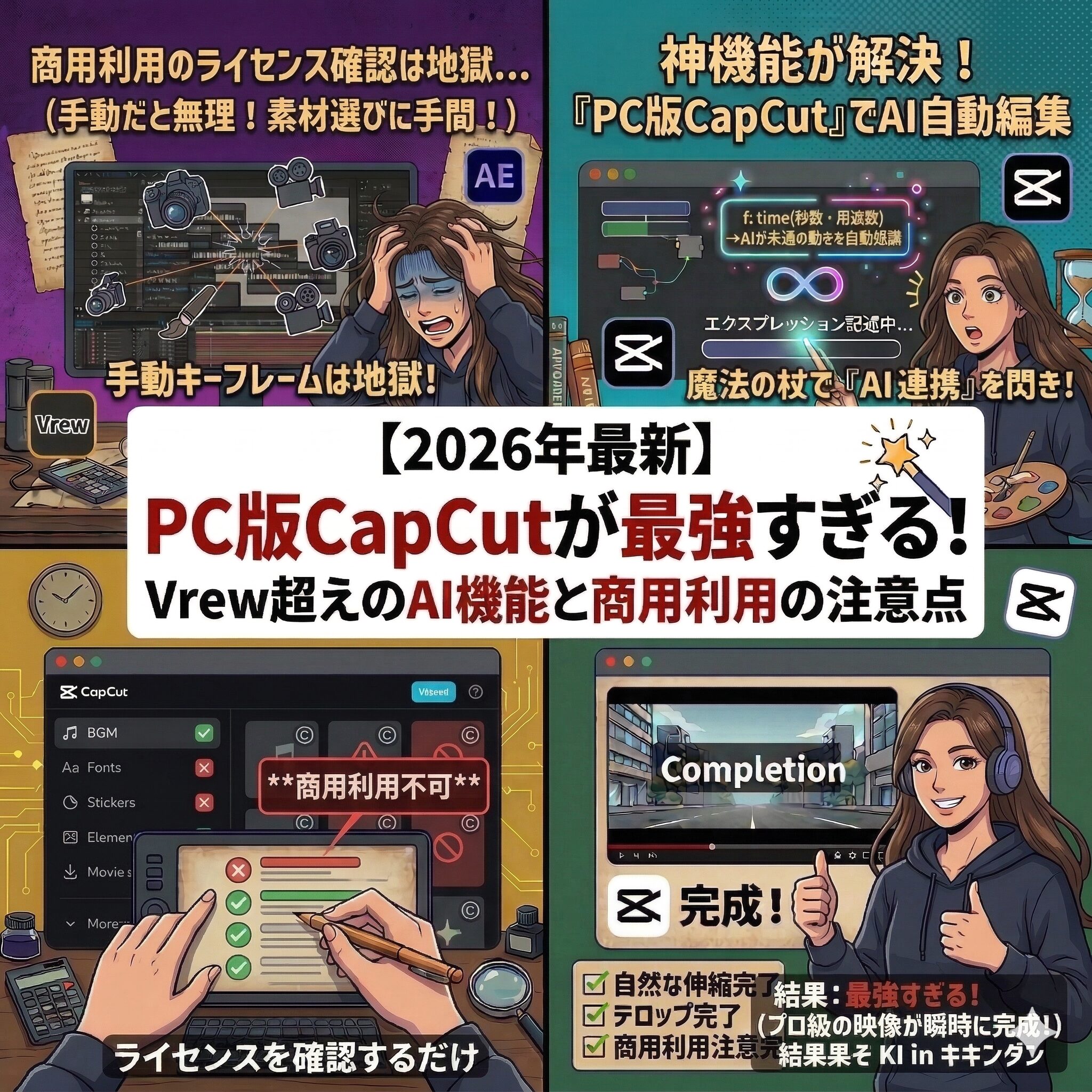
実は、使い方を一歩間違えるとトラブルになる可能性もあるんだ。本記事では、2026年最新のPC版CapCutがなぜ最強と言われるのか、その驚異のAI機能から、絶対に知っておくべき商用利用の注意点、さらには最適な書き出し設定まで、初心者向けに完全解説するよ!
1. ここがヤバい!PC版CapCutの「3大・神AI機能」
① Vrew超え!?「自動カット&自動テロップ」
- 無音カット機能: 「えー」「あのー」といった不要な間をAIが波形から判断し、一括で削除。
- 自動キャプション: 喋っている内容を95%以上の精度で文字起こし。
さらに、「スタイルの一括適用」を使えば、100個以上のテロップのフォント・色・縁取りを一瞬で変更可能です。テロップ入れの時間がこれだけで「10分の1」になります。
② ワンクリックで「背景削除(クロマキー不要)」
しかしCapCutの「自動削除」を使えば、普通の部屋で撮った動画でも、AIが人物だけを正確に切り抜いてくれます。
ゲーム実況のワイプ作りや、実写合成が驚くほど簡単になりました。
③ AI画像生成・AI音声読み上げ
顔出しをしたくない「ゆっくり解説風」の動画も、CapCut一つで完結してしまいます。
-


【2026年比較】FilmoraとPremiere Proどっち?「副業で稼ぐ」なら答えは一つ。料金・AI機能・将来性を徹底比較
Contents1 はじめに:2026年、動画編集ソフト選びの「最終結論」2 1. 【1分で分かる】Filmora vs Premiere Pro 徹底比較表3 2. 「Filmora」が最強なのはこ ...
続きを見る
2. 【重要】知らなきゃ損する!商用利用と著作権の注意点

「アプリ内のBGM・素材」には要注意!
- 企業案件・PR動画: アプリ内のBGM使用はNG。
- 収益化済みYouTube: 著作権異議申し立てのリスクあり。
[解決策] お仕事で使う場合は、CapCut内の曲は使わず、外部のロイヤリティフリー音源サイトからダウンロードした曲を使いましょう!
3. 【比較表】Premiere Proとどっちが良いの?

| 特徴 | PC版CapCut | Premiere Pro |
|---|---|---|
| 難易度 | ★☆☆ (超簡単) | ★★★ (習得に時間) |
| AI機能 | ◎ (自動化が得意) | 〇 (高度な編集が可能) |
| 料金 | 基本無料 (一部有料) | 月額制 (サブスク) |
| 仕事への向き不向き | SNS・ショート動画 | 映画・TV・企業案件 |
4. 【プロ直伝】さらに爆速化するPC版ショートカット3選

- Ctrl + B(分割): 再生ヘッドがある位置で動画をカット。左手でポンポン押すだけでカット完了!
- V(選択モード): クリップを移動させたり選んだりする基本モード。
- Backspace / Delete: 不要な部分を一瞬で消去。
5. 読者の悩みを解決!CapCutよくある質問(FAQ)
Q1:動画の最後に「ロゴ」が入るのを消したい!
Q2:YouTubeに最適な書き出し設定は?
- 解像度: 1080p (または4K)
- ビットレート: 推奨 (VBR)
- コーデック: H.264 / フォーマット:MP4
-

【2026年版】AIで動画編集の仕事はなくなる?生き残るクリエイターの「3つの条件」と必須ツール
Contents1 はじめに:「私、もうすぐAIに仕事奪われるの…?」2 1. 絶望と希望。2026年の「AIにできること・できないこと」2.1 AIが「完全に人間を超えた」3つの作業2.2 AIが「 ...
続きを見る
まとめ:CapCutは「動画クリエイターへの近道」だ!

- [最強のAI] 字幕・カット・背景削除がワンクリックで終わる魔法。
- [商用利用] アプリ内のBGMは避ける。仕事なら外部のフリー音源を!
- [将来性] まずはCapCutで「作る楽しさ」を知り、高度な案件はPremiere Proへ!
「動画編集って難しそう…」と足踏みしている時間はもったいないです。まずは公式サイトからインストールして、AIが勝手に字幕を作ってくれる感動を味わってみてください!
CapCutって、ただの遊び道具じゃなくて、使い方次第で最強の時短武器になるんだにゃ!
ショートカットも覚えて、爆速で動画を量産しちゃうにゃー!


PC版なら大画面でサクサク操作できるし、今日からさっそく、自分だけの神動画を作ってみよう!
もし操作で迷ったら、いつでも僕に聞いてね!
