
Contents
はじめに
「ひろぼー、大ピンチ!助けて!
クライアントから『TikTok用に作ったショート動画の素材を使って、YouTubeの横長動画も作って!あとサムネもよろしく!』って言われたんだけど…。
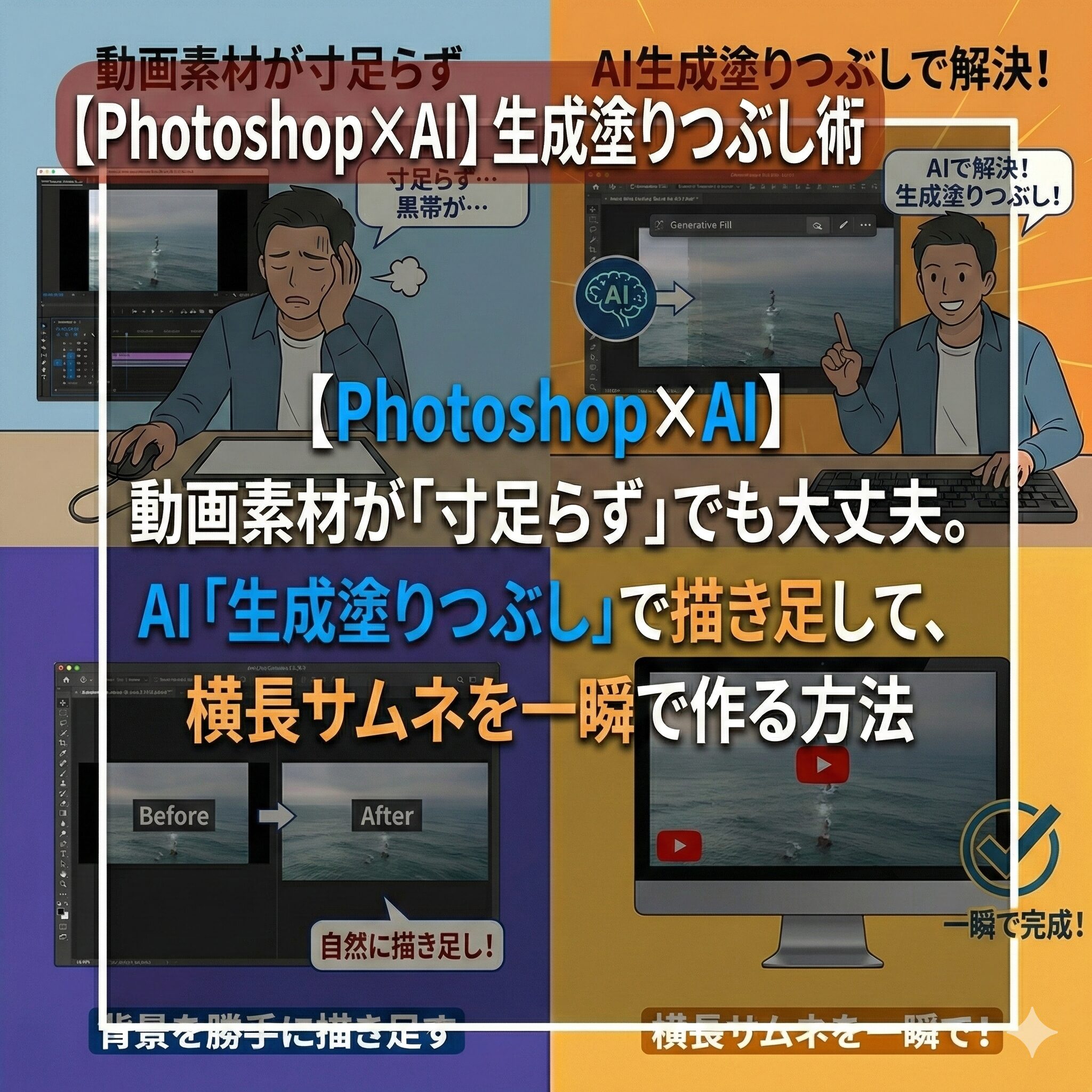
送られてきた動画素材、全部スマホの『縦長(9:16)』なの!これをYouTubeの横長(16:9)のサムネにしようとすると…
縮小して入れたら、左右が真っ黒な帯になっちゃうし、
画面いっぱいに拡大したら、顔のドアップすぎて何がなんだか分からない画質ガビガビ画像になっちゃうの!
これ詰んでない?
もう『すいません、横向きで撮影し直してきてください』って言うしかないのかな?
でもそんなこと言ったら『使えない編集者だな』って契約切られそう…(泣)」猫娘、その気持ち痛いほど分かります。
ショート動画全盛の今、この「素材が縦長しかない問題」は、編集者を最も悩ませるトラブルランキング断トツの1位です。昔なら、「背景をぼかして誤魔化す」か「泣き寝入り」しかありませんでした。
でも、安心してください。今は令和です。
Photoshopには、神様(AI)が住んでいます。AIに頼めば、「カメラに写っていないはずの左右の背景」を、まるで最初からそこにあったかのように、勝手に描き足してくれるのです。
本記事では、寸足らずの画像を一瞬でYouTubeサイズに拡張する、「生成塗りつぶし(Generative Fill)」を実行する動作を徹底解説します。
これを知っているだけで、あなたの「対応力」は神レベルになります。
1. そもそも「生成塗りつぶし」って何?

「生成塗りつぶし」は、Adobeの生成AI「Firefly(ファイアフライ)」をPhotoshopに完全統合した機能です。
従来のPhotoshopにもあった「コンテンツに応じた塗りつぶし」とは次元が違います。
昔から「ゴミ消し」とか「パッチツール」とかあったじゃん。
あれの進化版ってことでしょ?


昔の機能は、周りのピクセルをコピー&ペーストして「馴染ませる」だけだったんだ。
だから、空とか海みたいな単純な背景なら良かったけど、部屋の中とか複雑な背景だと「グニャッ」と歪んだり、同じ模様が繰り返されたりして違和感があったでしょ?
隣の人の腕を消そうとしたら、壁の模様が変なふうに伸びちゃって、余計に汚くなったことある…。[/st-kaiwa1]
[st-kaiwa1]でも今回のAI(Firefly)は、**「ここには本来、何があるべきか?」を脳ミソで考えて、ゼロから絵を描いてくれる**んだ。
例えば「森の中の写真」の続きを描かせたら、コピーするんじゃなくて、**「新しい木」や「新しい草」を想像して描く**んだよ。まさに「創造(ジェネレーティブ)」なんだ。[/st-kaiwa1]
[st-kaiwa3 r]すごっ!想像して描くの!?
じゃあ、縦長の動画で切れてる「腕の続き」とか「隣の部屋の家具」とかも勝手に作ってくれるってこと?
しかも、Adobe Stockにある数億枚の画像データを学習しているから、著作権的にクリーン。
仕事で納品する画像に使っても**「商用利用OK」**なんだ。ここが他の無料AIツールとの決定的な違いだよ。
2. 【実践】縦長画像を「横長」にする魔法
では、実際にやってみましょう。
Premiere Proで書き出した「縦長のスクリーンショット」をPhotoshopで開いてください。
今はキャンバスの中央に画像があり、左右は透明(または白)の状態だと思います。
ステップ1:キャンバスを広げる(切り抜きツール)
1. ツールバーから**「切り抜きツール(ショートカット:C)」**を選択します。
2. 画像の左右にあるハンドルを、グイーッと横に引っ張ります。
3. YouTubeのサムネイルサイズ(比率 16:9)になるくらいまで広げます。
4. **Enterキー**を押して確定します。
* 今、真ん中にポツンと画像があって、左右が「透明な空間(チェック柄)」になっているはずです。
ステップ2:空っぽの空間を選択する
ここが成功の鍵を握るポイントです。
1. **「長方形選択ツール(M)」**を持ちます。
2. 左側の透明な部分と、右側の透明な部分をドラッグして選択します。
* (Shiftキーを押しながらドラッグすれば、離れた2箇所を同時に選択できます)
**【★プロの極意】**
選択する時、透明な部分だけではなく、**「元の画像(真ん中の写真)」もほんの少しだけ(10pxくらい)含めて**選択してください。
AIに「この画像の続きを描いてね」というヒント(コンテキスト)を与えるためです。これをするだけで、繋ぎ目の自然さが劇的に向上します。
ステップ3:「生成」ボタンを押すだけ
1. 選択範囲を作ると、画面下(または選択範囲の近く)に**「コンテキストタスクバー」**というグレーのバーが出現します。
2. ここにある**「生成塗りつぶし」**というボタンをクリックします。
3. プロンプト入力欄が出てきますが、ここには**【何も入力しないでください】**。
* 空欄のままにすると、AIが自動的に「あ、周りの風景を拡張したいんだな」と判断してくれます。
4. **「生成」**ボタンをクリック!
進行バーが進み、数秒待つと…
**左右の何もない空間に、完璧な背景が出現します!**
何これ!?本当に最初から横向きで撮った写真みたい!
壁の汚れとか、光の差し込み方とか、全部繋がってるよ!?
しかも「プロパティパネル」を見てみて。**3つのバリエーション**が生成されているはずだよ。
「1枚目はちょっと壁の模様が変だな」と思ったら、2枚目、3枚目をクリックすれば、別のパターンの背景を選べるんだ。
3. 不要なものを「消す」のもAIにお任せ
背景を広げたら、思わぬものが生成されたり、元の画像に邪魔なものが写っていたりすることもあります。
「あ、後ろに知らないおじさんが写り込んでる…」
「TikTokのUI(ハートマークとか)が残っちゃってる…」
これもAIで一撃です。
なげなわツールで囲って「生成」
1. **「なげなわツール(L)」**を持ちます。
2. 消したいもの(おじさん、ゴミ箱、文字など)を、少し余裕を持って大雑把に囲みます。
3. 「生成塗りつぶし」をクリック。
4. **プロンプトは空欄のまま**、「生成」をクリック。
これだけで、おじさんが消滅し、その背後にあったはずの壁や風景が再構築されます。
今まで「コピースタンプツール」でちまちま消していたあの時間は何だったんだ…と、嬉しさと虚しさが同時に込み上げてくるはずです。
4. ないものを「足す」召喚術

サムネを作っていて、「ここに何かアクセントが欲しいな」と思うこと、ありますよね?
例えばビジネス系の動画なら「パソコン」や「観葉植物」。
Vlogなら「おしゃれなコーヒーカップ」。
わざわざフリー素材サイトで探してきて、切り抜いて、色味を合わせて合成する必要はありません。AIに描かせましょう。
言葉で命令するだけ
1. ものを置きたい場所を「なげなわツール」で囲みます。
2. 「生成塗りつぶし」をクリック。
3. 今度はプロンプト欄に、欲しいものを入力します。
* 例:**「観葉植物」「マックブック」「コーヒーカップ」「猫」**など。
4. 「生成」をクリック。
すると、その場所の照明(光の当たり方)やパース(遠近感)、影の落ち方まで完璧に計算された物体が出現します。
「合成しました感」が全くない、自然な仕上がりになります。
5. うまくいかない時の「トラブル対処法」

AIは魔法ですが、万能ではありません。
たまに「指が6本になる」「顔が溶ける」「画質がボヤける」といった失敗をします。
そんな時のプロのリカバリー術を伝授します。
対処法①:人間の「手」や「顔」が変になる
背景を広げた時、切れていた「腕」や「手」が生成されることがありますが、AIはまだ指を描くのが苦手です。
そんな時は、**「変な部分だけ」を選んで再生成**します。
1. 6本になってしまった指の部分だけを、なげなわツールで囲む。
2. プロンプトは空欄(または「手」と入力)で再生成。
これを繰り返すと、ガチャを回すように、いつか綺麗な手が生成されます。
対処法②:生成された部分の画質が荒い
Photoshopの生成塗りつぶしは、現在の仕様では生成解像度の上限(最大長辺2048px程度)があります。
そのため、4Kなどの超高画質画像を一気に拡張すると、生成部分だけボヤけて見えることがあります。
**【解決策:分割して生成する】**
一気に左右全部を生成するのではなく、**「左半分だけ選択して生成」→「右半分だけ選択して生成」**というように、エリアを小分けにします。
こうすることで、それぞれのエリアが高解像度で生成され、シャープな仕上がりになります。
-

【合わせて読みたい!【Photoshop】脱・初心者サムネ!人物を輝かせ、クリック率を倍にする「光と影」の合成・レタッチ術】
Contents1 はじめに2 1. なぜCanvaではなくPhotoshopなのか?2.1 サムネイルにおける「光」の重要性3 2. 脱・ギザギザ!「髪の毛」まで完璧に切り抜く技3.1 ステップ1: ...
続きを見る
まとめ

「素材が悪いから良いサムネが作れない」という言い訳は、もう通用しない時代になりました。
縦長の動画だろうが、余計なものが写っていようが、PhotoshopとAIがあればどうにでもなります。
- 切り抜きツールでキャンバスを広げる。
- 空白+元の画像を少し含めて選択し、「生成塗りつぶし(プロンプトなし)」で背景を描き足す。
- 不要なものは囲んで消し、必要なものは言葉で召喚する。
- 画質が悪い時は、選択範囲を小さくして分割生成する。
この技術を使えば、クライアントに「素材これしかないんですか?」と文句を言う必要もなくなります。
「大丈夫ですよ、魔法でなんとかしておきました!」と涼しい顔で納品すれば、あなたの信頼度は爆上がり間違いなしです。
さあ、今すぐPhotoshopを開いて、スマホの中の適当な縦長写真を「16:9の壮大な風景」に変える動作 から始めてみてください。
そのあまりの自然さに、自分の目さえも疑うことになりますよ!
